

Hur Man Avinstallerar TeamViewer På Mac (Ultimate Guide)

Innan vi dyker in
Försöker du avinstallera en app helt? SpyHunter för Mac innehåller en App Uninstaller som tar bort oönskade appar och deras överblivna filer med bara några klick.
Undvik röran och spara tid — ladda ner SpyHunter här och följ stegen för att rensa upp ditt system.

Vill du ta bort TeamViewer från din Mac?
Oavsett om du effektiviserar dina applikationer, tar itu med prestandaproblem eller helt enkelt inte längre behöver fjärråtkomstprogramvara, kommer den här guiden att leda dig genom avinstallationsprocessen steg för steg.
Fortsätt läsa för att upptäcka hur du tar bort TeamViewer från din Mac, så att ditt system förblir optimerat och säkert.
Skäl att avinstallera TeamViewer
Att avinstallera TeamViewer från din Mac kan vara fördelaktigt av flera anledningar:
- Prestandaoptimering: Det kan förbruka betydande systemresurser, särskilt när det körs i bakgrunden. Att ta bort det kan hjälpa till att frigöra dessa resurser, vilket förbättrar din Macs övergripande prestanda och hastighet.
- Säkerhetsöverväganden: Även om TeamViewer implementerar robusta säkerhetsåtgärder, ökar säkerhetsriskerna med fjärråtkomstprogramvara på din enhet, särskilt om den sällan används. Att ta bort programmet kan minska risken för obehörig åtkomst till ditt system.
- Software Redundans: Om du har gått över till alternativa lösningar för fjärrkontroll eller samarbete som bättre möter dina behov, kan det vara överflödigt att ha appen installerad. Att avinstallera onödiga appar hjälper till att hålla ditt system rent och organiserat.
- Lagringsutrymme: Appen och dess konfigurationsfiler tar upp värdefullt diskutrymme. Att avinstallera det kan frigöra utrymme, vilket är särskilt fördelaktigt om din lagringskapacitet är begränsad.

Om du tar bort TeamViewer kan du effektivisera din systemdrift, skärpa säkerheten och göra din digitala miljö mer smutsig, vilket gör din Mac mer effektiv och mindre sårbar för attacker.
Avinstallera TeamViewer manuellt från din Mac
Att ta bort TeamViewer manuellt säkerställer att programmet och alla dess komponenter raderas ordentligt från din Mac.
Följ dessa steg för en fullständig avinstallation:
Steg 1: Avsluta TeamViewer-appen
Se till att TeamViewer inte körs innan du startar avinstallationsprocessen:
- Kontrollera om TeamViewer är aktivt: Leta efter TeamViewer-ikonen i Dock. Om det finns en prick under, indikerar det att appen körs.
- Avsluta TeamViewer: Högerklicka på TeamViewer-ikonen i Dock och välj
Quitfrån kontextmenyn.
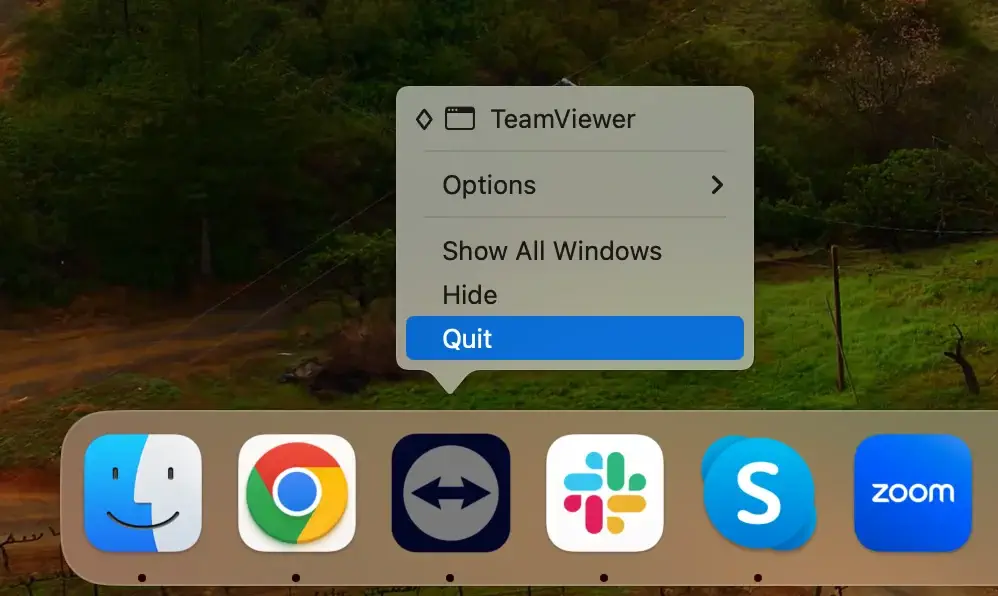
Du kan behöva tvångsavsluta appen om den inte avslutas eller inte svarar.
Öppna Activity Monitor -applikationen och hitta alla processer som är relaterade till TeamViewer.
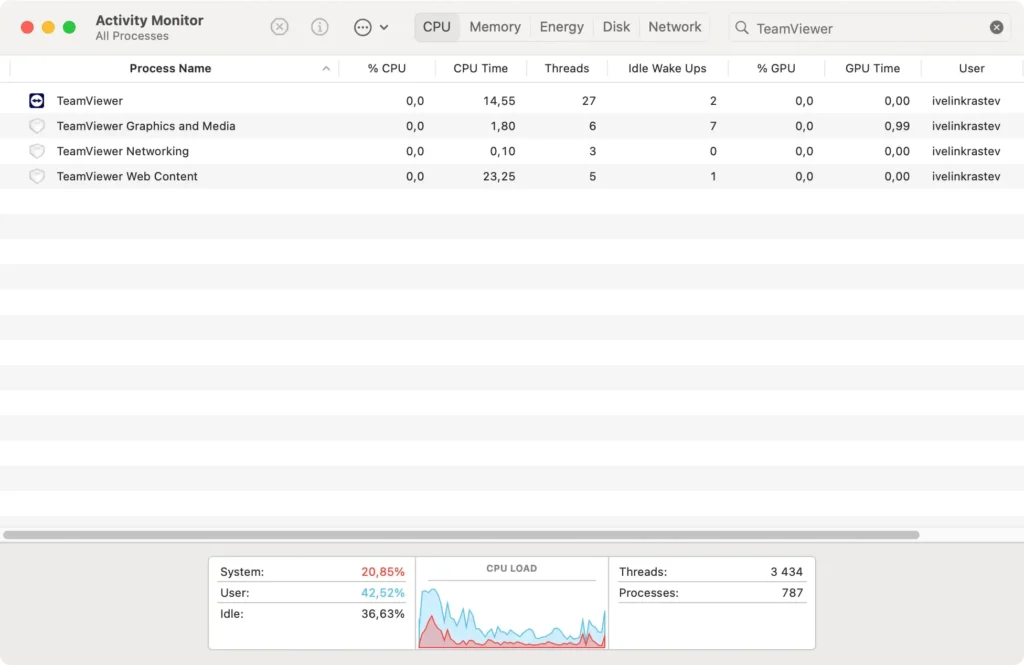
Välj dem, klicka på knappen [X] längst upp till vänster i fönstret och stäng det sedan helt.
Steg 2: Ta bort TeamViewer-applikationen
Efter att ha säkerställt att TeamViewer inte körs kan du fortsätta att ta bort programmet:
- Öppna
Finderoch klicka på mappenApplications. - Bläddra igenom listan över applikationer för att hitta TeamViewer.
- Dra TeamViewer-ikonen till papperskorgen eller högerklicka på ikonen och välj
Move to Trashfrån rullgardinsmenyn. - Töm papperskorgen för att ta bort TeamViewer från din Mac permanent.
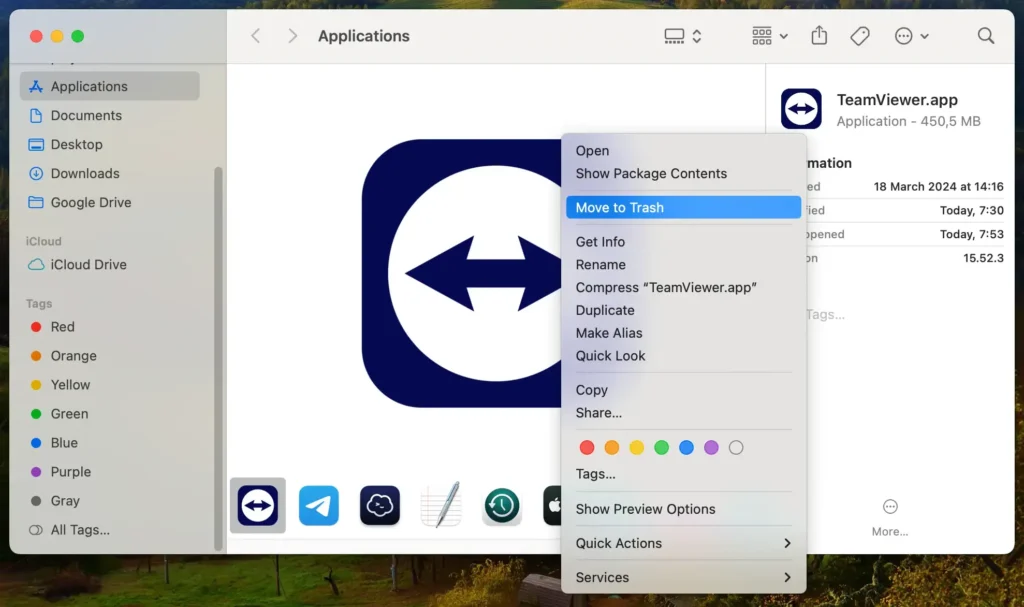
Steg 3: Ta bort TeamViewer-konfigurationsfiler
TeamViewer lagrar konfigurationsfiler som inte raderas automatiskt när du tar bort appen. För att helt rengöra ditt system:
- Öppna
Finderoch väljGo > Go to Folderfrån menyraden. - Skriv in var och en av följande sökvägar och tryck på Enter:
~/Library/Preferences/~/Library/Application Support/~/Library/Logs/~/Library/Caches/
- Sök efter filer eller mappar som börjar med “com.teamviewer.” och flytta dem till papperskorgen.
- Töm papperskorgen igen för att säkerställa att alla filer raderas permanent.
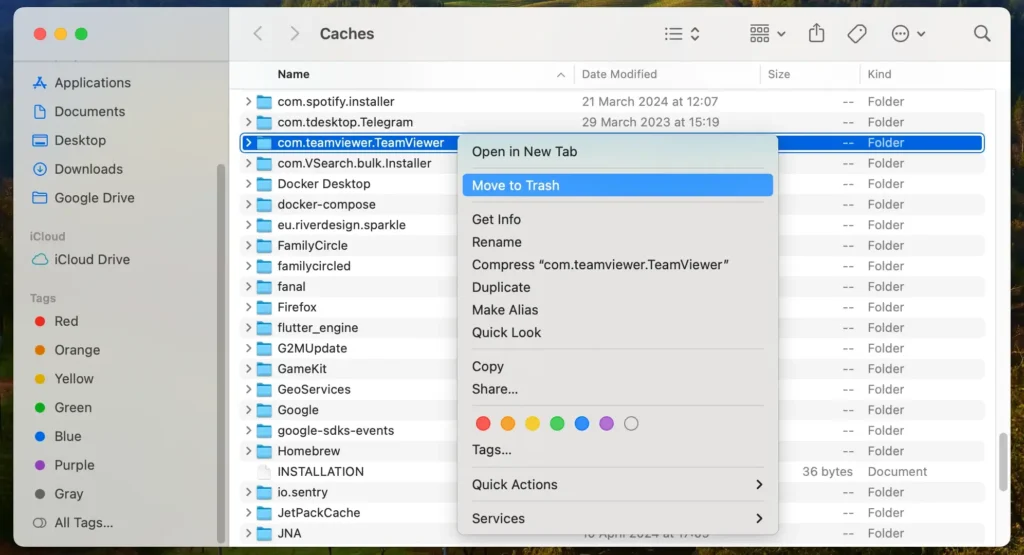
Genom att följa dessa steg kan du manuellt ta bort TeamViewer och alla associerade filer från din Mac, vilket frigör systemresurser och säkerställer att inga onödiga data finns kvar på din dator.
Använd SpyHunter för att avinstallera TeamViewer helt
För en grundlig och effektiv borttagning av TeamViewer från din Mac, rekommenderas det starkt att använda SpyHunter med dess dedikerade App Uninstaller-funktion.
SpyHunter är ett robust säkerhetsverktyg utformat för att skydda mot skadlig programvara och hjälpa till att enkelt ta bort oönskade applikationer och deras rester.
- Ladda ner SpyHunter och följ instruktionerna på skärmen för att slutföra installationen. Du kan behöva ange ditt administratörslösenord under denna process.
- Öppna SpyHunter och navigera till fliken App Uninstaller. Detta kommer att initiera en genomsökning av ditt system, identifiera alla installerade applikationer och deras relaterade filer.
- Tillåt programsökningen att slutföras. SpyHunter kommer att lista alla applikationer den har upptäckt, inklusive TeamViewer.
- Leta upp TeamViewer i skanningsresultaten. Den här listan visar också alla associerade filer som är länkade till programmet.
- Välj TeamViewer och eventuella relaterade filer från listan genom att markera rutorna bredvid varje objekt.
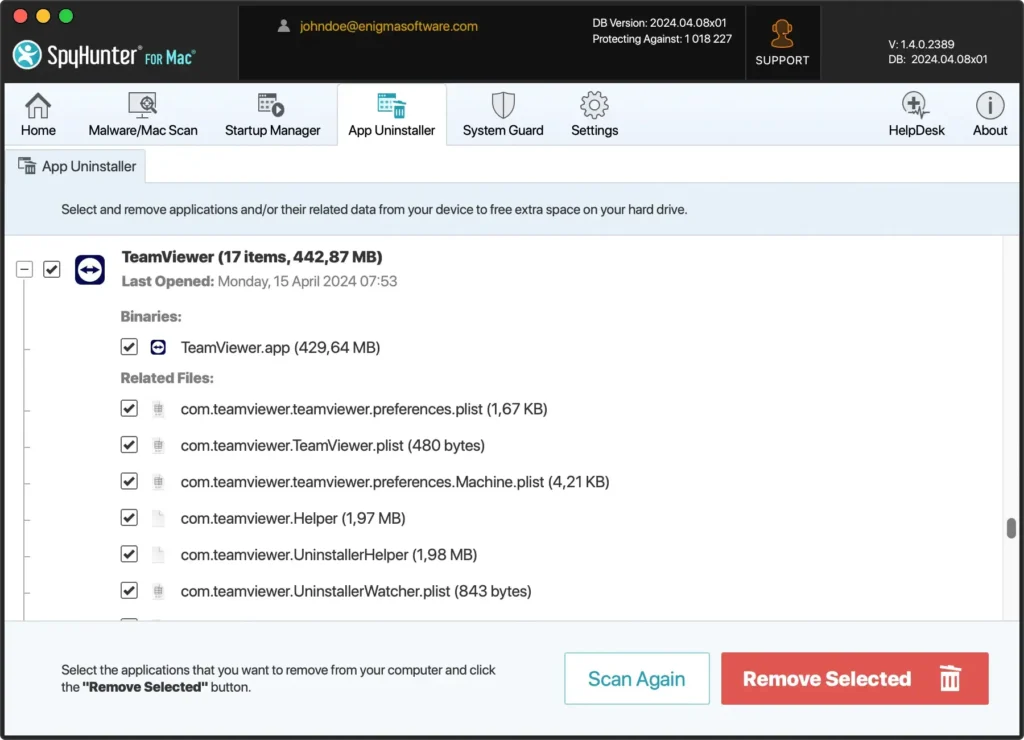
- Klicka på knappen “Ta bort” på fliken App Uninstaller för att påbörja avinstallationen. SpyHunter tar sedan effektivt bort TeamViewer och alla dess komponenter från din Mac.
- Att slutföra avinstallationen kan kräva en omstart av din Mac för att säkerställa att alla ändringar träder i kraft.
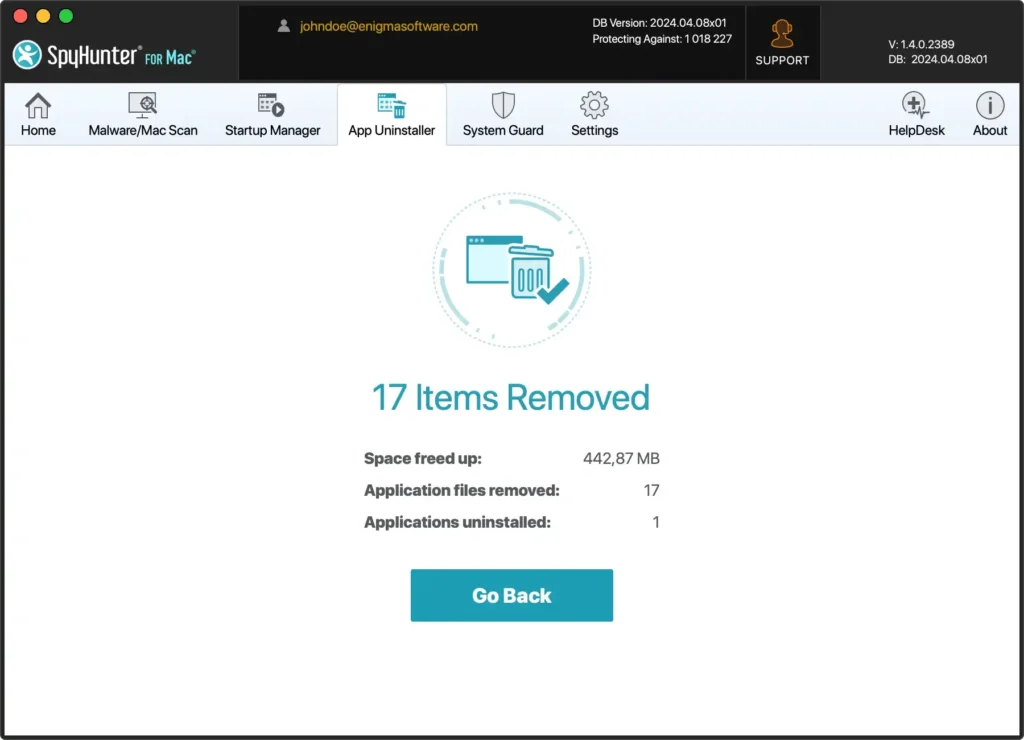
Att använda SpyHunters App Uninstaller ger en enkel och effektiv lösning för att grundligt ta bort oönskade appar som TeamViewer.
Den här funktionen säkerställer att inga överblivna filer eller kataloger finns kvar, vilket optimerar din Macs prestanda och säkerhet.
Använd TeamViewers inbyggda avinstallationsprogram på Mac
TeamViewer ger ett enkelt sätt att avinstallera sig själv från din Mac, vilket säkerställer att processen är enkel och användarvänlig.
Detta inbyggda avinstallationsprogram är utformat för att ta bort programmet och dess konfigurationsfiler från ditt system, och erbjuder en ren metod för att få jobbet gjort.
Tillvägagångssättet rekommenderas för dem som föredrar en snabb och enkel borttagningsprocess utan att kräva manuella sökningar och raderingar.
- Öppna TeamViewer.
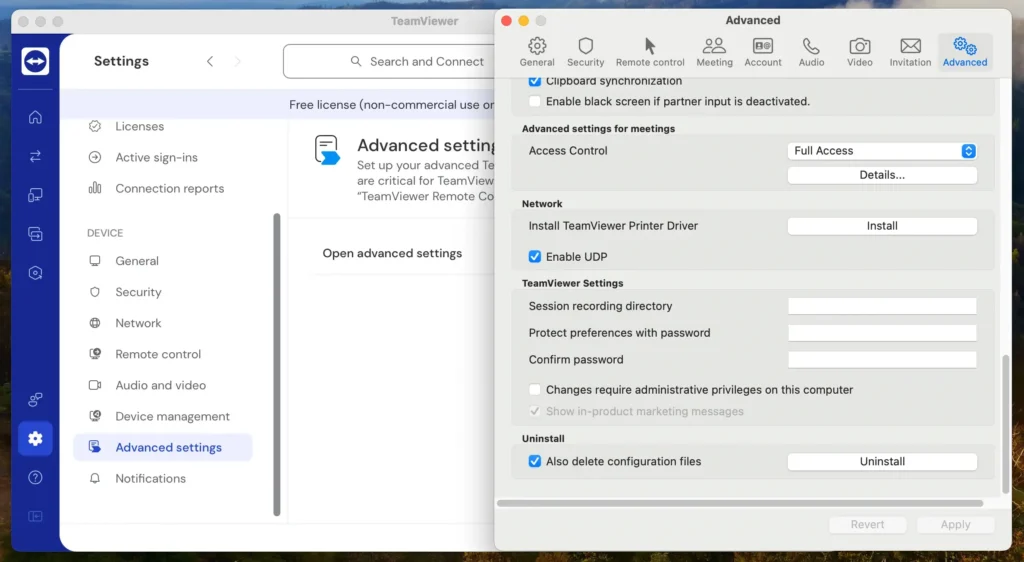
- Från TeamViewer-menyn väljer du
Preferences(ellerSettings, beroende på TeamViewer-versionen). - Klicka på
Open advanced settingsför att öppna TeamViewer-inställningarna på flikenAdvanced. - Leta efter alternativet
Uninstall. Välj att ta bort konfigurationsfiler. - Klicka på knappen
Uninstallför att fortsätta. - TeamViewer kommer nu att avinstalleras från din dator.
Den här processen gör ett utmärkt jobb med att ta bort programmet, men en manuell rensning kan fortfarande vara nödvändig för att säkerställa att din Mac är helt fri från eventuella restfiler.
Detta gäller särskilt för långvariga TeamViewer-användare, eftersom filer och data kan ackumuleras med tiden.
Avinstallera TeamViewer med terminalen
För dem som föredrar att använda kommandoradsverktyg för programvaruhantering, erbjuder Terminal ett direkt och effektivt sätt att avinstallera TeamViewer från din Mac.
Denna metod tilltalar användare som är bekväma med macOS-kommandon, vilket ger exakt kontroll över avinstallationen.
- Öppna ett nytt terminalfönster. Du kan hitta appen i mappen
Applications > Utilitieseller snabbt komma åt den med Spotlight-sökning. - Utför vart och ett av följande kommandon ett efter ett:
killall TeamViewer
sudo rm -rf /Applications/TeamViewer.app
rm -rf ~/Library/Preferences/com.teamviewer.TeamViewer.plist
rm -rf ~/Library/Preferences/com.teamviewer.teamviewer.preferences.Machine.plist
rm -rf ~/Library/Caches/com.teamviewer.TeamViewer
rm -rf ~/Library/Logs/TeamViewer
rm -rf ~/Library/Application\ Support/TeamViewer
Att använda terminalen för att avinstallera TeamViewer ger dig en renare och mer kontrollerad borttagningsprocess, vilket säkerställer att applikationen och dess spår raderas helt från din enhet.
Denna metod gynnar användare som vill undvika grafiska gränssnitt eller behöver skripta avinstallationen som en del av en mer omfattande automatiseringsprocess.
TeamViewer-alternativ
Om du har bestämt dig för att gå bort från TeamViewer, erbjuder flera alternativ jämförbar funktionalitet med sina unika funktioner.
Här är en titt på några utbredda fjärråtkomst- och supportverktyg som du kan överväga som ersättningar:
AnyDesk: Känd för sin lätta design och hastighet, AnyDesk erbjuder en snabb, säker och mångsidig fjärrskrivbordslösning. Den är särskilt beröm för sin smidiga funktion, även på bandbreddsbegränsade anslutningar, vilket gör den idealisk för att stödja fjärrlag.
Zoom: Även om det främst är ett videokonferensverktyg, erbjuder Zoom också robusta funktioner för fjärrsupport, vilket gör det lämpligt för virtuella möten där skärmdelning och fjärrkontroll behövs.
Microsoft Remote Desktop: För dem som är djupt inbäddade i Windows-ekosystemet är Microsoft Remote Desktop ett pålitligt val. Det tillåter användare att ansluta till en fjärransluten Windows-dator från sin Mac, vilket ger sömlös åtkomst till filer, mappar och nätverksresurser.
Att välja det lämpliga alternativet beror på dina specifika behov, såsom vilken säkerhetsnivå som krävs, vilken typ av åtkomst som behövs och din budget.
Varje verktyg ger unika fördelar, så fundera över vad som passar bäst med ditt arbetsflöde och säkerhetskrav.
Slutsats
Grattis, du har helt avinstallerat TeamViewer från din Mac!
Oavsett om du manuellt tar bort programmet, använder TeamViewers inbyggda avinstallationsprogram eller använder SpyHunters App Uninstaller för en grundlig rensning, är din dator nu fri från programvaran.
Detta frigör värdefulla systemresurser och förbättrar din Macs säkerhet och prestanda.
Kom ihåg att att vara vaksam på vad du installerar och regelbundet granska installerade program kan hjälpa till att upprätthålla din Macs effektivitet och säkerhet.
