Zoom auf dem Mac deinstallieren (Vollständige Anleitung)

Bevor wir eintauchen

Möchten Sie eine App vollständig deinstallieren? SpyHunter für Mac enthält einen App-Deinstallationsassistenten, der unerwünschte Apps und ihre Restdateien mit nur wenigen Klicks entfernt.

Vermeiden Sie Unordnung und sparen Sie Zeit — Laden Sie SpyHunter gleich hier herunter und befolgen Sie die Schritte zum Bereinigen Ihres Systems.

Download SpyHunter

Möchten Sie Zoom von Ihrem Mac deinstallieren?

Egal, ob Sie technische Probleme haben, Datenschutzbedenken haben oder einfach nur ungenutzte Apps bereinigen möchten – diese Anleitung führt Sie durch die effektive Entfernung von Zoom.

Lesen Sie weiter, um zu erfahren, wie Sie durch die ordnungsgemäße Deinstallation von Zoom wertvolle Systemressourcen freigeben und dafür sorgen, dass Ihr Mac reibungsloser läuft.

Gründe, Zoom von Ihrem Mac zu deinstallieren

Das Entfernen von Zoom von Ihrem Mac kann mehrere Gründe haben, die jeweils zur Entscheidung für die Entfernung der Software beitragen:

  • Leistungsprobleme: Die App kann sehr ressourcenintensiv sein, insbesondere bei längeren Meetings mit mehreren Teilnehmern.
  • Datenschutzbedenken: Trotz Verbesserungen wurde Zoom wegen Datenschutz- und Sicherheitsproblemen kritisch untersucht.
  • Reduzierte Nutzung: Wenn die Häufigkeit Ihrer Meetings abgenommen hat oder Sie auf alternative Kommunikationstools umgestiegen sind, die Ihren Anforderungen besser entsprechen, ist Zoom möglicherweise nicht mehr erforderlich.
  • Softwarekonflikte: Manchmal kann es zu Konflikten zwischen dem Programm und anderen Anwendungen auf Ihrem Mac kommen. Dies kann zu Betriebsstörungen oder Abstürzen führen.

Zoom-Logo

Diese Gründe spiegeln gängige Szenarien wider, in denen die Deinstallation von Zoom die Funktionalität und Sicherheit Ihres Mac verbessern und bestimmte Anforderungen oder Bedenken in Bezug auf die Software beheben kann.

Zoom manuell von Ihrem Mac deinstallieren

Wenn Sie sich entschieden haben, Zoom manuell von Ihrem System zu entfernen, stellen die folgenden Schritte sicher, dass die Anwendung und alle ihre Komponenten vollständig von Ihrem Mac gelöscht werden.

Dieser Ansatz schafft Platz und trägt dazu bei, die Leistung Ihres Geräts aufrechtzuerhalten.

Schritt 1: Zoom beenden

Stellen Sie vor der Deinstallation sicher, dass Zoom nicht ausgeführt wird:

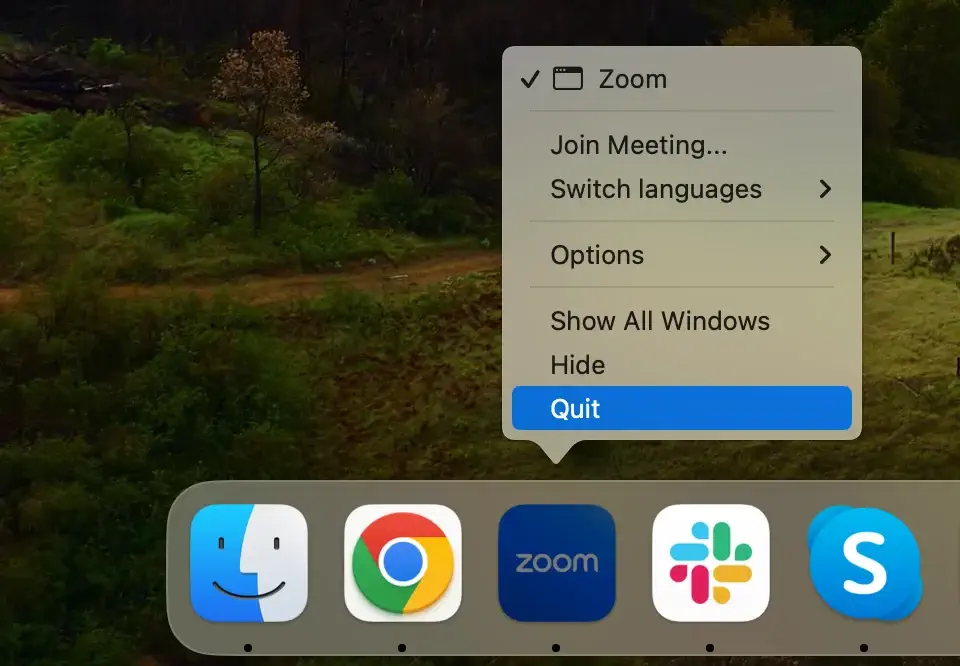
  1. Prüfen Sie, ob Zoom aktiv ist: Suchen Sie im Dock nach dem App-Symbol. Wenn darunter ein Punkt zu sehen ist, bedeutet dies, dass die App läuft.
  2. Zoom beenden: Klicken Sie mit der rechten Maustaste auf das Zoom-Symbol im Dock und wählen Sie im Kontextmenü Quit aus.
Zoom vom Dock aus beenden

Möglicherweise müssen Sie das Beenden erzwingen, wenn die App nicht beendet wird oder nicht reagiert. Öffnen Sie das Programm Activity Monitor. Verwenden Sie die Suchleiste in der oberen rechten Ecke, um alle Zoom-bezogenen Prozesse zu finden.
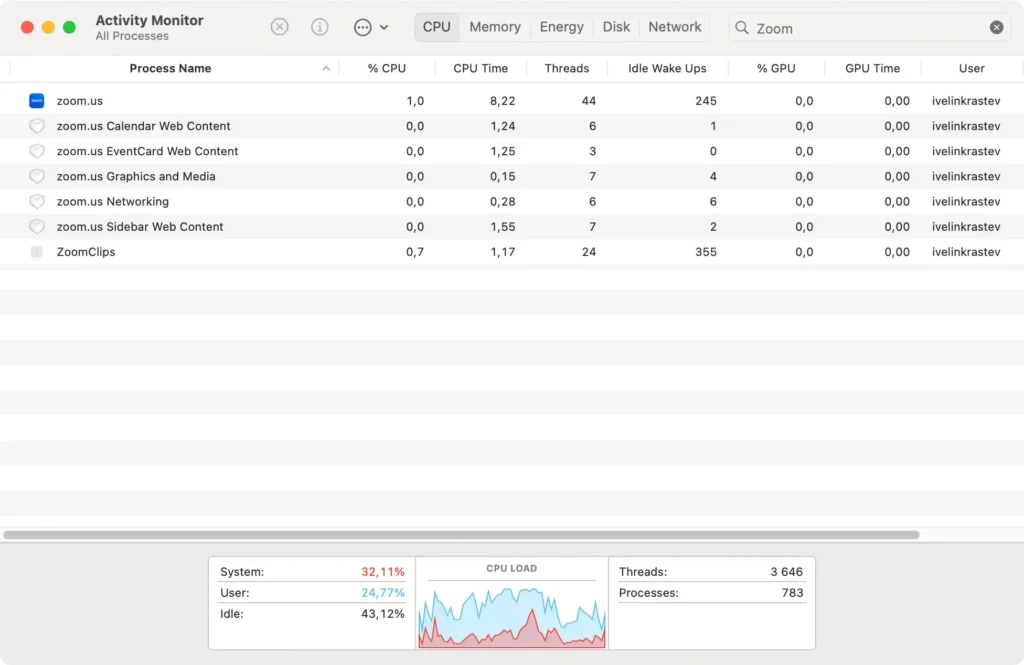
erzwingen Sie die Beenden des Zoom-Programms

Wählen Sie sie aus und klicken Sie dann oben links im Fenster auf die Schaltfläche [X] und anschließend auf Force Quit, um sie vollständig zu schließen.

Schritt 2: Entfernen Sie die Zoom-App

Als nächstes entfernen Sie die Anwendung selbst:

  1. Öffnen Sie Finder und wählen Sie den Ordner Applications aus.
  2. Scrollen Sie durch die Liste der Anwendungen, um Zoom zu finden.
  3. Ziehen Sie das Zoom-Symbol in den Papierkorb oder klicken Sie mit der rechten Maustaste auf das Symbol und wählen Sie im Dropdown-Menü Move to Trash aus.
  4. Leeren Sie den Papierkorb, um die App dauerhaft von Ihrem Mac zu entfernen.
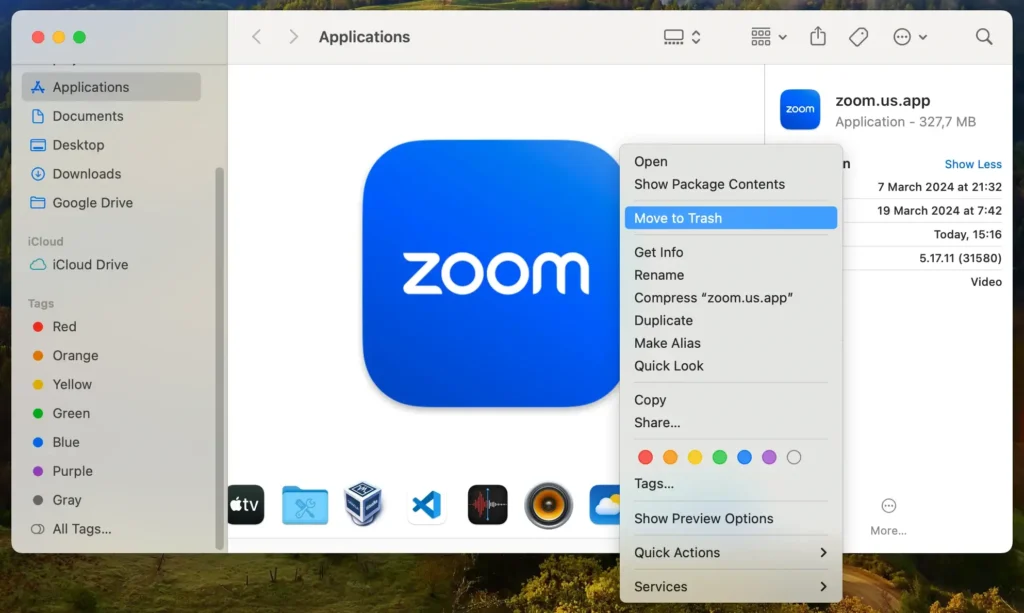
Zoom-Anwendung deinstallieren

Schritt 3: Löschen Sie Zoom-bezogene Dateien und Ordner

Zoom hinterlässt möglicherweise Konfigurationsdateien und Ordner, die bei der Deinstallation des Programms nicht automatisch gelöscht werden:

  1. Öffnen Sie Finder und wählen Sie in der Menüleiste Go > Go to Folder.
  2. Geben Sie die folgenden Pfade nacheinander in die Suchleiste ein und drücken Sie nach jedem Enter, um darauf zuzugreifen:
    • ~/Library/Application Support/zoom.us/
    • ~/Library/Preferences/us.zoom.xos.plist
    • ~/Library/Caches/us.zoom.xos/
    • ~/Library/Logs/zoom.us/
  3. Suchen Sie nach Verzeichnissen oder Dateien, die mit dem Programm in Zusammenhang stehen, und löschen Sie alle gefundenen Elemente.
  4. Stellen Sie sicher, dass alle mit Zoom verknüpften Dateien vollständig entfernt werden, indem Sie den Papierkorb erneut leeren.
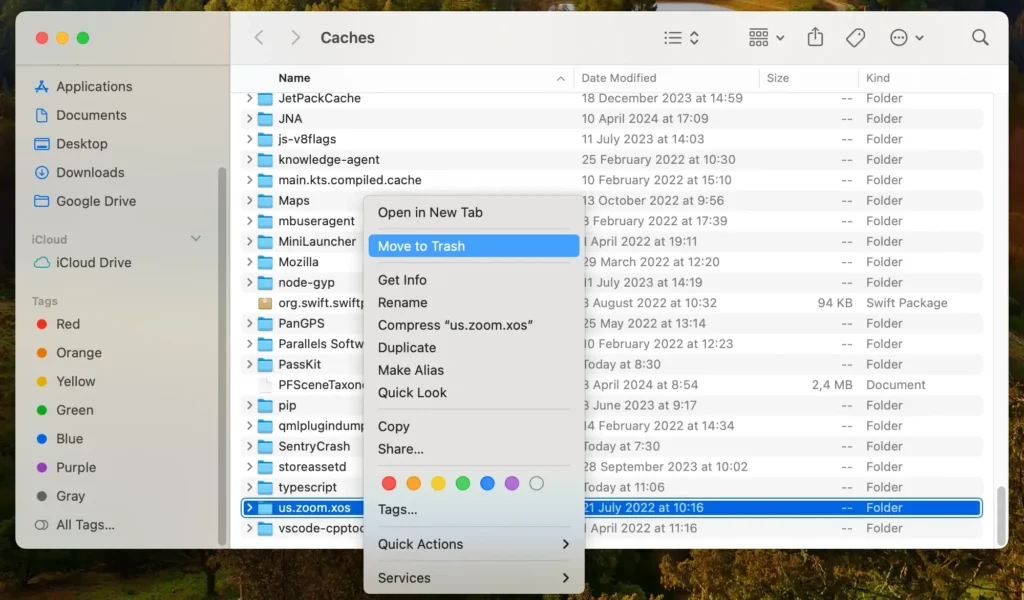
Schneiden Sie alle Zoom-bezogenen Dateien und Ordner

Durch das Befolgen dieser Schritte stellen Sie sicher, dass Zoom einschließlich aller zugehörigen Daten vollständig von Ihrem Mac entfernt wird.

Dieser manuelle Vorgang trägt dazu bei, dass Ihr System sauber bleibt und effizient läuft, ohne unnötige Belastung durch ungenutzte Software.

Deinstallieren Sie Zoom vollständig vom Mac mit SpyHunter

Um die gründliche Entfernung von Zoom von Ihrem Mac sicherzustellen, bietet SpyHunter eine robuste Lösung, die alle Spuren der Anwendung effizient beseitigt.

SpyHunter verfügt über einen App-Deinstallationsprogramm, das Reste erkennt und entfernt und so eine gründliche Bereinigung gewährleistet.

So verwenden Sie SpyHunter zum Entfernen von Zoom:

  1. Laden Sie SpyHunter hier herunter und folgen Sie den Anweisungen auf dem Bildschirm, um SpyHunter zu installieren.
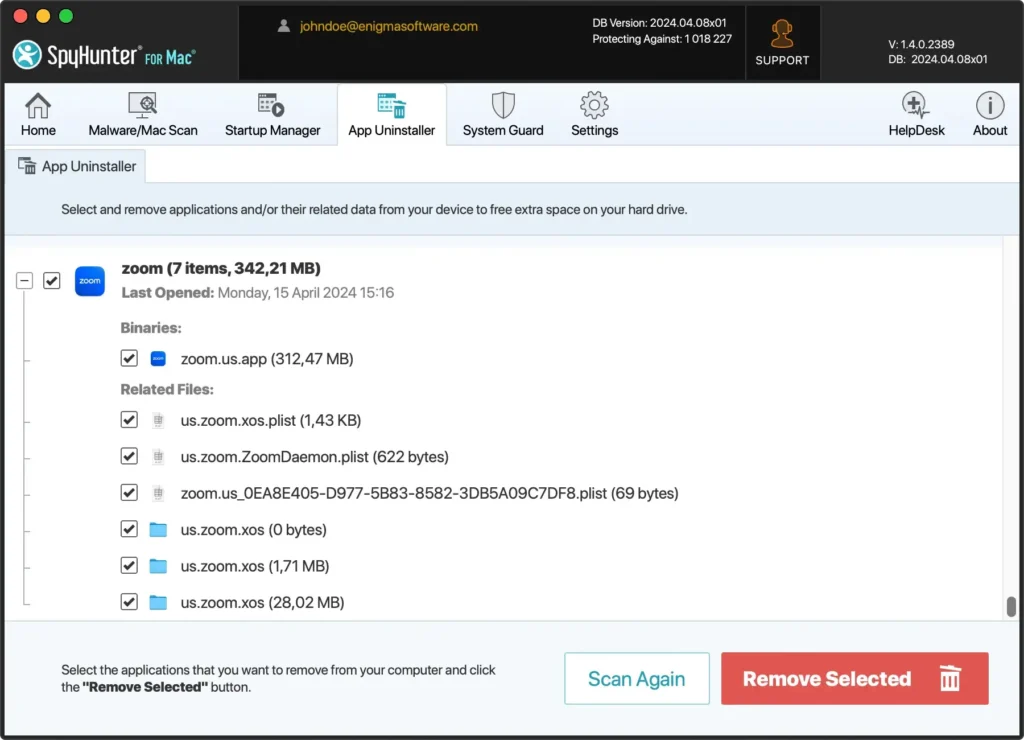
  2. Öffnen Sie SpyHunter und klicken Sie auf die Registerkarte App Uninstaller. Dadurch wird ein automatischer Anwendungsscan gestartet.
  3. Warten Sie, bis der Anwendungsscan abgeschlossen ist. SpyHunter listet alle erkannten Anwendungen auf, einschließlich Zoom.
Zoom mit Spyhunter entfernen
  1. Suchen Sie in den Scanergebnissen nach Zoom. In dieser Liste werden auch alle mit der App verknüpften Dateien angezeigt.
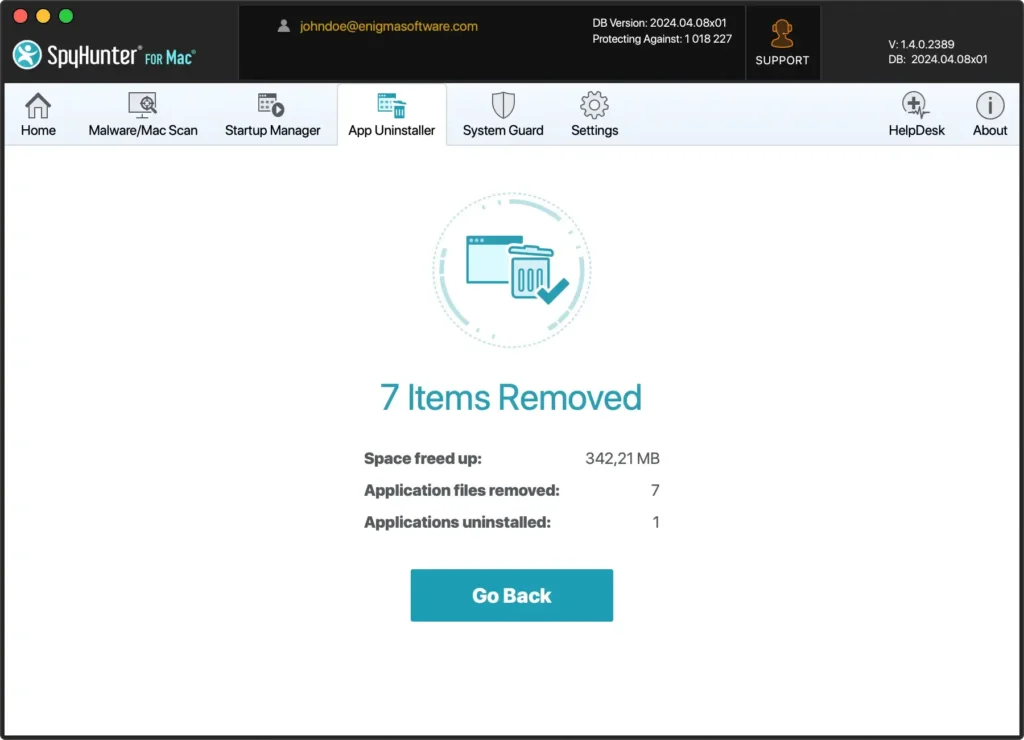
  2. Wählen Sie Zoom und alle zugehörigen Dateien aus und klicken Sie dann auf die Schaltfläche „Entfernen“, um sie von Ihrem System zu löschen.
Spyhunter kann Zoom vollständig von Ihrem Mac deinstallieren

Die Verwendung von SpyHunter vereinfacht den Deinstallationsprozess und stellt sicher, dass Ihr Mac frei von allen von Zoom hinterlassenen Restdateien ist, sodass optimale Leistung und Sicherheit gewährleistet bleiben.

Entfernen Sie Zoom mit dem integrierten Deinstallationsprogramm

Die Anwendung Zoom für den Mac verfügt über ein integriertes Deinstallationsprogramm, das die Software entfernt, ohne Restdateien zu hinterlassen.

So verwenden Sie das Deinstallationsprogramm von Zoom, um die Anwendung sauber von Ihrem Mac zu entfernen:

  1. Navigieren Sie im Finder zum Ordner Applications und doppelklicken Sie auf „Zoom“, um ihn zu öffnen.
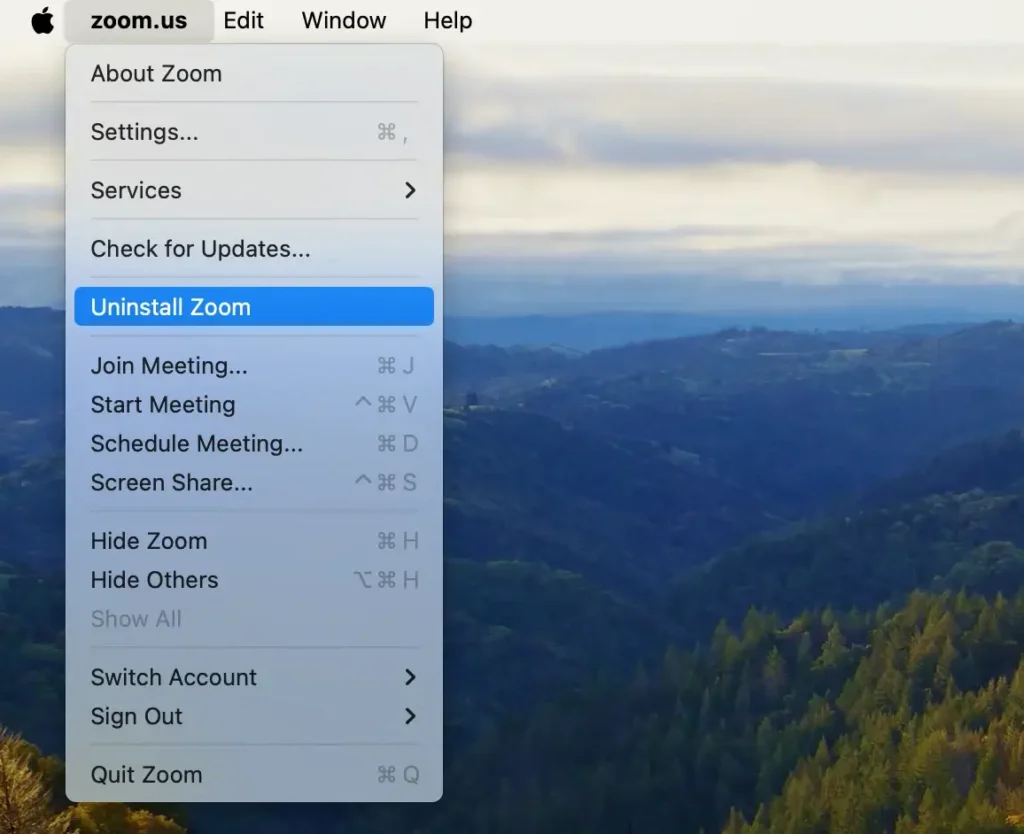
  2. Klicken Sie oben links auf Ihrem Bildschirm neben dem Apple-Logo auf das zoom.us -Menü.
  3. Wählen Sie Uninstall Zoom aus dem Dropdown-Menü, um den Deinstallationsvorgang zu starten.
  4. Es erscheint ein Fenster mit der Frage, ob Sie Zoom wirklich deinstallieren möchten. Bestätigen Sie mit einem Klick auf OK, um fortzufahren.
  5. Das Deinstallationsprogramm entfernt das Programm und alle Dienstdateien und -ordner von Ihrem System. Sobald der Vorgang abgeschlossen ist, erhalten Sie eine Bestätigung.
Zoom-Menü deinstallieren

Durch die Verwendung des integrierten Deinstallationsprogramms von Zoom wird sichergestellt, dass die Anwendung zusammen mit allen ihren Komponenten effektiv entfernt wird, sodass die Sauberkeit und Effizienz Ihres Mac erhalten bleibt.

Abschluss

Herzlichen Glückwunsch, Sie haben Zoom erfolgreich von Ihrem Mac deinstalliert!

Unabhängig davon, ob Sie sich für die manuelle Entfernungsmethode entschieden, das integrierte Deinstallationsprogramm von Zoom verwendet oder ein umfassendes Tool wie SpyHunter eingesetzt haben, ist Ihr Mac jetzt frei von der Zoom-Software.

Dadurch wird wertvoller Speicherplatz freigegeben und Ihr System bleibt optimiert und sicher. Regelmäßige Wartung und sorgfältige Verwaltung installierter Anwendungen sind für den reibungslosen Betrieb Ihres Macs unerlässlich.

Achten Sie in Zukunft auf die Software, die Sie installieren, um eine saubere und effiziente Computerumgebung aufrechtzuerhalten.

Teilen Sie diesen Beitrag in Ihren bevorzugten sozialen Medien
Halten Sie Ihren Mac Schnell Und Sicher
Optimieren Sie Ihren Mac und bleiben Sie frei von Malware mit SpyHunter

Für ein besseres Verständnis unserer Richtlinien lesen Sie bitte unten unser kostenloses Testangebot, die EULA und die Datenschutz-/Cookie-Richtlinie.

Kostenlose SpyHunter-Testversion: Wichtige Geschäftsbedingungen

Die SpyHunter-Testversion beinhaltet für ein Gerät einen einmaligen 7-tägigen Testzeitraum für SpyHunter 5 Pro (Windows) oder SpyHunter für Mac und bietet umfassende Funktionen zur Malware-Erkennung und -Entfernung sowie leistungsstarke Schutzfunktionen, um Ihr System aktiv vor Malware zu schützen Bedrohungen und Zugang zu unserem technischen Support-Team über den SpyHunter HelpDesk. Während des Testzeitraums wird Ihnen nichts im Voraus berechnet. Für die Aktivierung des Testzeitraums ist jedoch eine Kreditkarte erforderlich. (Prepaid-Kreditkarten, Debitkarten und Geschenkkarten werden im Rahmen dieses Angebots nicht akzeptiert.) Die Voraussetzung für Ihre Zahlungsmethode besteht darin, einen kontinuierlichen, ununterbrochenen Sicherheitsschutz während Ihres Übergangs von einer Testversion zu einem kostenpflichtigen Abonnement zu gewährleisten, falls Sie sich für den Kauf entscheiden. Ihrer Zahlungsmethode wird während der Testversion kein Zahlungsbetrag im Voraus berechnet, obwohl Autorisierungsanfragen an Ihr Finanzinstitut gesendet werden können, um zu überprüfen, ob Ihre Zahlungsmethode gültig ist (bei solchen Autorisierungsübermittlungen handelt es sich nicht um Gebührenanfragen oder Entgelte von EnigmaSoft, sondern je nach Ihre Zahlungsmethode und/oder Ihr Finanzinstitut können sich auf die Verfügbarkeit Ihres Kontos auswirken). Sie können Ihre Testversion kündigen, indem Sie spätestens zwei Werktage vor Ablauf des 7-tägigen Testzeitraums den Zahlungsabwickler von EnigmaSoft (in Ihrer Bestätigungs-E-Mail angegeben) oder EnigmaSoft direkt kontaktieren, um zu vermeiden, dass eine Gebühr fällig wird und unmittelbar nach Ablauf Ihrer Testversion bearbeitet wird. Wenn Sie sich während der Testphase für eine Kündigung entscheiden, verlieren Sie sofort den Zugriff auf SpyHunter. Wenn Sie aus irgendeinem Grund der Meinung sind, dass eine Gebühr verarbeitet wurde, die Sie nicht vornehmen wollten (was beispielsweise aufgrund der Systemadministration geschehen kann), können Sie auch jederzeit innerhalb von 30 Tagen abbrechen und eine vollständige Rückerstattung der Gebühr erhalten das Datum der Kaufgebühr. Siehe FAQs.

Am Ende der Testphase wird Ihnen, sofern Sie nicht fristgerecht gekündigt haben, sofort der Preis und die Abonnementlaufzeit in Rechnung gestellt, die in den Angebotsmaterialien und den Bedingungen auf der Registrierungs-/Kaufseite (die hiermit durch Verweis einbezogen werden; die Preise können je nach Land gemäß den Einzelheiten auf der Kaufseite variieren) festgelegt sind. Die Preise beginnen normalerweise bei $72 für 3 Monate (SpyHunter Pro Windows) und $42 für 3 Monate (SpyHunter für Mac). Ihr erworbenes Abonnement wird automatisch gemäß den Bedingungen auf der Registrierungs-/Kaufseite verlängert, die eine automatische Verlängerung zu der dann geltenden Standardabonnementgebühr vorsehen, die zum Zeitpunkt Ihres ursprünglichen Kaufs gültig war und für denselben Abonnementzeitraum gilt, vorausgesetzt, Sie sind ein kontinuierlicher, ununterbrochener Abonnementnutzer. Weitere Einzelheiten finden Sie auf der Kaufseite. Die Testversion unterliegt diesen Bedingungen, Ihrer Zustimmung zu EULA/TOS, Datenschutz-/Cookie-Richtlinie und Rabattbedingungen. Wenn Sie SpyHunter deinstallieren möchten, erfahren Sie hier, wie das geht.

Für die Zahlung bei der automatischen Verlängerung Ihres Abonnements wird vor Ihrem nächsten Zahlungstermin eine E-Mail-Erinnerung an die E-Mail-Adresse gesendet, die Sie bei der Registrierung angegeben haben. Zu Beginn Ihrer Testversion erhalten Sie einen Aktivierungscode, der nur für eine Testversion und nur für ein Gerät pro Konto verwendet werden kann. Ihr Abonnement verlängert sich automatisch zum Preis und für den Abonnementzeitraum gemäß den Angebotsmaterialien und den Registrierungs-/Kaufseitenbedingungen (die durch Bezugnahme hierin aufgenommen werden; die Preise können je nach Kaufseitendetails je nach Land variieren), vorausgesetzt, Sie sind ein Dauerabonnement, ununterbrochener Abonnementbenutzer. Wenn Sie ein kostenpflichtiges Abonnement nutzen, haben Sie bei einer Kündigung bis zum Ende des kostenpflichtigen Abonnementzeitraums weiterhin Zugriff auf Ihr(e) Produkt(e). Wenn Sie eine Rückerstattung für Ihren aktuellen Abonnementzeitraum erhalten möchten, müssen Sie innerhalb von 30 Tagen nach Ihrem letzten Kauf kündigen und eine Rückerstattung beantragen. Sobald Ihre Rückerstattung bearbeitet wird, erhalten Sie den vollen Funktionsumfang sofort nicht mehr.

Für KALIFORNISCHE VERBRAUCHER beachten Sie bitte die Hinweisbestimmungen:
HINWEIS FÜR VERBRAUCHER IN KALIFORNIEN: Gemäß dem kalifornischen Gesetz zur automatischen Verlängerung können Sie ein Abonnement wie folgt kündigen:

  1. Gehen Sie zu www.enigmasoftware.com und klicken Sie oben rechts auf die Schaltfläche „Anmelden“.
  2. Melden Sie sich mit Ihrem Benutzernamen und Passwort an.
  3. Gehen Sie im Navigationsmenü auf „Bestellung/Lizenzen“. Neben Ihrer Bestellung/Lizenz steht Ihnen ggf. eine Schaltfläche zur Kündigung Ihres Abonnements zur Verfügung. Hinweis: Wenn Sie mehrere Bestellungen/Produkte haben, müssen Sie diese einzeln stornieren.

Sollten Sie Fragen oder Probleme haben, können Sie unser EnigmaSoft-Supportteam telefonisch unter +1 (888) 360-0646 (USA gebührenfrei) / +353 76 680 3523 (Irland/International) oder per E-Mail an support@enigmasoftware.com kontaktieren.
Wie kündigen Sie eine SpyHunter-Testversion? Wenn Ihre SpyHunter-Testversion über MyCommerce registriert wurde, können Sie die Testversion über MyCommerce kündigen, indem Sie sich im MyAccount-Bereich von MyCommerce anmelden (weitere Einzelheiten finden Sie in Ihrer Bestätigungs-E-Mail). Sie können MyCommerce auch telefonisch oder per E-Mail kontaktieren, um zu stornieren. Um MyCommerce telefonisch zu kontaktieren, können Sie +1-800-406-4966 (gebührenfrei in den USA) oder +1-952-646-5022 (24x7x356) anrufen. Sie können MyCommerce per E-Mail unter ordersupport@mycommerce.com kontaktieren. Sie können leicht feststellen, ob Ihre Testversion über MyCommerce registriert wurde, indem Sie die Bestätigungs-E-Mails überprüfen, die Ihnen bei der Registrierung zugesandt wurden. Alternativ können sich alle Benutzer auch direkt an EnigmaSoft Limited wenden. Benutzer können unser technisches Support-Team kontaktieren, indem sie eine E-Mail an support@enigmasoftware.com senden, ein Ticket im SpyHunter HelpDesk eröffnen oder +1 (888) 360-0646 (USA) / +353 76 680 3523 (Irland/International) anrufen. Sie können über den Hauptbildschirm von SpyHunter auf den SpyHunter HelpDesk zugreifen. Um ein Support-Ticket zu öffnen, klicken Sie auf das „HelpDesk“-Symbol. Klicken Sie im angezeigten Fenster auf die Registerkarte „Neues Ticket“. Füllen Sie das Formular aus und klicken Sie auf die Schaltfläche „Senden“. Wenn Sie sich nicht sicher sind, welchen „Problemtyp“ Sie auswählen sollen, wählen Sie bitte die Option „Allgemeine Fragen“. Unsere Support-Mitarbeiter werden Ihre Anfrage umgehend bearbeiten und Ihnen antworten.

———

SpyHunter-Kaufdetails
Sie haben auch die Möglichkeit, SpyHunter sofort zu abonnieren, um die volle Funktionalität zu erhalten, einschließlich Malware-Entfernung und Zugang zu unserer Supportabteilung über unseren HelpDesk. Normalerweise beginnen die Preise bei $42 für 3 Monate (SpyHunter Basic Windows) und $42 für 3 Monate (SpyHunter für Mac) gemäß den Angebotsmaterialien und Bedingungen der Registrierungs-/Kaufseite (die hiermit durch Verweis einbezogen werden; die Preise können je nach Land gemäß den Angaben auf der Kaufseite variieren). Ihr Abonnement verlängert sich automatisch zu der dann geltenden Standardabonnementgebühr, die zum Zeitpunkt Ihres ursprünglichen Kaufabonnements gültig war, und für denselben Abonnementzeitraum, vorausgesetzt, Sie sind ein kontinuierlicher, ununterbrochener Abonnementnutzer, und Sie erhalten vor Ablauf Ihres Abonnements eine Benachrichtigung über anstehende Gebühren. Der Kauf von SpyHunter unterliegt den Bedingungen auf der Kaufseite, den EULA/TOS, der Datenschutz-/Cookie-Richtlinie und den Rabattbedingungen.

———

Allgemeine Geschäftsbedingungen
Jeder Kauf für SpyHunter zu einem ermäßigten Preis gilt für die angebotene ermäßigte Abonnementlaufzeit. Danach gelten für automatische Verlängerungen und/oder zukünftige Käufe die jeweils geltenden Standardpreise. Die Preise können sich ändern, wir werden Sie jedoch vorab über Preisänderungen informieren.
Für alle SpyHunter-Versionen müssen Sie unserer EULA/AGB, unserer Datenschutz-/Cookie-Richtlinie und unseren Rabattbedingungen zustimmen. Bitte beachten Sie auch unsere FAQs und Bedrohungsbewertungskriterien. Wenn Sie SpyHunter deinstallieren möchten, erfahren Sie, wie.