

Postman auf dem Mac deinstallieren (Vollständige Anleitung)

Bevor wir eintauchen
Möchten Sie eine App vollständig deinstallieren? SpyHunter für Mac enthält einen App-Deinstallationsassistenten, der unerwünschte Apps und ihre Restdateien mit nur wenigen Klicks entfernt.
Vermeiden Sie Unordnung und sparen Sie Zeit — Laden Sie SpyHunter gleich hier herunter und befolgen Sie die Schritte zum Bereinigen Ihres Systems.

Möchten Sie Postman von Ihrem Mac deinstallieren?
Egal, ob Sie Ihre Entwicklungsumgebung entrümpeln, Leistungsprobleme beheben oder zu einem anderen API-Testtool wechseln, dieses Handbuch bietet eine unkomplizierte Schritt-für-Schritt-Anleitung zur effektiven Deinstallation von Postman.
Erfahren Sie, wie Sie sicherstellen, dass Ihr Mac optimiert und frei von unnötiger Software bleibt.
Lass uns anfangen!
Häufige Gründe für die Deinstallation von Postman auf dem Mac
Benutzer können aus verschiedenen Gründen Postman von ihrem Mac deinstallieren, wobei jeder Faktor ihre individuellen Bedürfnisse und Vorlieben widerspiegelt.
Hier sind einige der häufigsten Gründe, warum Sie die Deinstallation von Postman in Erwägung ziehen könnten:
- Ressourceneffizienz: Postman kann ressourcenintensiv sein, insbesondere bei der Verarbeitung einer großen Anzahl von Anfragen oder wenn mehrere Instanzen geöffnet sind.
- Wechsel zu Alternativen: Da zahlreiche API-Entwicklungstools verfügbar sind, stellen manche Benutzer möglicherweise fest, dass andere Programme besser zu ihrem Arbeitsablauf passen oder Funktionen bieten, die Postman fehlen.
- Eingeschränkte Nutzung: Wenn sich Ihre Projekte weiterentwickelt haben oder Sie nicht mehr mit APIs arbeiten, ist die Wartung von Postman auf Ihrem macOS möglicherweise nicht mehr erforderlich.
- Technische Probleme: Manchmal treten bei Benutzern dauerhafte Fehler oder Kompatibilitätsprobleme mit Postman auf, die die Funktionalität beeinträchtigen.
- Bedenken hinsichtlich des Speicherplatzes: Postman und seine Daten können beträchtlichen Speicherplatz beanspruchen.

Das Verständnis dieser Gründe kann Ihnen bei der Entscheidung helfen, ob Sie Postman deinstallieren möchten. So können Sie sicherstellen, dass Ihr Mac Ihren aktuellen Anforderungen entspricht und weiterhin effizient funktioniert.
Postman manuell von Ihrem Mac deinstallieren
Durch das manuelle Entfernen von Postman wird sichergestellt, dass die Anwendung und alle zugehörigen Dateien vollständig von Ihrem System gelöscht werden. Hier ist eine Schritt-für-Schritt-Anleitung zum effektiven Deinstallieren von Postman von Ihrem Mac:
Schritt 1: Beenden Sie die Postman-App
Stellen Sie vor der Deinstallation sicher, dass keine Instanzen von Postman ausgeführt werden:
- Aktive Instanzen prüfen: Suchen Sie im Dock nach dem Postman-Symbol, um zu sehen, ob Registerkarten geöffnet sind. Dies wird durch einen Punkt unter dem Symbol angezeigt.
- Beenden Sie die App: Klicken Sie mit der rechten Maustaste auf das Postman-Symbol im Dock und wählen Sie
Quitaus dem Kontextmenü.
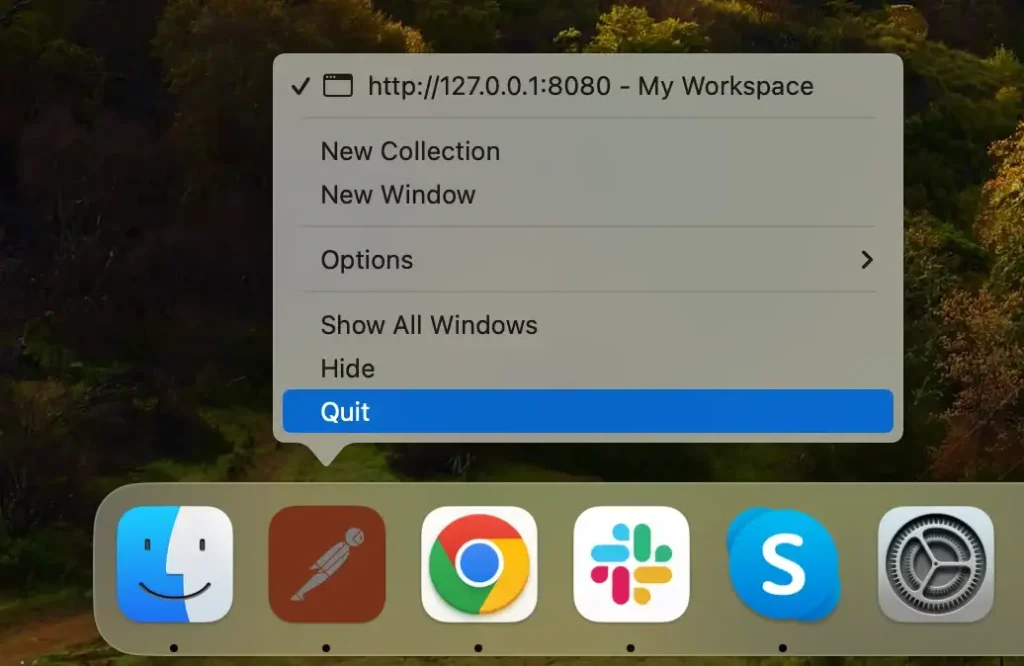
Wenn Postman nicht geschlossen wird oder nicht reagiert, müssen Sie das Programm möglicherweise zwangsweise beenden.
Öffnen Sie Activity Monitor aus dem Ordner Applications/Utilities. Verwenden Sie die Suchleiste oben rechts, um alle Prozesse zu finden, die mit der Postman-Anwendung in Zusammenhang stehen.
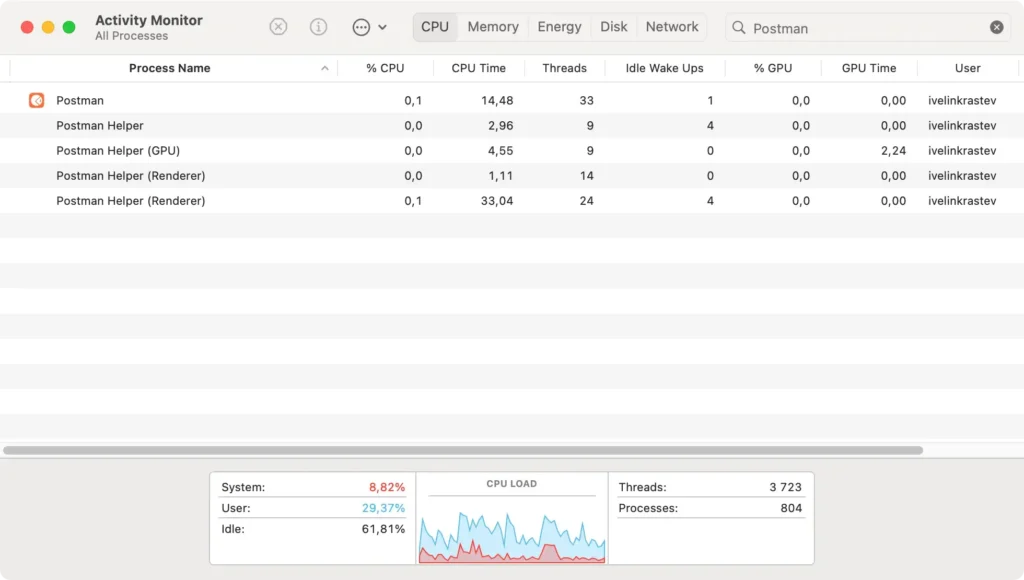
Wählen Sie alle mit Postman verbundenen Prozesse aus und klicken Sie oben links im Fenster auf die Schaltfläche [X]. Klicken Sie anschließend auf Force Quit um sie vollständig zu schließen.
Schritt 2: Entfernen Sie die Postman-Anwendung
Nachdem Sie sichergestellt haben, dass Postman nicht ausgeführt wird, fahren Sie mit dem Entfernen der Anwendung fort:
- Finder öffnen: Klicken Sie auf Finder und navigieren Sie in der Seitenleiste zu
Applications. - Postman finden: Verwenden Sie die Suchleiste oben rechts, um die Anwendung schnell zu finden.
- Deinstallieren Sie die App: Ziehen Sie das Postman-Symbol in den Papierkorb oder klicken Sie mit der rechten Maustaste darauf und wählen Sie im Kontextmenü
Move to Trash. - Papierkorb leeren: Klicken Sie mit der rechten Maustaste auf das Papierkorbsymbol in Ihrem Dock und wählen Sie
Empty Trashum Postman dauerhaft zu löschen. Bestätigen Sie die Aktion, wenn Sie dazu aufgefordert werden.
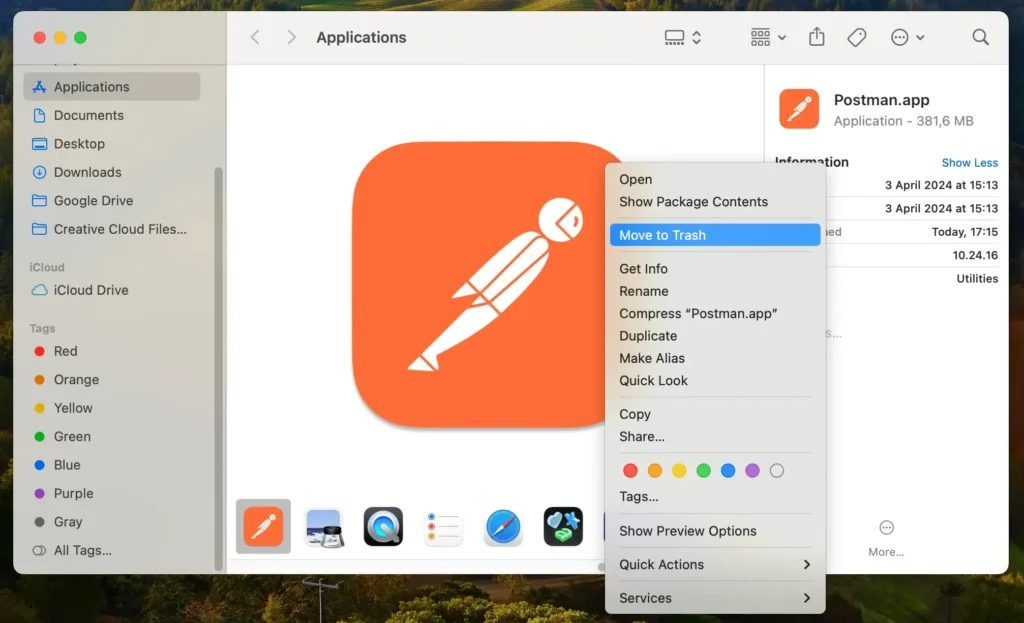
Schritt 3: Löschen Sie Postman-Dateien und -Ordner
Nach der Deinstallation der Postman-Anwendung ist das Entfernen aller verbleibenden Dateien und Ordner unbedingt erforderlich.
Diese Entitäten, einschließlich Cache-Dateien, Protokolle und Einstellungen, werden normalerweise im Ordner gespeichert.
So werden Sie sie los:
- Öffnen Sie den Finder, klicken Sie in der Menüleiste auf
Gound wählen Sie dann im Dropdown-MenüGo to Folderaus. - Navigieren Sie zu den folgenden Speicherorten und löschen Sie alle zugehörigen Dateien oder Ordner. Verwenden Sie die Suchleiste in jedem Ordner, um Postman-bezogene Elemente zu finden:
~/Library/Application Support/Postman/~/Library/Caches/com.postmanlabs.mac/~/Library/Logs/Postman/~/Library/Preferences/com.postmanlabs.mac.plist
- Denken Sie daran, den Papierkorb nach dem Löschen dieser Dateien erneut zu leeren, um sicherzustellen, dass die Deinstallation abgeschlossen ist.
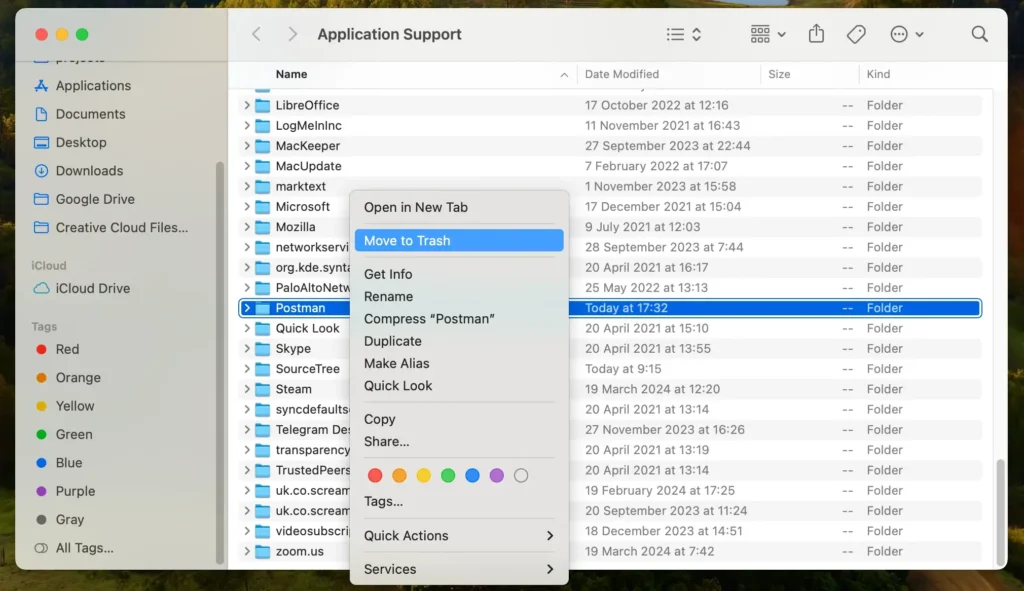
Diese Schritte entfernen Postman und alle seine Komponenten von Ihrem Mac, geben Ressourcen frei und löschen unerwünschte Dateien.
Deinstallieren Sie Postman auf dem Mac vollständig mit SpyHunter
SpyHunter ist der Schlüssel für eine gründliche und mühelose Entfernung von Postman von Ihrem Mac.
SpyHunter für Mac ist ein leistungsstarkes Sicherheitsprogramm, das unerwünschte Anwendungen wie Postman und alle zugehörigen Dateien und potenziellen Sicherheitsbedrohungen identifiziert und eliminiert.
So verwenden Sie SpyHunter zum Entfernen von Postman:
- Laden Sie SpyHunter hier kostenlos herunter und folgen Sie den Anweisungen auf dem Bildschirm, um die Anwendung auf Ihrem Mac zu installieren.
- Öffnen Sie SpyHunter und navigieren Sie zur Registerkarte „App Uninstaller“. Dadurch wird ein automatischer Anwendungsscan gestartet.
- Nach dem Scan listet SpyHunter alle erkannten Apps auf. Scrollen Sie durch die Ergebnisliste, um Postman zu finden.
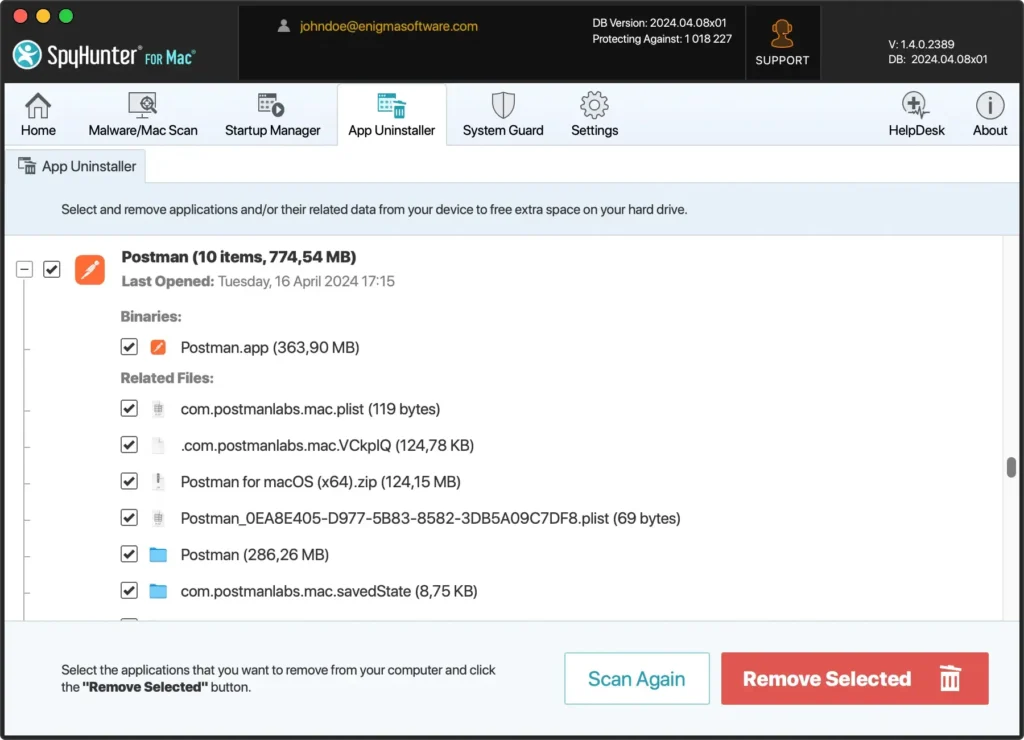
- Wählen Sie Postman zum Entfernen aus und lassen Sie SpyHunter die App und alle zugehörigen Dateien und Ordner löschen.
- Nach Abschluss des Entfernungsvorgangs empfiehlt es sich, Ihren Mac neu zu starten. Dadurch wird sichergestellt, dass alle Änderungen wirksam werden und Ihr System ohne übrig gebliebene Dateien aktualisiert wird.
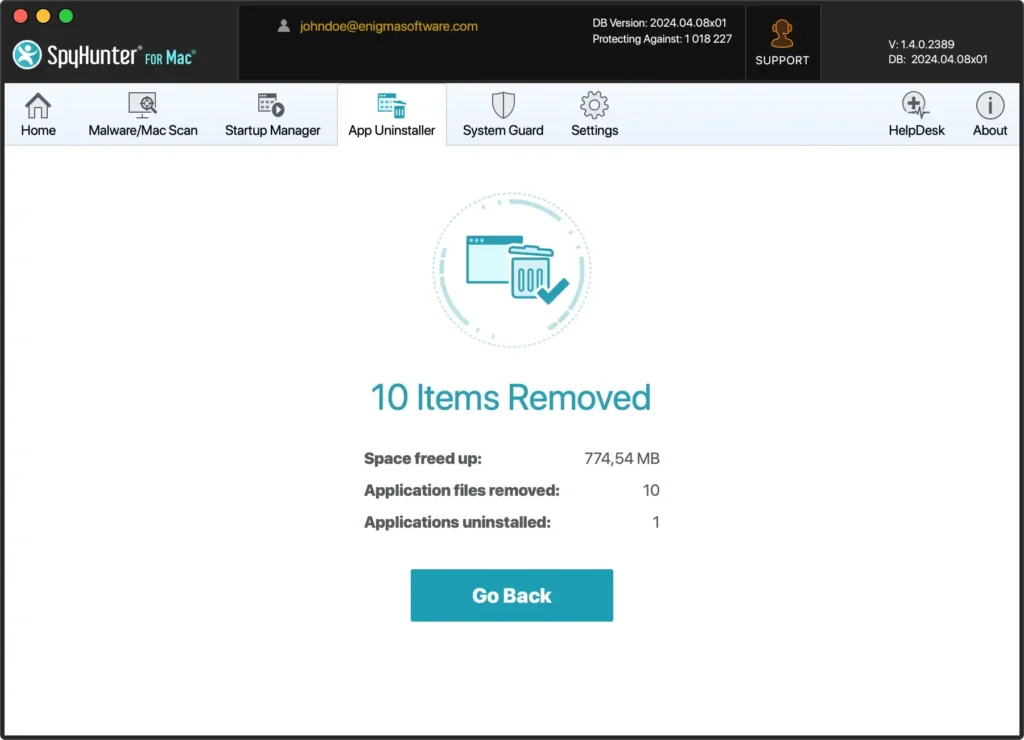
Durch die Deinstallation von Postman durch SpyHunter wird sichergestellt, dass die Anwendung zusammen mit allen verbleibenden Dateien vollständig entfernt wird.
Diese Methode ist für Benutzer von Vorteil, die einen unkomplizierten Ansatz bevorzugen und die Sicherheit und Effizienz ihres Mac aufrechterhalten möchten.
FAQs: Postman auf dem Mac deinstallieren
Hier sind einige häufig gestellte Fragen, die wesentliche Aspekte der Deinstallation von Postman von Ihrem Mac abdecken:
Was soll ich tun, wenn Postman nicht ordnungsgemäß deinstalliert wird?
Wenn beim Löschen von Postman Probleme auftreten (z. B. wenn die Anwendung nicht beendet wird oder sich Dateien nicht löschen lassen), starten Sie Ihren Mac neu und versuchen Sie die Deinstallation erneut.
Stellen Sie sicher, dass Postman nicht im Hintergrund ausgeführt wird, indem Sie den Aktivitätsmonitor überprüfen und das Programm bei Bedarf beenden.
Wenn die Probleme weiterhin bestehen, sollten Sie für den Entfernungsvorgang ein professionelles Deinstallationstool wie den App Uninstaller von SpyHunter verwenden.
Gibt es alternative Anwendungen zu Postman, die ich in Betracht ziehen sollte?
Auf jeden Fall! Tools wie Insomnia oder Swagger UI sind eine Überlegung wert, wenn Sie nach Alternativen zu Postman für API-Tests und -Entwicklung suchen.
Diese Anwendungen bieten mit Postman vergleichbare Funktionen und umfassen besondere Features, die Ihr Benutzererlebnis verbessern können.
Durch die Bewertung der spezifischen Antworten und Funktionssätze dieser Alternativen können Sie ermitteln, welches Tool Ihren Anforderungen am besten entspricht und möglicherweise eine maßgeschneiderte oder effizientere Lösung für die Verwaltung Ihrer API-Projekte bietet.
Ist es sicher, Postman zu deinstallieren?
Die Deinstallation von Postman ist sicher und sollte weder das Betriebssystem Ihres Mac noch andere installierte Anwendungen beeinträchtigen.
Es handelt sich um ein Standardverfahren, um Speicherplatz freizugeben oder Postman-spezifische Probleme zu lösen.
Stellen Sie jedoch sicher, dass Sie vor der Deinstallation alle wichtigen Daten oder Konfigurationen im Zusammenhang mit Ihrer Arbeit mit Postman sichern, um einen versehentlichen Datenverlust zu vermeiden.
In diesem fokussierten FAQ-Abschnitt werden wichtige Fragen zur Deinstallation von Postman behandelt. Er bietet den Benutzern klare und hilfreiche Antworten, um einen reibungslosen und fundierten Deinstallationsprozess zu gewährleisten.
Abschluss
Herzlichen Glückwunsch zur erfolgreichen Deinstallation von Postman von Ihrem Mac!
Egal, ob Sie sich für die manuelle Entfernung entschieden haben oder ein Tool wie den App Uninstaller von SpyHunter verwenden, Ihr System ist jetzt frei von Postman. Dies verbessert die Leistung und schafft Platz für andere Anwendungen, die Ihren Anforderungen besser entsprechen.
Weitere Unterstützung bei der Aufrechterhaltung eines effizienten und sicheren macOS bietet unser umfassender Leitfaden zur Deinstallation einer Mac-Anwendung. Er enthält umfassendere Einblicke und praktische Tipps zur effektiven Verwaltung Ihrer Anwendungen.
Denken Sie daran, dass regelmäßige Überprüfungen und Aktualisierungen der installierten Software für einen reibungslosen und sicheren Betrieb unerlässlich sind.
Wenn Sie nach Alternativen zu Postman suchen oder weitere Hilfe zu einer anderen Anwendung benötigen, finden Sie in unseren Anleitungen umfassende Unterstützung.
