

Chrome Verwijderen Op Mac [2 Methoden Uitgelegd]

Voordat we erin duiken
Probeer je een app volledig te verwijderen? SpyHunter voor Mac bevat een app-verwijderaar die ongewenste apps en hun achtergebleven bestanden met slechts een paar klikken verwijdert.
Vermijd rommel en bespaar tijd — Download SpyHunter hier en volg de stappen om uw systeem op te schonen.

Als u zich afvraagt hoe u Chrome op uw Mac kunt verwijderen, bent u hier aan het juiste adres.
Hoewel het misschien eenvoudig lijkt om Chrome naar de Prullenbak te slepen, is het volledig verwijderen ervan meer werk.
Of u nu problemen wilt oplossen, uw Mac wilt opruimen of wilt overschakelen naar een andere browser, door Chrome op de juiste manier te verwijderen, blijft uw Mac soepel werken en wordt uw privacy beschermd.
In deze handleiding leggen we je stap voor stap uit hoe je Chrome op je Mac volledig verwijdert, verborgen bestanden wist en ervoor zorgt dat je gegevens worden verwijderd van zowel je systeem als de Google-servers.
Laten we eens kijken hoe we uw Mac kunnen opruimen door Chrome op de juiste manier te verwijderen.
Tip: Maak altijd een back-up van uw gegevens voordat u applicaties verwijdert, om gegevensverlies te voorkomen.
Verwijder Chrome volledig op Mac met SpyHunter
De eenvoudigste en snelste manier om Google Chrome op Mac te verwijderen, is door een speciaal verwijderingsprogramma te gebruiken, zoals SpyHunter voor Mac.
SpyHunter vereenvoudigt het verwijderingsproces door alle bestanden te identificeren die aan Chrome op uw Mac zijn gekoppeld, zelfs de bestanden die in verborgen mappen zijn opgeslagen.
Hier leest u hoe u Google Chrome volledig van uw Mac verwijdert met SpyHunter:
- Download SpyHunter hier gratis en volg de installatie-instructies.
- Open SpyHunter en ga naar het tabblad App Uninstaller.
- SpyHunter start de scan en toont u alle geïnstalleerde applicaties en hun bestanden.
- Zoek in de scanresultaten naar Google Chrome. Deze lijst bevat de hoofdapplicatie en alle gerelateerde bestanden en gegevens.
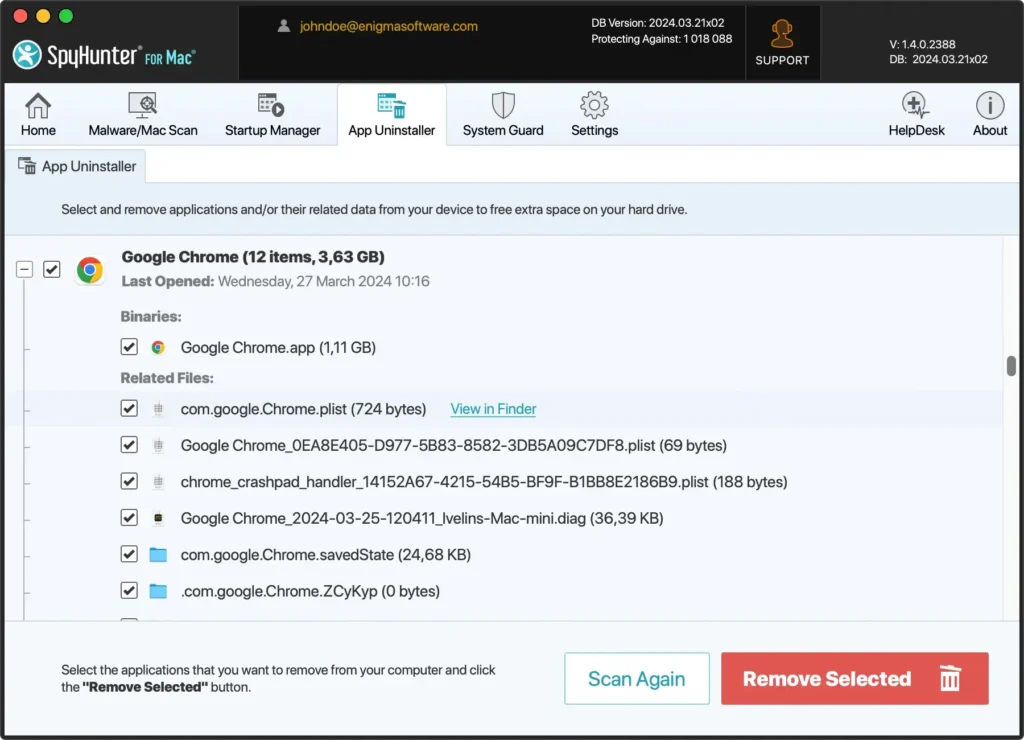
- Selecteer de app en alle bijbehorende mappen en bestanden.
- Volg de instructies om de verwijdering te voltooien. Hiervoor is mogelijk een herstart nodig.
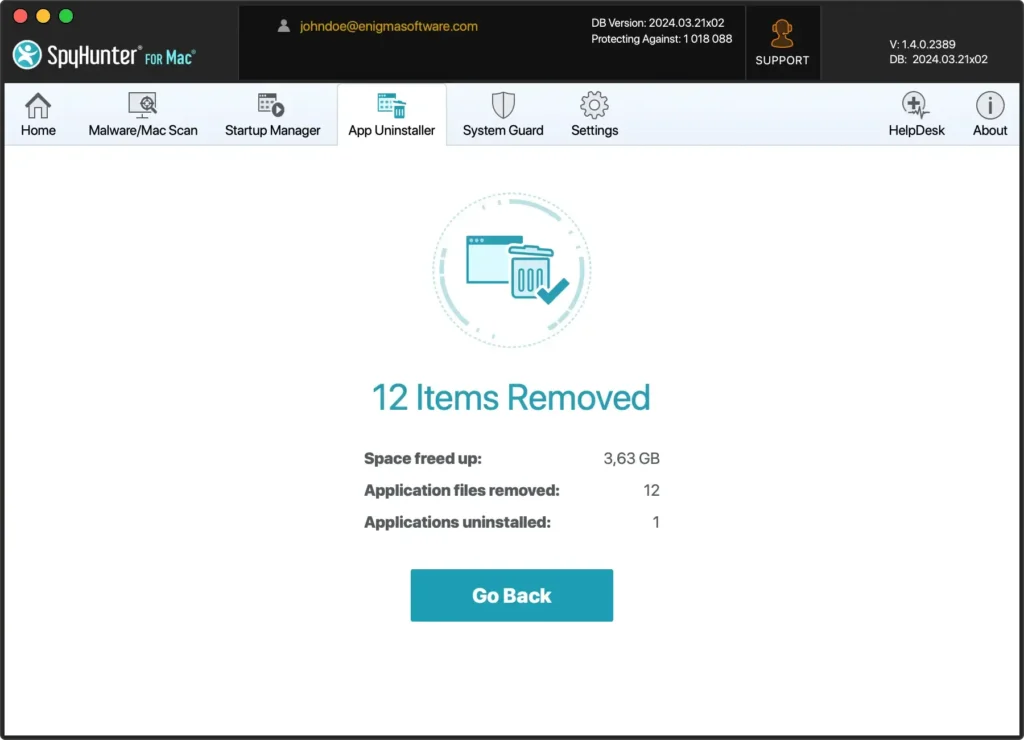
Dat is alles! Met slechts een paar klikken heb je Chrome en al zijn bestanden verwijderd.
Nu Chrome is verwijderd, beschikt uw Mac over extra opslagruimte, betere prestaties en de zekerheid dat al uw persoonlijke browsegegevens veilig zijn verwijderd.
Hoe Chrome handmatig op Mac te verwijderen
Als u Chrome handmatig van uw Mac wilt verwijderen, moet u zowel de hoofdapplicatie als alle bijbehorende mappen en bestanden verwijderen.
Wanneer u Chrome verwijdert, kunt u ook uw profielgegevens verwijderen.
Hieronder vindt u een stapsgewijze handleiding om ervoor te zorgen dat Chrome en alle bijbehorende gegevens volledig worden verwijderd.
Stap 1: Sluit Google Chrome af
Voordat u Chrom van een Mac verwijdert, moet u eerst de app afsluiten. Dit zorgt ervoor dat de app en de bijbehorende services de verwijdering niet verhinderen.
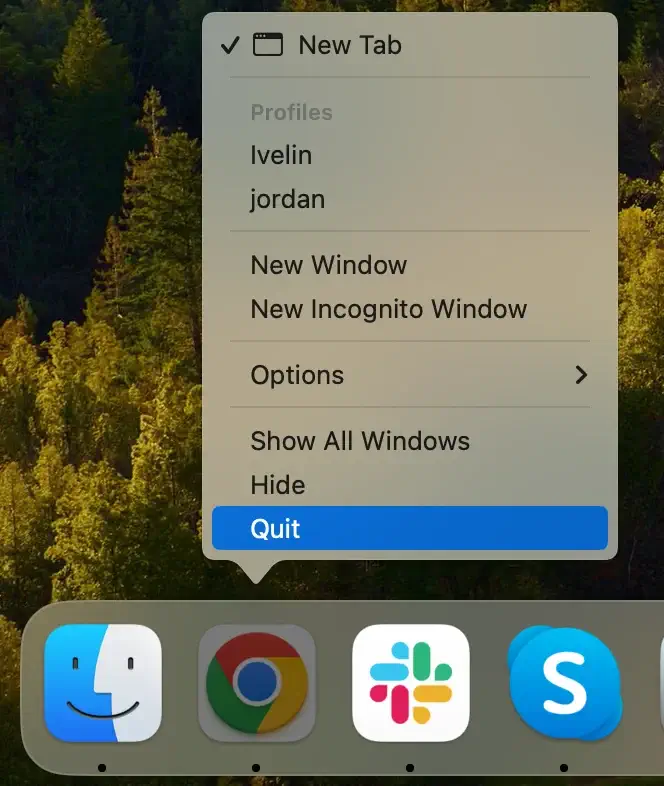
Afsluiten via Dock: Als Google Chrome aan uw Dock is vastgemaakt, kunt u eenvoudig met de rechtermuisknop op Chrome klikken en Quit selecteren in het contextmenu.
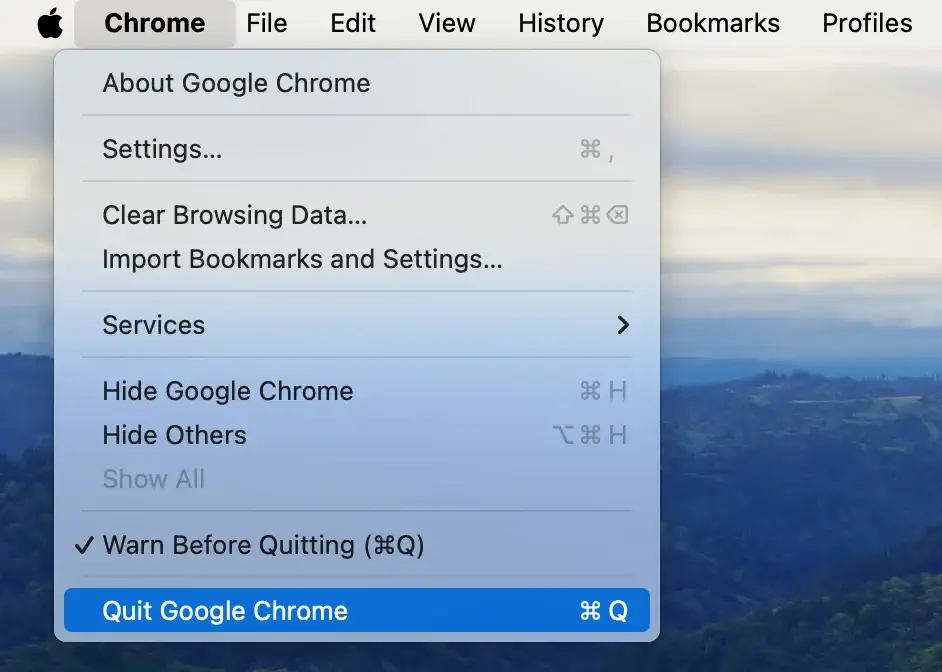
Gebruik het Chrome-menu: Klik met Chrome open op Chrome in de menubalk boven aan uw computerscherm en selecteer Quit Google Chrome in het vervolgkeuzemenu. U kunt ook op de sneltoets Cmd + Q drukken terwijl de app uw actieve applicatie is.
Forceer stop: Druk op Cmd + Option + Esc om het venster Force Quit Applications te openen. Zoek Google Chrome in de lijst, selecteer het programma en klik op de knop Force Quit.
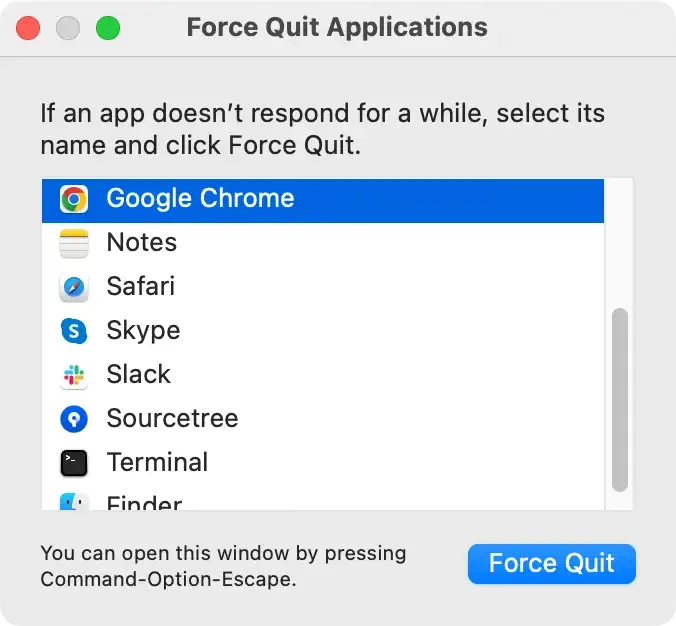
Het is essentieel dat u de app correct afsluit voordat u deze verwijdert.
Het zorgt voor een soepeler verwijderingsproces en beëindigt alle bijbehorende processen, waardoor de weg vrij is voor een schone en volledige verwijdering.
Stap 2: Verplaats Chrome naar de Prullenbak
Zodra Google Chrome is afgesloten, kunt u het van uw Mac verwijderen:
- Open
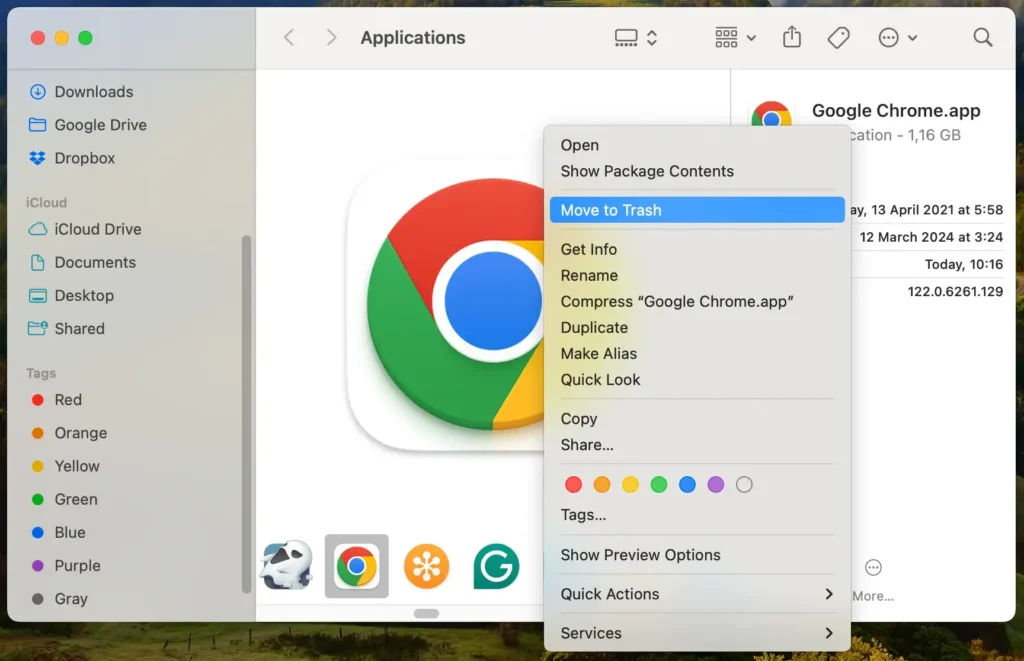
Finderen ga naar de mapApplications. - Zoek de Google Chrome-applicatie en doe het volgende:
- Sleep het Google Chrome-pictogram naar het Prullenbakpictogram in uw Dock, of
- Klik met de rechtermuisknop op Chrome en selecteer
Move to Trash.
- Voer indien gevraagd uw beheerderswachtwoord in om de actie te bevestigen.
Stap 3: Leeg de prullenbak
Nadat u de app hebt verwijderd, leegt u de Prullenbak om het verwijderingsproces te voltooien:
- Ga naar het
Trashin uw Dock. - Klik met de rechtermuisknop en selecteer
Empty Trashom Google Chrome permanent van uw Mac te verwijderen.

Let op: Chrome wordt in dit stadium van uw systeem verwijderd, maar de bijbehorende gegevens, zoals uw profielgegevens, cachebestanden en browsegeschiedenis, kunnen nog steeds aanwezig zijn.
Stap 4: Verwijder de profielinformatie en de gecachte gegevens van Google Chrome
Om Chrome volledig te verwijderen, verwijdert u alle profiel- en cachegegevens die zijn opgeslagen in verborgen mappen op uw Mac. Volg deze stappen om alle bijbehorende bestanden te verwijderen:
- Open
Finderen klik opGoin de menubalk. - Selecteer
Go to Folderen voer het volgende pad in:~/Library/Application Support/Google/Chrome - Klik op
Goom naar de Chrome-map te gaan. - Selecteer alle bestanden in deze map door op
Command + Ate drukken, klik vervolgens met de rechtermuisknop en kiesMove to Trash. - Ga terug naar de
Trashen selecteerEmpty Trashom deze bestanden permanent te verwijderen.
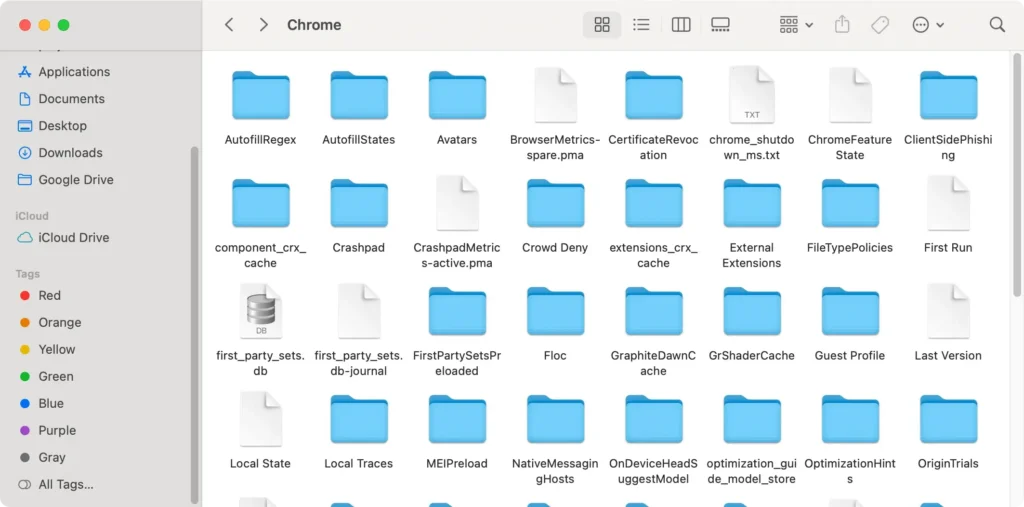
Snelle tip: De door Google Chrome gegenereerde gegevens worden in deze map opgeslagen. Als u deze map verwijdert, worden profielgegevens, browsegeschiedenis, opgeslagen wachtwoorden en bladwijzers van uw Google Chrome-browser verwijderd. Controleer of u deze gegevens niet nodig hebt voordat u verdergaat.
Stap 5: Wis Google-gegevens van de servers van Google (optioneel)
Sommige informatie kan nog steeds op de servers van Google staan als u bent aangemeld bij Chrome en uw gegevens synchroniseert. Om deze gegevens te verwijderen:
- Open Safari (of een andere browser) en ga naar myaccount.google.com.
- Ga naar
Data & Privacyen selecteerDelete your data in this serviceom opgeslagen informatie, zoals de browsegeschiedenis, van de servers van Google te wissen.
Stap 6: Controleer of er nog bestanden in de systeemmappen staan (optioneel)
Sommige bestanden kunnen op uw systeem blijven staan, zelfs nadat u de bovenstaande stappen hebt gevolgd. Zo zorgt u ervoor dat ze allemaal worden verwijderd:
- Open
Finderen klik opCommand + Shift + Gom het vensterGo to Folderte openen. - Voer de volgende paden één voor één in en controleer of er bestanden zijn die betrekking hebben op Google Chrome:
-
~/Library/Caches/Google/Chrome -
~/Library/Preferences/com.google.Chrome.plist -
/Library/Application Support/Google/Chrome
-
- Als u bestanden vindt, kunt u deze verwijderen door ze naar de Prullenbak te slepen.
Veelgestelde vragen
Is het veilig om Google Chrome van mijn Mac te verwijderen?
Ja, Chrome verwijderen is veilig. Zodra het is verwijderd, schakelt uw Mac over naar Safari als standaardbrowser en kunt u zoals gewoonlijk op het web surfen.
Kan ik Chrome verwijderen en later opnieuw installeren?
Ja, nadat u Chrome hebt verwijderd, kunt u het opnieuw installeren. Download hiervoor de nieuwste versie van de officiële Chrome-website en volg de installatie-instructies om Chrome opnieuw in te stellen.
Wordt Chrome ook van mijn iOS-apparaten verwijderd als ik het verwijder?
Nee, het verwijderen van Chrome op je Mac verwijdert Chrome niet van andere apparaten zoals je iPhone of iPad. Chrome werkt nog steeds op die apparaten afzonderlijk.
Zo kun je Google Chrome verwijderen van je MacBook. We hopen dat deze gids je een soepelere browse-ervaring biedt!
