

Hur Man Avinstallerar Chrome På Mac [2 Förklarade Metoder]

Innan vi dyker in
Försöker du avinstallera en app helt? SpyHunter för Mac innehåller en App Uninstaller som tar bort oönskade appar och deras överblivna filer med bara några klick.
Undvik röran och spara tid — ladda ner SpyHunter här och följ stegen för att rensa upp ditt system.

Om du kliar dig i huvudet och undrar hur du avinstallerar Chrome på Mac, har du kommit rätt.
Även om det kan verka enkelt att dra Chrome till papperskorgen, innebär en fullständig borttagning mer arbete.
Oavsett om du felsöker, rensar ur eller byter webbläsare, kommer en korrekt avinstallation av Chrome att hålla din Mac igång smidigt och skydda din integritet.
I den här guiden går vi igenom varje steg för att helt avinstallera Chrome på Mac, rensa dolda filer och se till att din data tas bort från både ditt system och Googles servrar.
Låt oss dyka in och göra i ordning din Mac genom att avinstallera Chrome på rätt sätt.
Tips: Säkerhetskopiera alltid dina data innan du avinstallerar program för att undvika dataförlust.
Ta bort Chrome helt på Mac med SpyHunter
Det enklaste och snabbaste sättet att ta bort Google Chrome på Mac är att använda ett dedikerat avinstallationsverktyg som SpyHunter för Mac.
SpyHunter förenklar avinstallationsprocessen genom att identifiera alla filer som är länkade till Chrome på din Mac, även de som lagras i dolda kataloger.
Så här avinstallerar du Google Chrome helt på din Mac med SpyHunter:
- Ladda ner SpyHunter gratis här och följ installationsinstruktionerna.
- Öppna SpyHunter och gå till fliken App Uninstaller.
- SpyHunter kommer att starta skanningen och visa dig alla installerade program och deras filer.
- Leta upp Google Chrome från skanningsresultaten. Denna lista kommer att inkludera huvudapplikationen och alla relaterade filer och data.
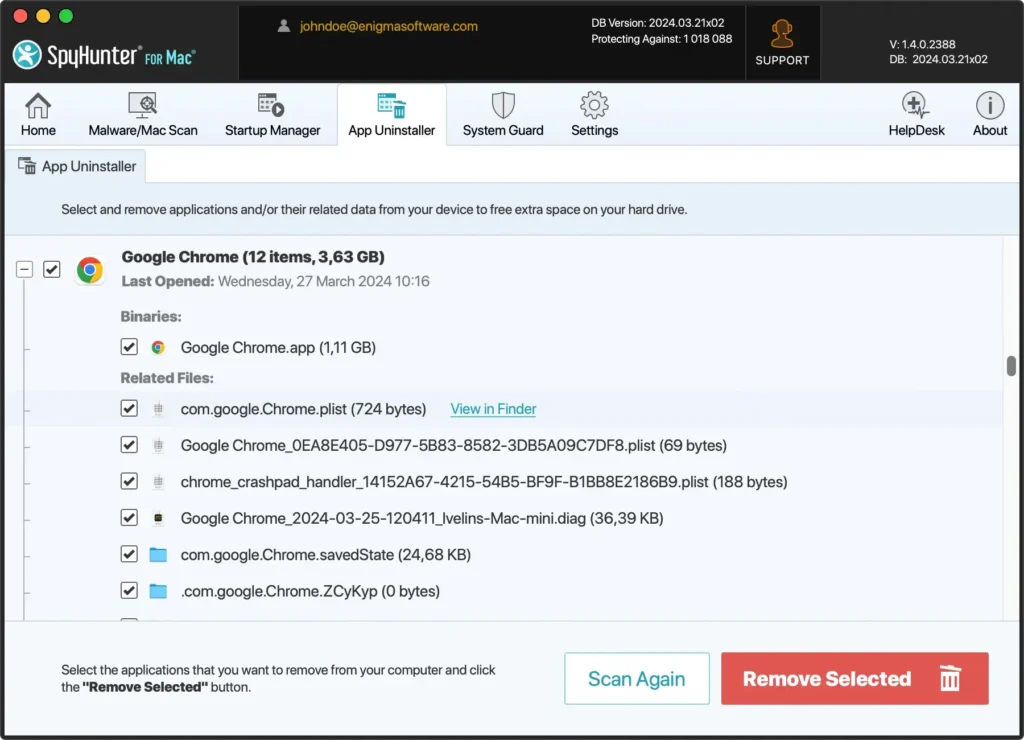
- Välj appen och alla mappar och filer som är relaterade till den.
- Följ instruktionerna för att slutföra borttagningen. Detta kan kräva en omstart.
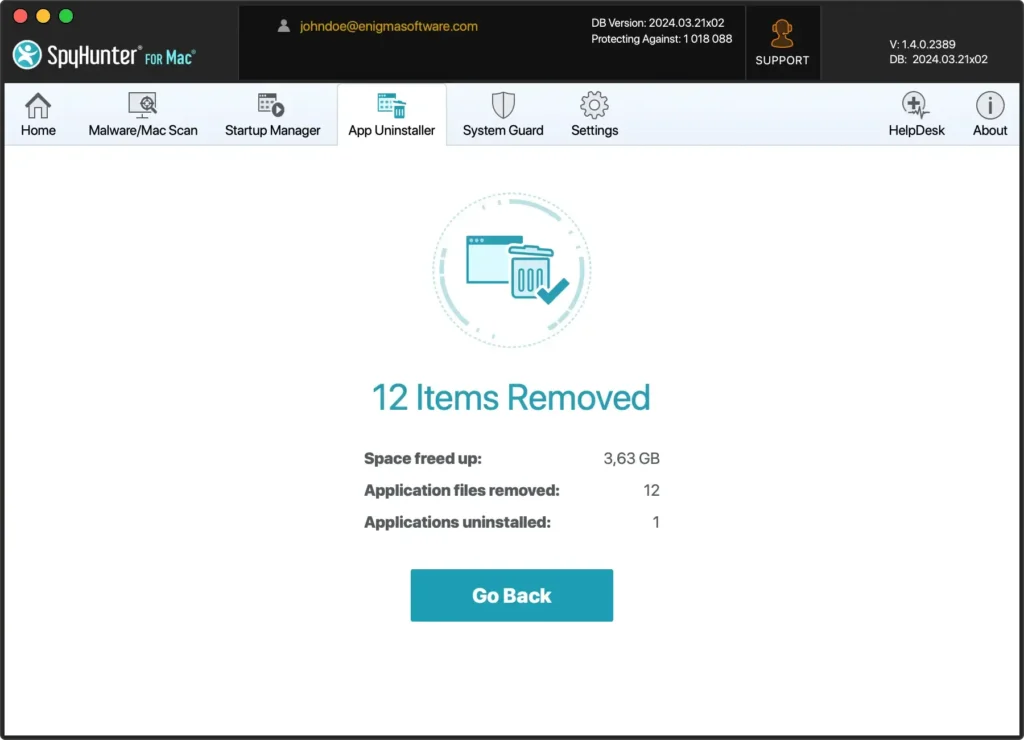
Det är det! Med bara några klick lyckades du radera Chrome och alla dess filer.
Med Chrome nu avinstallerat kommer din Mac att få extra lagringsutrymme, förbättrad prestanda och tryggheten i att all personlig webbinformation raderas på ett säkert sätt.
Hur man avinstallerar Chrome på Mac manuellt
För att manuellt ta bort Chrome från din Mac måste du ta bort både huvudprogrammet och alla mappar och filer som är relaterade till det.
När du avinstallerar Chrome kan du också radera din profildata.
Här är en steg-för-steg-guide för att säkerställa att Chrome och all dess data tas bort helt.
Steg 1: Avsluta Google Chrome
Innan du tar bort Chrom från en Mac måste du först avsluta appen. Detta säkerställer att appen och dess tjänster inte förhindrar avinstallationen.
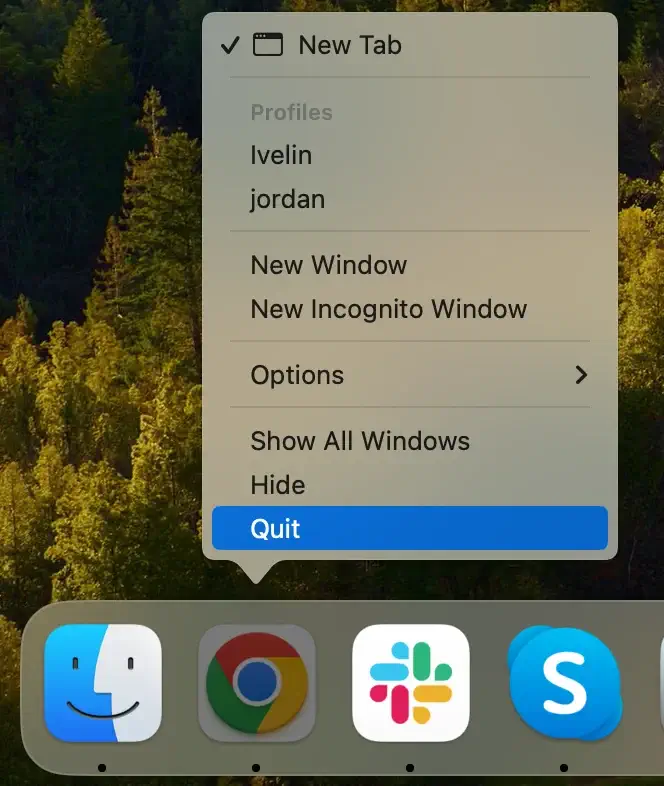
Avsluta via Dock: Om Google Chrome är fäst i din Dock kan du helt enkelt högerklicka på Chrome och välja Quit från den sammanhangsberoende menyn.
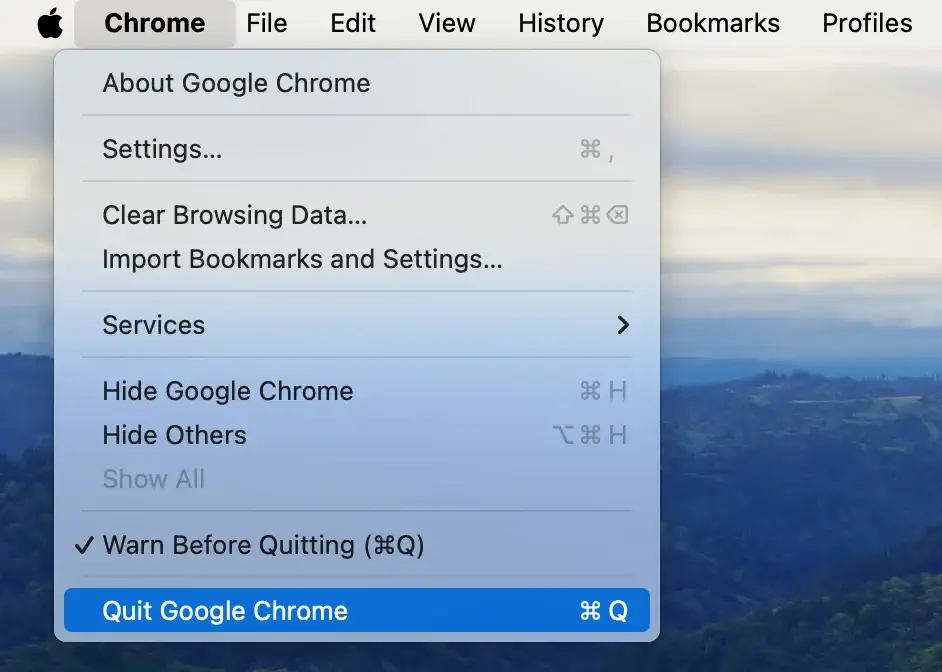
Använd Chrome-menyn: Med Chrome öppen klickar du på Chrome i menyraden högst upp på datorskärmen och väljer Quit Google Chrome från rullgardinsmenyn. Du kan också trycka på kortkommandot Cmd + Q medan appen är din aktiva applikation.
Force Quit: Tryck på Cmd + Option + Esc för att öppna fönstret Force Quit Applications, hitta Google Chrome i listan, välj det och klicka på knappen Force Quit.
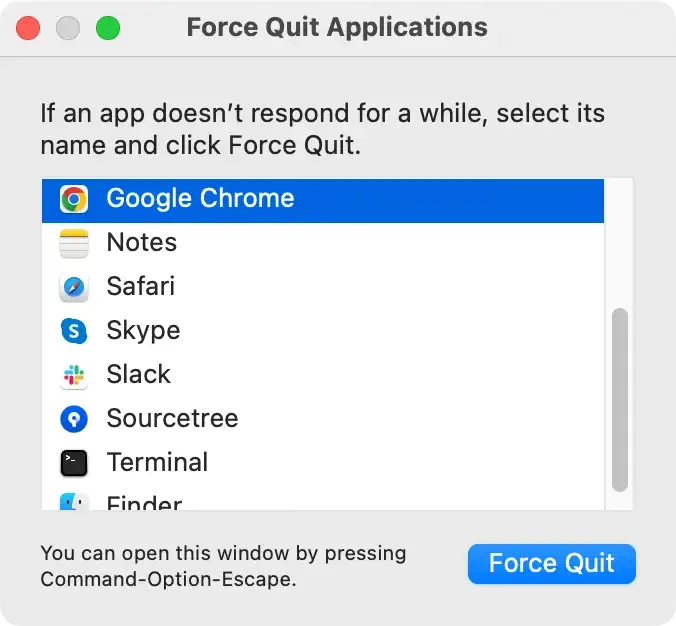
Att se till att appen avslutas korrekt innan du fortsätter med avinstallationen är ett viktigt steg.
Det underlättar en smidigare borttagningsprocess och avslutar alla associerade processer, vilket banar väg för en ren och fullständig avinstallation.
Steg 2: Flytta Chrome till papperskorgen
När Google Chrome har stängts av kan du ta bort det från din Mac:
- Öppna
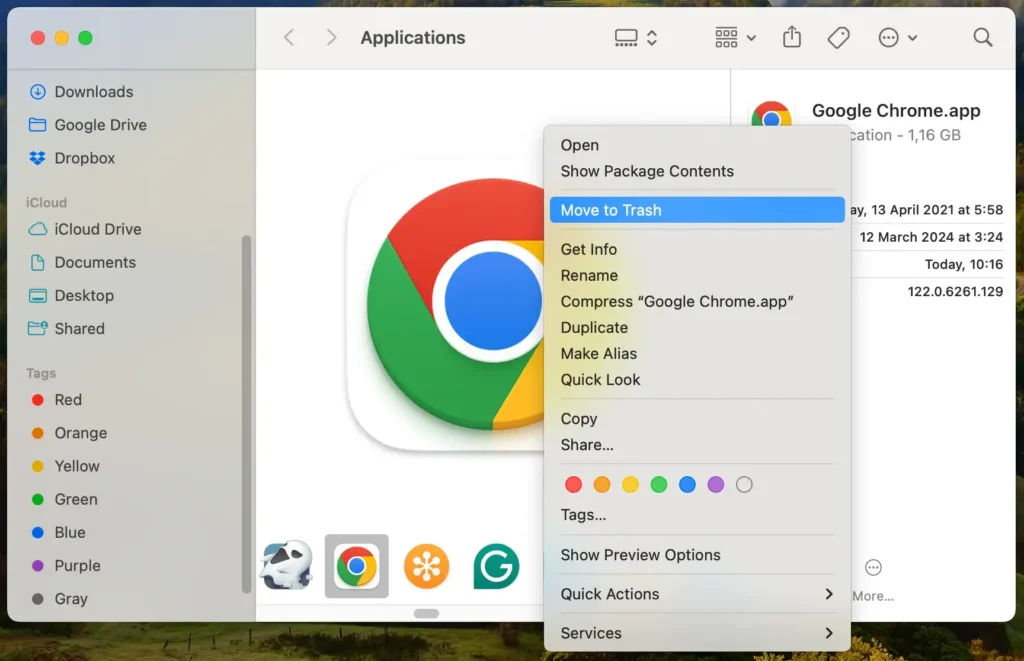
Finderoch navigera till mappenApplications. - Hitta Google Chrome-appen och antingen:
- Dra Google Chrome-ikonen till papperskorgen i Dock, eller
- Högerklicka på Chrome och välj
Move to Trash.
- Om du tillfrågas, skriv in ditt administratörslösenord för att bekräfta åtgärden.
Steg 3: Töm papperskorgen
Efter avinstallationen, töm papperskorgen för att slutföra borttagningsprocessen:
- Gå till
Trashi din Dock. - Högerklicka och välj
Empty Trashför att permanent radera Google Chrome från din Mac.

Obs: I det här skedet kommer Chrome att tas bort från ditt system, men tillhörande data, som din profilinformation, cachefiler och webbhistorik, kan fortfarande finnas kvar.
Steg 4: Ta bort Google Chromes profilinformation och cachade data
För att avinstallera Chrome helt, radera alla profiler och cachad data som lagras i dolda mappar på din Mac. Följ dessa steg för att ta bort associerade filer:
- Öppna
Finderoch klicka påGoi menyraden. - Välj
Go to Folderoch ange följande sökväg:~/Library/Application Support/Google/Chrome - Klicka på
Goför att navigera till Chrome-mappen. - Markera alla filer i den här mappen genom att trycka på
Command + A, högerklicka sedan och väljMove to Trash. - Gå tillbaka till
Trashoch väljEmpty Trashför att permanent radera dessa filer.
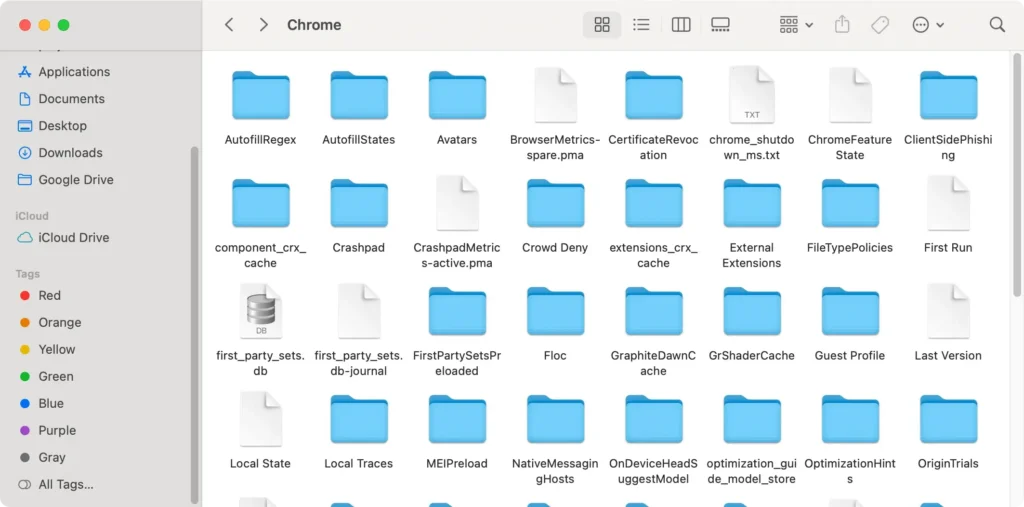
Snabbtips: Data som genereras av Google Chrome lagras i den här mappen. Så om du tar bort den här mappen tas profildata, webbhistorik, lagrade lösenord och bokmärken i din Google Chrome-webbläsare bort. Se till att du inte behöver dessa uppgifter innan du fortsätter.
Steg 5: Rensa Google-data från Googles servrar (valfritt)
Viss information kan fortfarande finnas på Googles servrar om du är inloggad på Chrome och synkroniserar din data. Så här raderar du denna data:
- Öppna Safari (eller någon annan webbläsare) och gå till myaccount.google.com.
- Navigera till
Data & Privacyoch väljDelete your data in this serviceför att rensa lagrad information, som surfhistorik, från Googles servrar.
Steg 6: Kontrollera om det finns kvarvarande filer i systemmappar (valfritt)
Vissa filer kan finnas kvar på ditt system även efter att du har följt stegen ovan. Så här säkerställer du att alla tas bort:
- Öppna
Finderoch klicka påCommand + Shift + Gför att öppna fönstretGo to Folder. - Ange följande sökvägar en i taget och leta efter eventuella filer relaterade till Google Chrome:
-
~/Library/Caches/Google/Chrome -
~/Library/Preferences/com.google.Chrome.plist -
/Library/Application Support/Google/Chrome
-
- Om du hittar några filer, radera dem genom att dra dem till papperskorgen.
Vanliga frågor
Är det säkert att avinstallera Google Chrome på min Mac?
Ja, det är säkert att avinstallera Chrome. När den tagits bort kommer din Mac att byta standardwebbläsare till Safari och du kan surfa på webben som vanligt.
Kan jag avinstallera Chrome och installera om det senare?
Ja, efter att du har avinstallerat Chrome kan du installera om den genom att ladda ner den senaste versionen från den officiella Chrome-webbplatsen och följa installationsinstruktionerna för att konfigurera den igen.
Tar avinstallation av Chrome bort det från mina iOS-enheter?
Nej, om du avinstallerar Chrome på din Mac tas Chrome inte bort från andra enheter som din iPhone eller iPad. Chrome kommer fortfarande att fungera på dessa enheter separat.
Det är så du kan avinstallera Google Chrome på din MacBook. Vi hoppas att den här guiden ger dig en smidigare surfupplevelse!
