

3 Manieren Om Gebruikers Op Mac Te Wisselen (Snelle Stappen)

Voordat we erin duiken
Voordat we erin duiken, laten we ervoor zorgen dat u online veilig blijft. We hebben SpyHunter gemaakt omdat uw veiligheid belangrijk voor ons is.
Bescherm uw computer vandaag nog — Download SpyHunter hier! Bekijk hieronder onze beste tips om uw computer veilig en beveiligd te houden.

Heb je ooit meegemaakt dat je op je Mac van gebruiker moest wisselen zonder dat je steeds hoefde uit en in te loggen?
Of u nu uw computer deelt met uw gezin of meerdere accounts beheert voor werk en privégebruik, de functie voor het wisselen van gebruikers op de Mac is een echte revolutie.
Met Switching kunt u snel tussen accounts wisselen, waarbij de sessie van elke gebruiker actief maar geïsoleerd blijft. Zo behoudt u privacy en beveiliging en verbetert u de tijdsefficiëntie.
Lees verder en ontdek hoe u eenvoudig van gebruiker kunt wisselen op een Mac, de functie Snelle gebruikerswisseling kunt inschakelen en soepel meerdere gebruikersaccounts kunt beheren.
Wat is snelle gebruikerswisseling op Mac?
Snelle gebruikerswisseling is een handige functie in macOS waarmee meerdere gebruikers snel tussen hun accounts kunnen schakelen zonder dat ze zich hoeven af te melden bij het huidige gebruikersaccount.

Deze functionaliteit is handig in omgevingen waar een computer door meerdere gebruikers wordt gedeeld, zoals in gezinssituaties of kleine kantoren.
Hoe u snelle gebruikerswisseling op Mac kunt inschakelen
Voor macOS Ventura en nieuwer:
- Open
System Settingsen selecteerControl Centerin het linkerpaneel. - Blader naar de optie
Fast User Switchingen selecteer uw weergavevoorkeur naastShow in Menu Bar. - Indien gewenst, kunt u ook
Fast User Switchingin hetControl Centerinschakelen.

Voor macOS Monterey of eerder:
- Open
System Preferencesen ga naarUsers & Groups. - Klik op het slotpictogram om te verifiëren, ga vervolgens naar
Login Optionsen vink het vakje aan naastShow fast user switching menu as. -
Kies of u de gebruiker wilt weergeven op basis van
Full Name,Account NameofIcon.
Hoe wissel ik van gebruiker op een Mac?
1. Gebruik de menubalk om van gebruiker te wisselen
De menubalk op een Mac biedt de handige Fast User Switching-functie. Hiermee kunt u met slechts een paar klikken tussen gebruikersaccounts wisselen. Om deze functie te gebruiken:
- Als u
Fast User Switchinghebt ingeschakeld, klikt u op het pictogram voor gebruikerswisseling in de rechterbovenhoek van de menubalk. - Selecteer in het keuzemenu de gebruiker waarnaar u wilt overschakelen.
- U wordt doorgestuurd naar het inlogscherm, waar u het wachtwoord voor het geselecteerde gebruikersaccount moet invoeren.
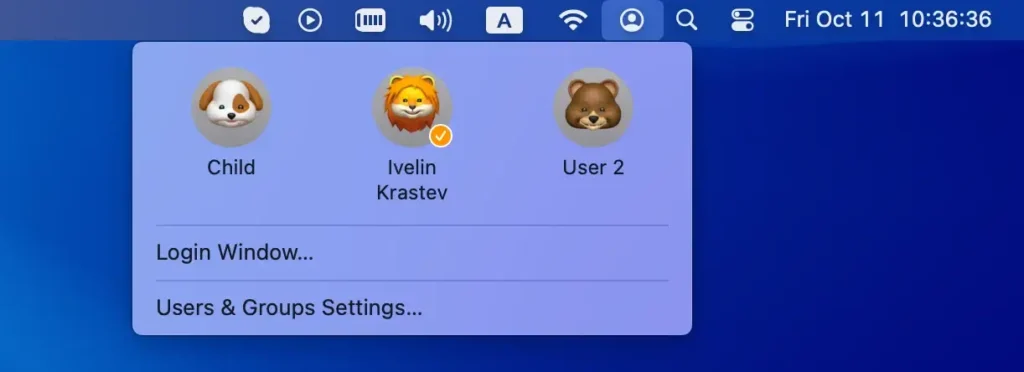
2. Snel wisselen tussen gebruikers met sneltoetsen
Voor degenen die liever het toetsenbord gebruiken vanwege de efficiëntie, kan het wisselen van gebruiker naadloos en veel sneller verlopen.
- Druk op
Control + ⌘ + Fom naar het volgende gebruikersaccount te gaan. - Druk op
Control + ⌘ + Qom terug te gaan naar het vergrendelscherm en kies daar een ander gebruikersaccount.
3. Gebruikers wisselen vanaf het vergrendelscherm
Het is relatief eenvoudig om rechtstreeks vanaf het vergrendelscherm van een Mac van gebruiker te wisselen.
Deze functie is handig wanneer meerdere gebruikersaccounts hetzelfde apparaat delen.
- Klik op het Apple-pictogram in de linkerbovenhoek van uw scherm en selecteer
Lock Screen.
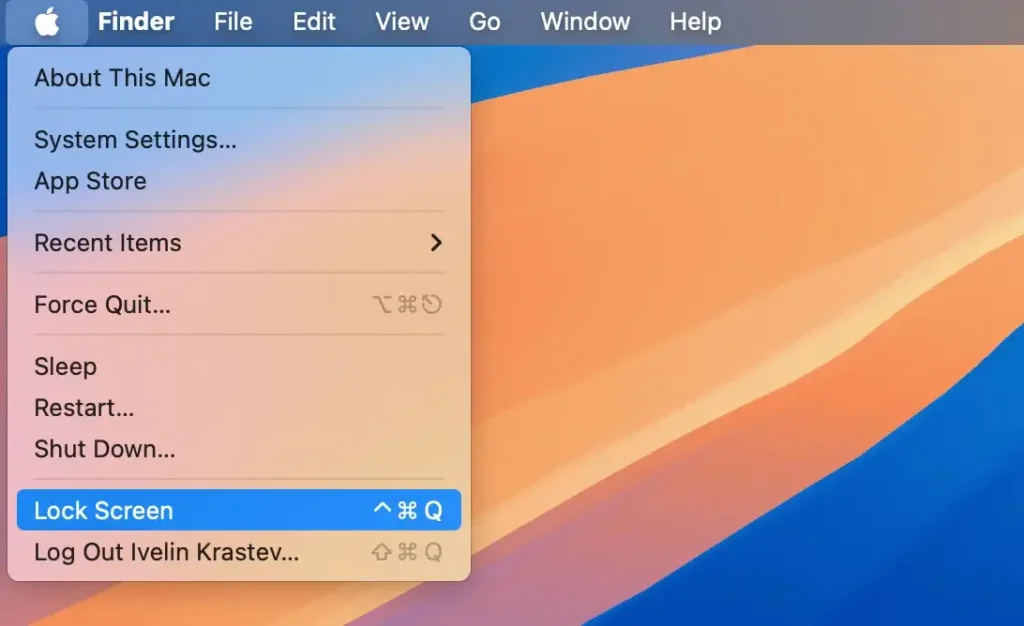
- Op het vergrendelscherm ziet u de namen en afbeeldingen van alle gebruikersaccounts. Beweeg de muis over of klik op het gebruikerspictogram waarnaar u wilt overschakelen.
- Voer het accountwachtwoord voor de geselecteerde gebruiker in of druk op Touch ID, als deze is ingeschakeld, om toegang te krijgen tot dat account.
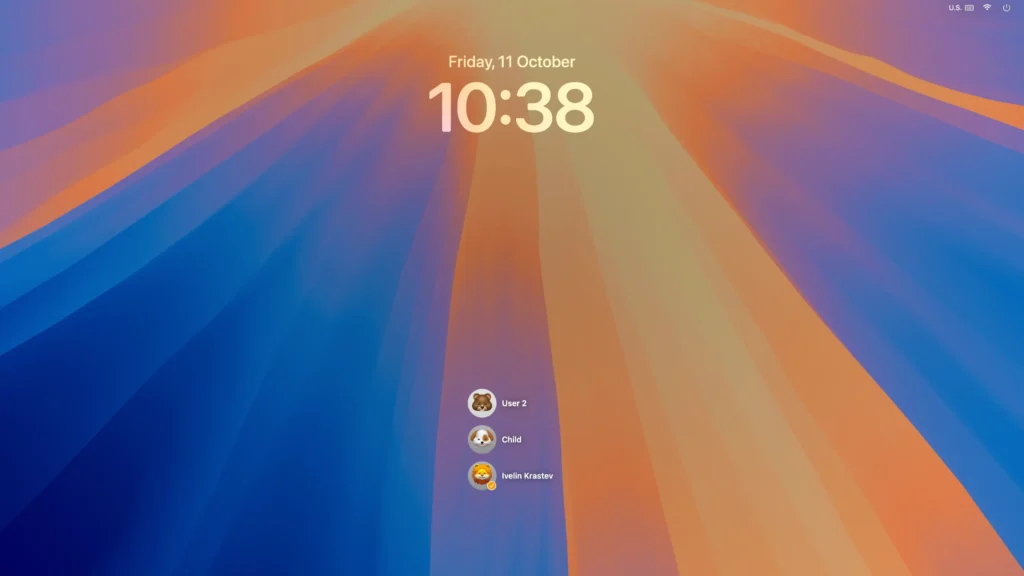
Dit proces zorgt ervoor dat alle geopende applicaties actief blijven op de achtergrond van het account van de oorspronkelijke gebruiker.
Gebruikersaccounts beheren op uw Mac
Gebruikers toevoegen aan uw Mac voor overschakeling
Om optimaal te profiteren van snelle gebruikerswisseling, moet u eerst meerdere gebruikersaccounts aan uw Mac toevoegen:
- Open
System Settingsen selecteerUsers & Groups.
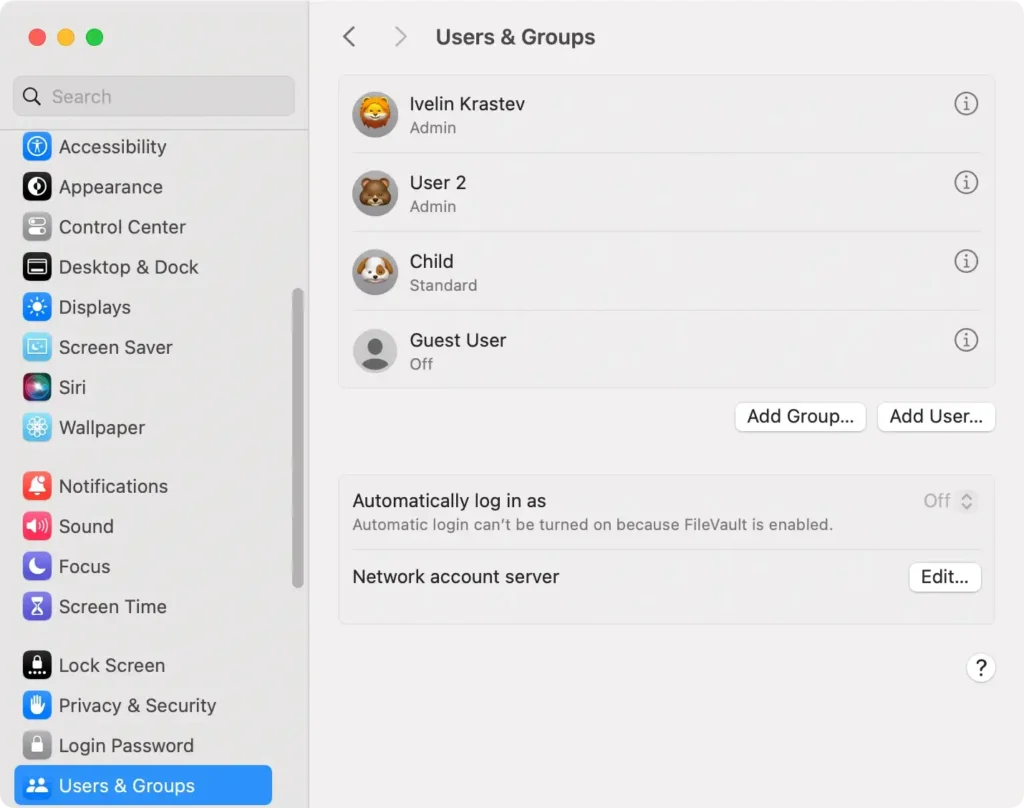
- Om een nieuw gebruikersaccount aan te maken, drukt u op
Add user(klik opCreate Userin oudere macOS-versies). Vul de benodigde gegevens voor het gebruikersaccount in en wijs een wachtwoord toe. - U kunt kiezen of het nieuwe account een
Standardof eenAdministratoraccount is. Standard wordt aanbevolen voor typische gebruikers om de toegang tot kritieke instellingen te beperken.

Herhaal de bovenstaande stappen voor elke gebruiker die u wilt toevoegen. Ze kunnen dan onafhankelijk toegang krijgen tot hun persoonlijke instellingen, bestanden en applicaties.
Een gastgebruikersaccount instellen
Het aanmaken van een nieuw gastgebruikersaccount op uw Mac kan handig zijn om tijdelijke gebruikers toe te staan zonder dat ze toegang krijgen tot de bestanden of instellingen van de primaire gebruiker:
- Ga naar
System Settingsen openUsers & Groups. - Bij oudere macOS-versies moet u op het slotpictogram klikken en uw accountwachtwoord invoeren om u te verifiëren.
- Zoek de optie
Guest Userin het linkerpaneel en klik erop. - Selecteer het vakje om
Allow guests to log in to this computer. Optioneel kunt u gasten toestaan om verbinding te maken met gedeelde mappen.
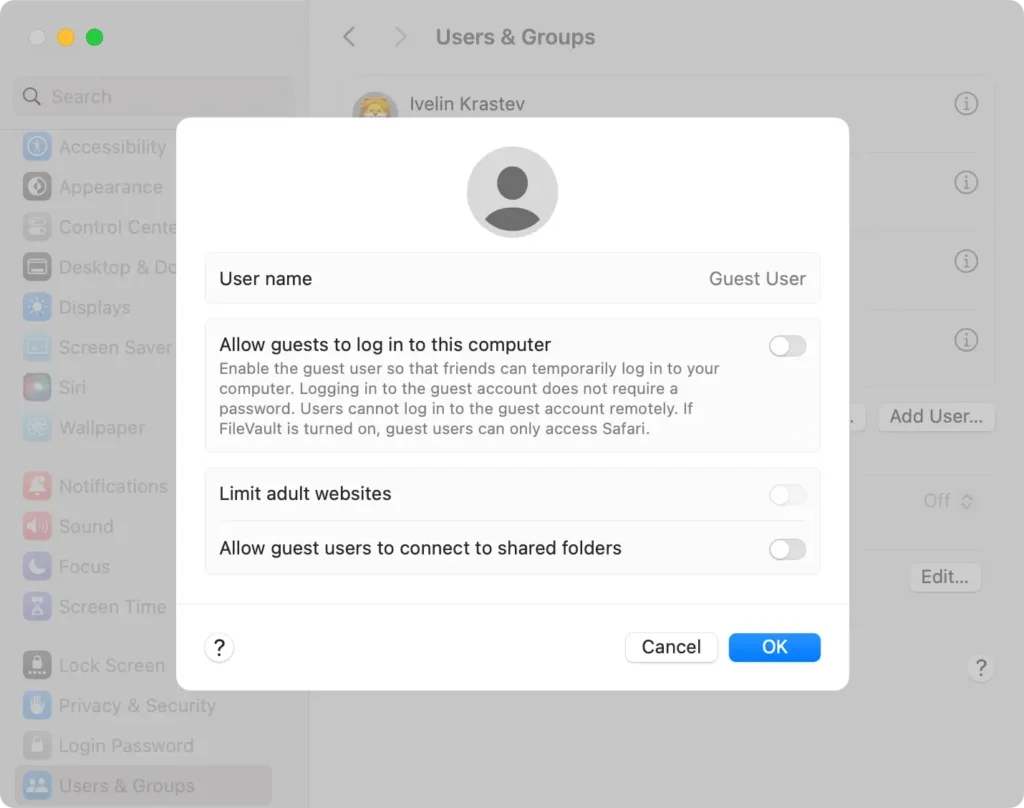
De sessiegegevens van gastgebruikers worden gewist nadat ze zijn uitgelogd. Zo is de privacy en veiligheid gewaarborgd.
Veelgestelde vragen over het wisselen van gebruikers op Mac
Het wisselen tussen gebruikers op een Mac kan een aantal veelgestelde vragen oproepen. Hier beantwoorden we deze veelgestelde vragen duidelijk.
Kan ik van gebruiker wisselen zonder uit te loggen?
Ja, u kunt van gebruiker wisselen zonder dat u hoeft uit te loggen. Dit doet u met de functie Snelle gebruikerswisseling.
Nadat u deze functie hebt ingeschakeld via System Preferences, kunt u eenvoudig schakelen tussen gebruikers via de menubalk of het Bedieningspaneel.
Kan ik beperken wat andere gebruikers op de Mac kunnen openen?
Ja, om veiligheids- en privacyredenen is het mogelijk om de machtigingen voor elk gebruikersaccount aan te passen.
Ga naar User & Groups onder System Settings. Daar kunt u voor elk account de toegankelijkheid, instellingen voor ouderlijk toezicht en meer configureren.
Is er een snellere manier om over te schakelen naar het vorige gebruikersaccount?
Om sneller terug te schakelen naar het vorige account, kunt u sneltoetsen gebruiken. Druk op Control + ⌘ + Q om het scherm te vergrendelen en een andere gebruiker te selecteren.
