

3 Modi Per Cambiare Utente Su Mac (Semplici Passaggi)

Prima di immergerci
Prima di immergerci, assicuriamoci che tu sia al sicuro online. Abbiamo creato SpyHunter perché la tua sicurezza è importante per noi.
Proteggi il tuo computer oggi stesso — Scarica SpyHunter proprio qui! Di seguito sono riportati i nostri migliori consigli per proteggere il tuo computer.

Ti è mai capitato di dover cambiare utente sul tuo Mac senza la seccatura di dover effettuare il logout e il login di nuovo?
Che tu condivida il tuo computer con la famiglia o gestisca più account per lavoro e uso personale, la funzionalità di cambio utente del Mac è una svolta.
Switching consente di passare rapidamente da un account all’altro, mantenendo la sessione di ogni utente attiva ma isolata. In questo modo, si mantiene la privacy e la sicurezza e si migliora l’efficienza temporale.
Continua a leggere per scoprire come cambiare facilmente utente su un Mac, abilitare la funzionalità Cambio rapido utente e gestire più account utente senza problemi.
Cos’è il cambio rapido utente su Mac?
Il cambio rapido utente è una comoda funzionalità di macOS che consente a più utenti di passare rapidamente da un account all’altro senza dover disconnettersi dall’account utente corrente.

Questa funzionalità è utile negli ambienti in cui un computer è condiviso tra più utenti, come ad esempio in contesti familiari o piccoli uffici.
Come abilitare il cambio rapido utente su Mac
Per macOS Ventura e versioni successive:
- Apri
System Settingse selezionaControl Centernel pannello di sinistra. - Scorrere fino all’opzione
Fast User Switchinge selezionare la preferenza di visualizzazione accanto aShow in Menu Bar. - Se lo si desidera, è possibile attivare anche
Fast User SwitchingnelControl Center.

Per macOS Monterey o versioni precedenti:
- Apri
System Preferencese vai suUsers & Groups. - Fare clic sull’icona del lucchetto per autenticarsi, quindi andare su
Login Optionse selezionare la casella accanto aShow fast user switching menu as. Scegli di visualizzare l’utente per
Full Name,Account NameoIcon.
Come cambiare utente su Mac?
1. Utilizzare la barra dei menu per cambiare utente
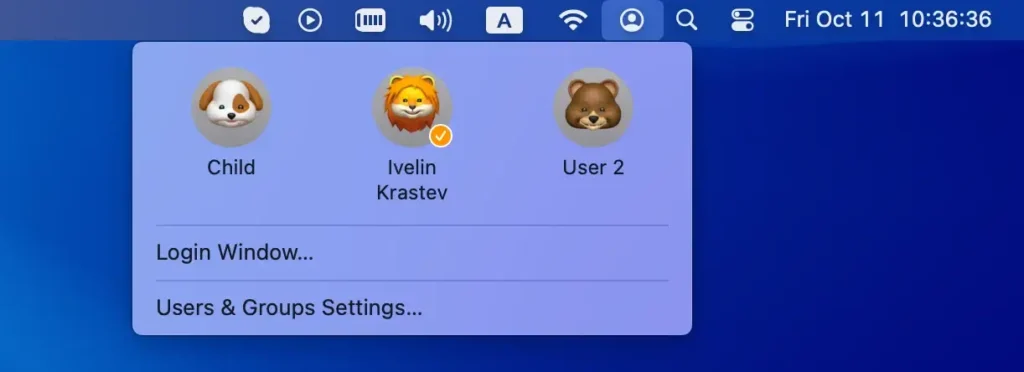
La barra dei menu su un Mac offre la comoda funzionalità Fast User Switching. Questa consente di passare da un account utente all’altro con pochi clic. Per utilizzare questa funzionalità:
- Se hai abilitato
Fast User Switching, clicca sull’icona di cambio utente nell’angolo in alto a destra della barra dei menu. - Dal menu a discesa, seleziona l’utente a cui desideri passare.
- Verrai indirizzato alla schermata di accesso, dove dovrai inserire la password per l’account utente selezionato.
2. Cambia rapidamente utente con le scorciatoie da tastiera
Per chi preferisce usare la tastiera per motivi di efficienza, il cambio utente può essere semplice e molto più rapido.
- Premi
Control + ⌘ + Fper passare all’account utente successivo. - Premi
Control + ⌘ + Qper tornare alla schermata di blocco e poi seleziona un altro account utente.
3. Cambiare utente dalla schermata di blocco
Cambiare utente direttamente dalla schermata di blocco su un Mac è relativamente semplice.
Questa funzionalità è utile quando più account utente condividono lo stesso dispositivo.
- Fare clic sull’icona Apple nell’angolo in alto a sinistra dello schermo e selezionare
Lock Screen.
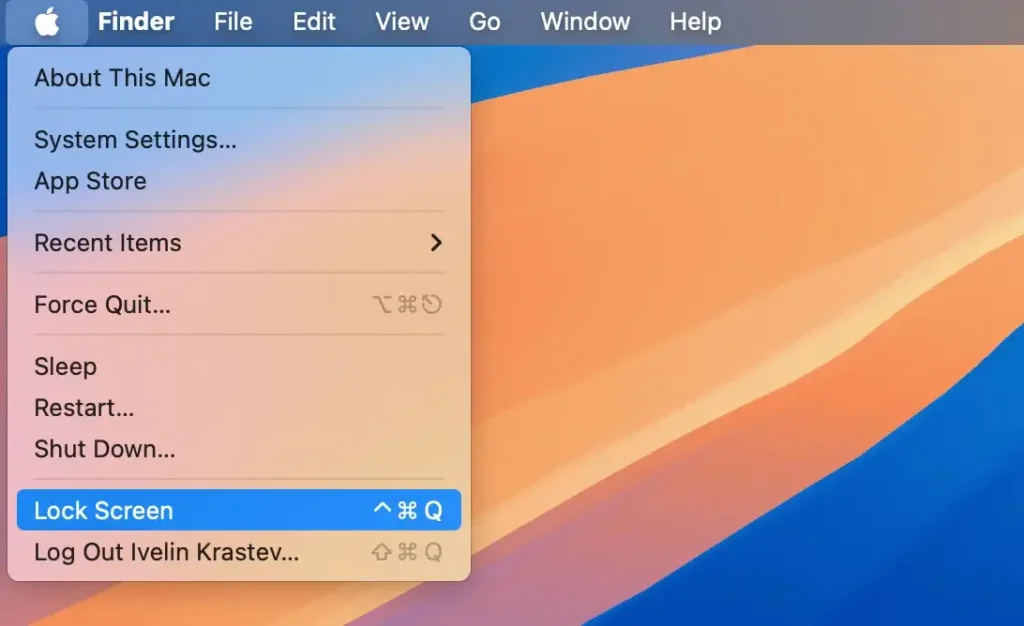
- Nella schermata di blocco, vedrai i nomi e le immagini di tutti gli account utente. Passa il mouse sopra o clicca sull’icona utente a cui desideri passare.
- Inserisci la password dell’account per l’utente selezionato o premi Touch ID, se abilitato, per accedere a quell’account.
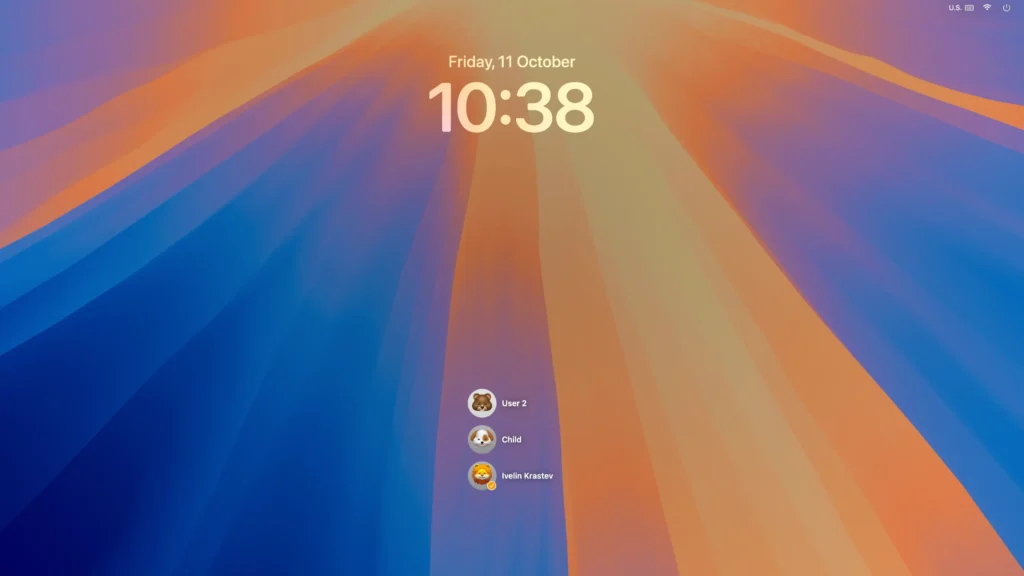
Questo processo garantisce che tutte le applicazioni aperte rimangano attive in background nell’account dell’utente iniziale.
Gestire gli account utente sul tuo Mac
Aggiungere utenti al tuo Mac per il passaggio
Per sfruttare appieno il cambio rapido utente, devi prima aggiungere più account utente al tuo Mac:
- Apri
System Settingse selezionaUsers & Groups.
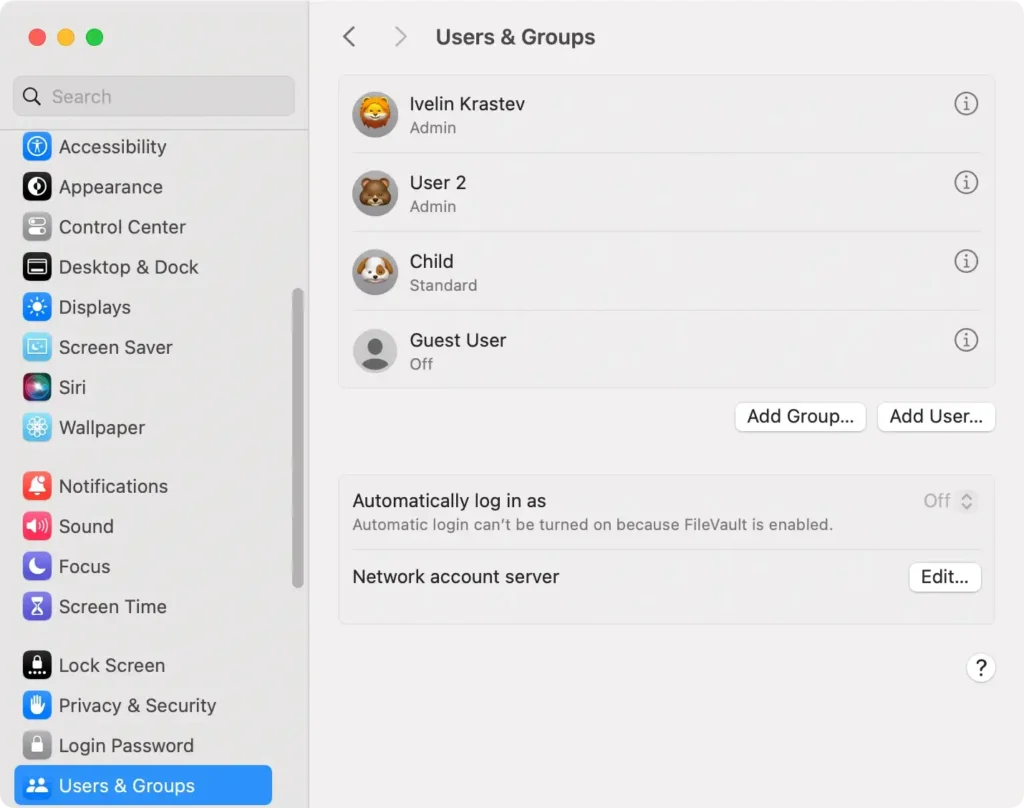
- Per creare un nuovo account utente, premi
Add user(clicca suCreate Usernelle versioni macOS più vecchie). Inserisci i dettagli necessari per l’account utente e assegna una password. - Puoi scegliere se il nuovo account è un account
Standardo un accountAdministrator. Standard è consigliato per gli utenti tipici per limitare l’accesso alle impostazioni critiche.

Ripeti i passaggi precedenti per ogni utente che vuoi aggiungere. Potranno quindi accedere alle proprie impostazioni personali, file e applicazioni in modo indipendente.
Impostazione di un account utente ospite
Creare un nuovo account utente ospite sul tuo Mac può essere utile per consentire l’accesso a utenti temporanei senza dare loro accesso ai file o alle impostazioni dell’utente principale:
- Vai a
System Settingse apriUsers & Groups. - Nelle versioni precedenti di macOS, è necessario fare clic sull’icona del lucchetto e immettere la password dell’account per l’autenticazione.
- Cerca l’opzione
Guest Usernel pannello di sinistra e cliccaci sopra. - Seleziona la casella
Allow guests to log in to this computer. Facoltativamente, puoi consentire agli ospiti di connettersi alle cartelle condivise.
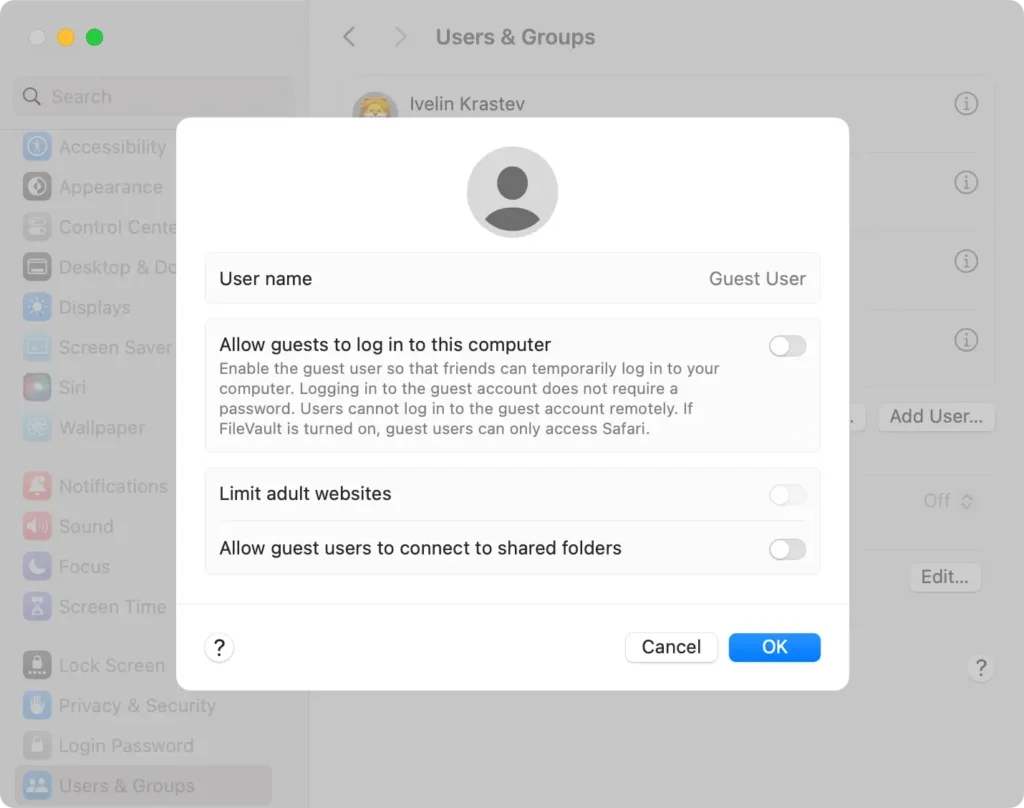
Dopo la disconnessione degli utenti ospiti, i dati della loro sessione verranno cancellati, garantendo così privacy e sicurezza.
Domande frequenti sul cambio utente su Mac
Passare da un utente all’altro su un Mac potrebbe sollevare alcune domande comuni. Qui, affrontiamo queste domande frequenti in modo chiaro.
Posso cambiare utente senza effettuare il logout?
Sì, puoi cambiare utente senza effettuare il logout utilizzando la funzione Cambio rapido utente.
Dopo aver abilitato questa funzionalità da System Preferences, puoi facilmente passare da un utente all’altro dalla barra dei menu o dal Centro di Controllo.
Posso limitare l’accesso degli altri utenti sul Mac?
Sì, per motivi di sicurezza e privacy è possibile modificare le autorizzazioni per ciascun account utente.
Accedi a User & Groups in System Settings e potrai configurare l’accessibilità, le impostazioni del controllo genitori e altro ancora per ciascun account.
Esiste un modo più rapido per passare all’account utente precedente?
Per tornare più rapidamente all’account precedente, puoi usare le scorciatoie da tastiera. Premi Control + ⌘ + Q per bloccare lo schermo e selezionare un altro utente.
