

3 Sätt Att Byta Användare På Mac (Enkla Steg)

Innan vi dyker in
Innan vi dyker in, låt oss se till att du är säker online. Vi skapade SpyHunter eftersom din säkerhet är viktig för oss.
Skydda din dator idag — ladda ner SpyHunter här! Kolla in våra bästa tips nedan för att hålla din dator säker och säker.

Har du någonsin märkt att du behöver byta användare på din Mac utan att behöva logga ut och in igen?
Oavsett om du delar din dator med familjen eller hanterar flera konton för arbete och personligt bruk, är Macs funktion för användarbyte en spelomvandlare.
Genom att byta kan du snabbt växla mellan konton och hålla varje användares session aktiv men isolerad. På så sätt bibehåller du integritet och säkerhet och förbättrar tidseffektiviteten.
Fortsätt läsa för att lära dig hur du enkelt byter användare på en Mac, aktiverar funktionen Snabbt användarbyte och hanterar mer än ett användarkonto smidigt.
Vad är snabbt användarbyte på Mac?
Snabbt användarbyte är en bekväm funktion på macOS som gör att flera användare snabbt kan växla mellan sina konton utan att behöva logga ut från det aktuella användarkontot.
Denna funktion är användbar i miljöer där en dator delas mellan flera användare, till exempel familjeinställningar eller små kontor.
Hur man aktiverar snabb användarväxling på Mac
För macOS Ventura och nyare:
- Öppna
System Settingsoch väljControl Centeri den vänstra panelen. - Bläddra till alternativet
Fast User Switchingoch välj din visningspreferens bredvidShow in Menu Bar. - Om så önskas kan du även växla
Fast User SwitchingiControl Center.

För macOS Monterey eller tidigare:
- Öppna
System Preferencesoch gå tillUsers & Groups. - Klicka på låsikonen för att autentisera, gå sedan till
Login Optionsoch markera rutan bredvidShow fast user switching menu as. Välj att visa användaren med
Full Name,Account NameellerIcon.
Hur byter man användare på Mac?
1. Använd menyraden för att byta användare
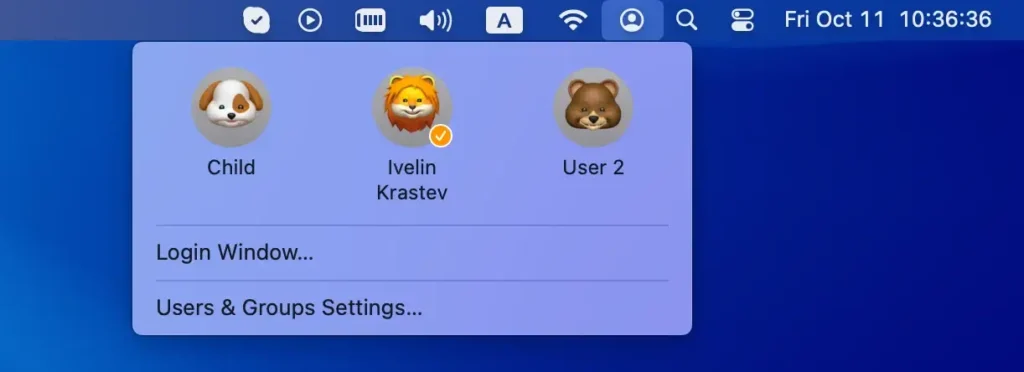
Menyraden på en Mac erbjuder den bekväma funktionen Snabbt användarbyte. Detta gör att du kan växla mellan användarkonton med bara några få klick. Så här använder du den här funktionen:
- Om du har aktiverat
Fast User Switchingklickar du på ikonen för användarbyte i det övre högra hörnet av menyraden. - Välj den användare du vill byta till i rullgardinsmenyn.
- Du kommer att dirigeras till inloggningsskärmen, där du måste ange lösenordet för det valda användarkontot.
2. Byt snabbt användare med kortkommandon
För dem som föredrar att använda tangentbordet för effektivitet, kan byte av användare vara sömlöst och mycket snabbare.
- Tryck på
Control + ⌘ + Fför att växla till nästa användarkonto. - Tryck på
Control + ⌘ + Qför att gå tillbaka till låsskärmen och välj sedan ett annat användarkonto där.
3. Byt användare från låsskärmen
Att byta användare direkt från låsskärmen på en Mac är relativt enkelt.
Den här funktionen är praktisk när flera användarkonton delar samma enhet.
- Klicka på Apple-ikonen i det övre vänstra hörnet av skärmen och välj
Lock Screen.
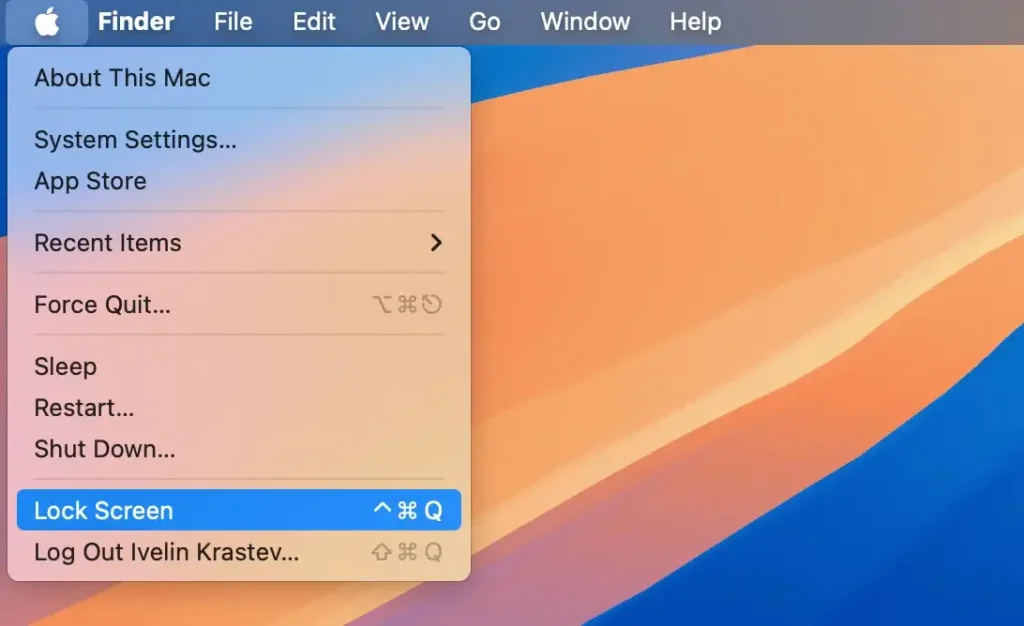
- På låsskärmen ser du namn och bilder på alla användarkonton. Håll muspekaren över eller klicka på användarikonen du vill byta till.
- Ange kontolösenordet för den valda användaren eller tryck på Touch ID, om det är aktiverat, för att få åtkomst till det kontot.
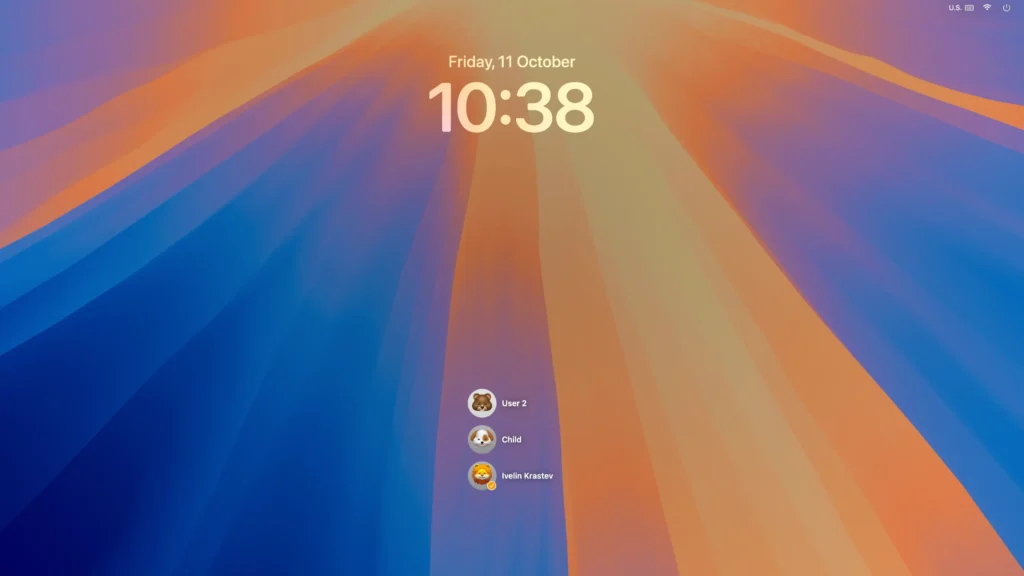
Denna process säkerställer att alla öppna applikationer förblir aktiva i bakgrunden av den första användarens konto.
Hantera användarkonton på din Mac
Lägga till användare till din Mac för att byta
För att dra full nytta av Snabbt användarbyte måste du först lägga till flera användarkonton till din Mac:
- Öppna
System Settingsoch väljUsers & Groups.
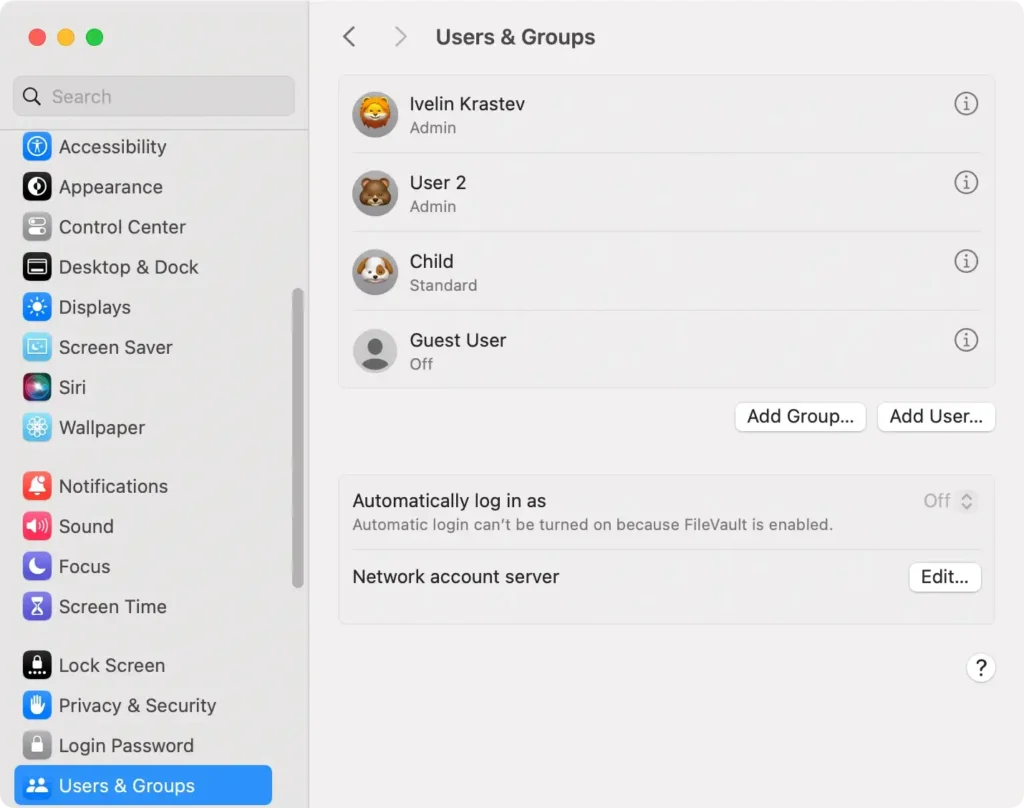
- För att skapa ett nytt användarkonto, tryck på
Add user(klicka påCreate Userpå äldre macOS-versioner). Fyll i de nödvändiga uppgifterna för användarkontot och tilldela ett lösenord. - Du kan välja om det nya kontot är ett
Standardeller ettAdministrator. Standard rekommenderas för vanliga användare för att begränsa åtkomst till kritiska inställningar.

Upprepa stegen ovan för varje användare du vill lägga till. De kan sedan komma åt sina personliga inställningar, filer och applikationer oberoende.
Skapa ett gästanvändarkonto
Att skapa ett nytt gästanvändarkonto på din Mac kan vara till hjälp för att tillåta tillfälliga användare utan att ge dem åtkomst till den primära användarens filer eller inställningar:
- Navigera till
System Settingsoch öppnaUsers & Groups. - På äldre macOS-versioner måste du klicka på låsikonen och ange ditt kontolösenord för att autentisera.
- Leta efter alternativet
Guest Useri den vänstra panelen och klicka på det. - Markera rutan för
Allow guests to log in to this computer. Alternativt kan du tillåta gäster att ansluta till delade mappar.
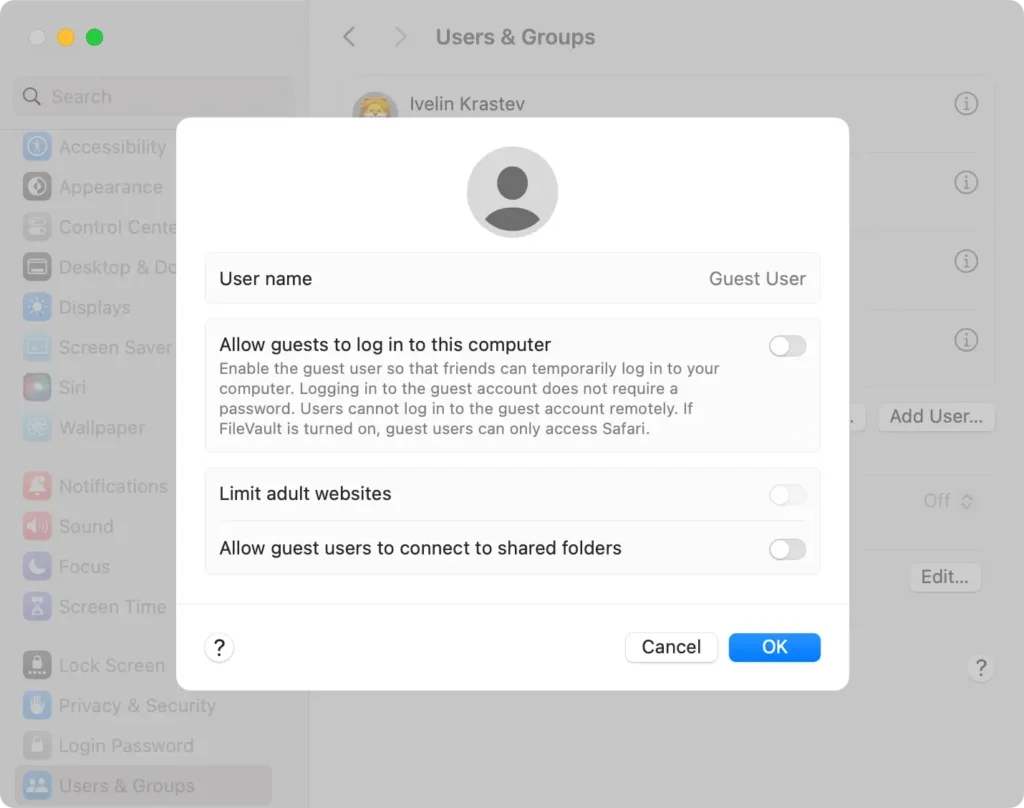
Gästanvändare kommer att få sina sessionsdata raderade efter att ha loggat ut, vilket garanterar integritet och säkerhet.
Vanliga frågor om att byta användare på Mac
Att växla mellan användare på en Mac kan väcka några vanliga frågor. Här tar vi upp dessa vanliga frågor tydligt.
Kan jag byta användare utan att logga ut?
Ja, du kan byta användare utan att logga ut genom att använda funktionen Snabbt användarbyte.
När du har aktiverat den här funktionen från System Preferences kan du enkelt växla mellan användare från menyraden eller Kontrollcenter.
Kan jag begränsa vad andra användare kan komma åt på Mac?
Ja, för säkerhet och integritet är det möjligt att justera behörigheter för varje användarkonto.
Navigera till User & Groups under System Settings så kan du konfigurera tillgänglighet, inställningar för föräldrakontroll och mer för varje konto.
Finns det ett snabbare sätt att byta till det tidigare användarkontot?
Om du vill byta tillbaka till föregående konto snabbare kan du använda kortkommandon. Tryck på Control + ⌘ + Q för att låsa skärmen och välja en annan användare.
