

3 Ideen Zum Benutzerwechsel Auf Dem Mac (Einfache Schritte)

Bevor wir eintauchen
Bevor wir loslegen, stellen wir sicher, dass Sie online sicher sind. Wir haben SpyHunter entwickelt, weil uns Ihre Sicherheit wichtig ist.
Schützen Sie Ihren Computer noch heute — Laden Sie SpyHunter hier herunter! Sehen Sie sich unten unsere Top-Tipps an, um die Sicherheit Ihres Computers zu gewährleisten.

Mussten Sie auf Ihrem Mac schon einmal den Benutzer wechseln, ohne sich mühsam ab- und wieder anmelden zu müssen?
Ganz gleich, ob Sie Ihren Computer mit der Familie teilen oder mehrere Konten für die Arbeit und den privaten Gebrauch verwalten: Die Benutzerwechselfunktion des Mac ist eine bahnbrechende Neuerung.
Durch das Umschalten können Sie schnell zwischen Konten wechseln, wobei die Sitzung jedes Benutzers aktiv, aber isoliert bleibt. Auf diese Weise wahren Sie Privatsphäre und Sicherheit und steigern die Zeiteffizienz.
Lesen Sie weiter, um zu erfahren, wie Sie auf einem Mac einfach den Benutzer wechseln, die Funktion „Schneller Benutzerwechsel“ aktivieren und mehrere Benutzerkonten problemlos verwalten.
Was ist schnelle Benutzerumschaltung auf dem Mac?
Schnelle Benutzerumschaltung ist eine praktische Funktion von macOS, die es mehreren Benutzern ermöglicht, schnell zwischen ihren Konten zu wechseln, ohne sich vom aktuellen Benutzerkonto abmelden zu müssen.
Diese Funktion ist in Umgebungen nützlich, in denen ein Computer von mehreren Benutzern gemeinsam genutzt wird, beispielsweise in Familienumgebungen oder kleinen Büros.
So aktivieren Sie die schnelle Benutzerumschaltung auf dem Mac
Für macOS Ventura und neuer:
- Öffnen Sie
System Settingsund wählen Sie im linken BereichControl Centeraus. - Scrollen Sie zur Option
Fast User Switchingund wählen Sie Ihre Anzeigeeinstellung nebenShow in Menu Baraus. - Aktivieren Sie bei Bedarf auch die
Fast User SwitchingimControl Center.

Für macOS Monterey oder früher:
- Öffnen Sie
System Preferencesund gehen Sie zuUsers & Groups. - Klicken Sie zur Authentifizierung auf das Schlosssymbol, gehen Sie dann zu
Login Optionsund aktivieren Sie das Kontrollkästchen nebenShow fast user switching menu as. -
Wählen Sie, ob der Benutzer nach
Full Name,Account NameoderIconangezeigt werden soll.
Wie wechselt man auf dem Mac den Benutzer?
1. Verwenden Sie die Menüleiste, um Benutzer zu wechseln
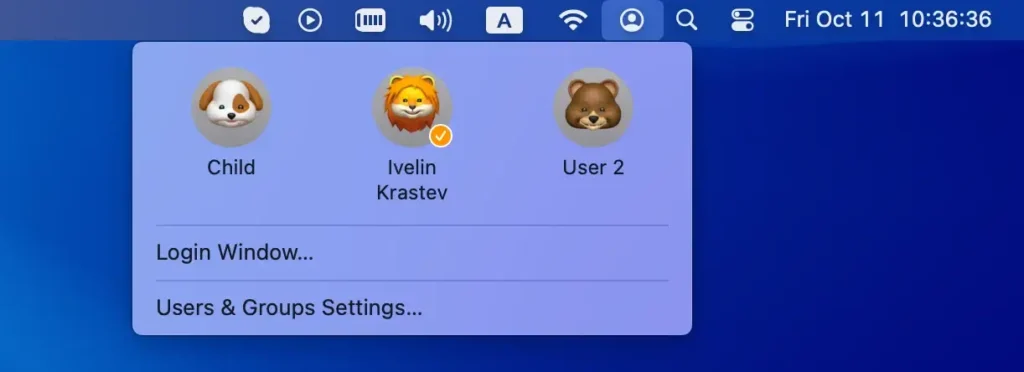
Die Menüleiste auf einem Mac bietet die praktische Funktion „Schneller Benutzerwechsel“. Damit können Sie mit nur wenigen Klicks zwischen Benutzerkonten wechseln. So verwenden Sie diese Funktion:
- Wenn Sie
Fast User Switchingaktiviert haben, klicken Sie auf das Benutzerumschaltungssymbol in der oberen rechten Ecke der Menüleiste. - Wählen Sie aus dem Dropdown-Menü den Benutzer aus, zu dem Sie wechseln möchten.
- Sie werden zum Anmeldebildschirm weitergeleitet, wo Sie das Kennwort für das ausgewählte Benutzerkonto eingeben müssen.
2. Schneller Benutzerwechsel mit Tastaturkürzeln
Für diejenigen, die aus Effizienzgründen lieber die Tastatur verwenden, kann der Benutzerwechsel nahtlos und viel schneller erfolgen.
- Drücken Sie
Control + ⌘ + Fum zum nächsten Benutzerkonto zu wechseln. - Drücken Sie
Control + ⌘ + Qum zum Sperrbildschirm zurückzukehren, und wählen Sie dort ein anderes Benutzerkonto aus.
3. Benutzer vom Sperrbildschirm aus wechseln
Das Wechseln der Benutzer direkt über den Sperrbildschirm auf einem Mac ist relativ unkompliziert.
Diese Funktion ist praktisch, wenn mehrere Benutzerkonten dasselbe Gerät gemeinsam nutzen.
- Klicken Sie oben links auf Ihrem Bildschirm auf das Apple-Symbol und wählen Sie
Lock Screenaus.
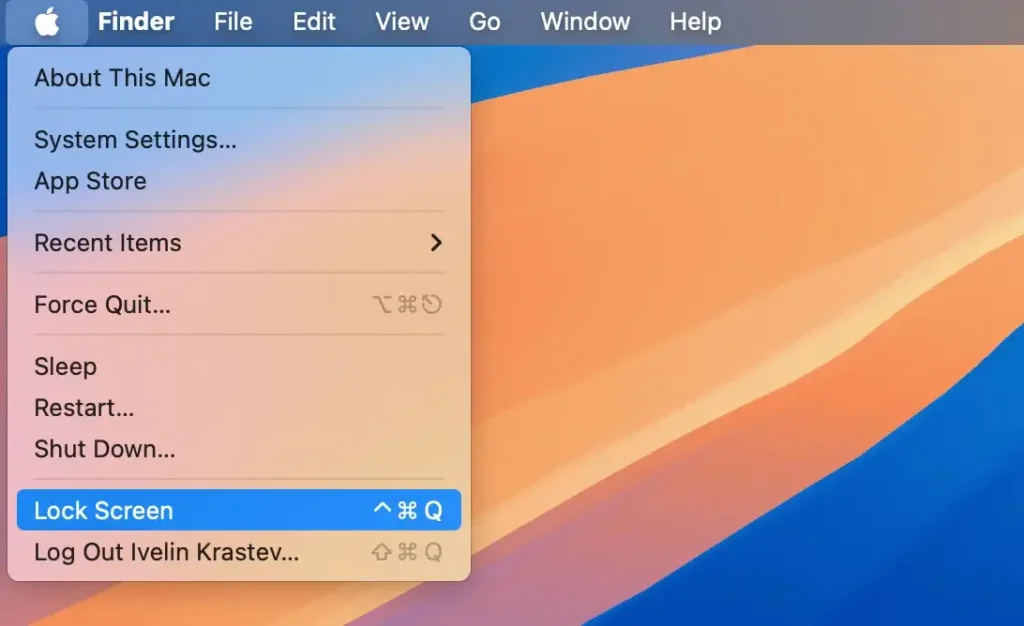
- Auf dem Sperrbildschirm werden die Namen und Bilder aller Benutzerkonten angezeigt. Bewegen Sie den Mauszeiger über das Benutzersymbol, zu dem Sie wechseln möchten, oder klicken Sie darauf.
- Geben Sie das Kontokennwort für den ausgewählten Benutzer ein oder drücken Sie Touch ID, sofern aktiviert, um Zugriff auf dieses Konto zu erhalten.
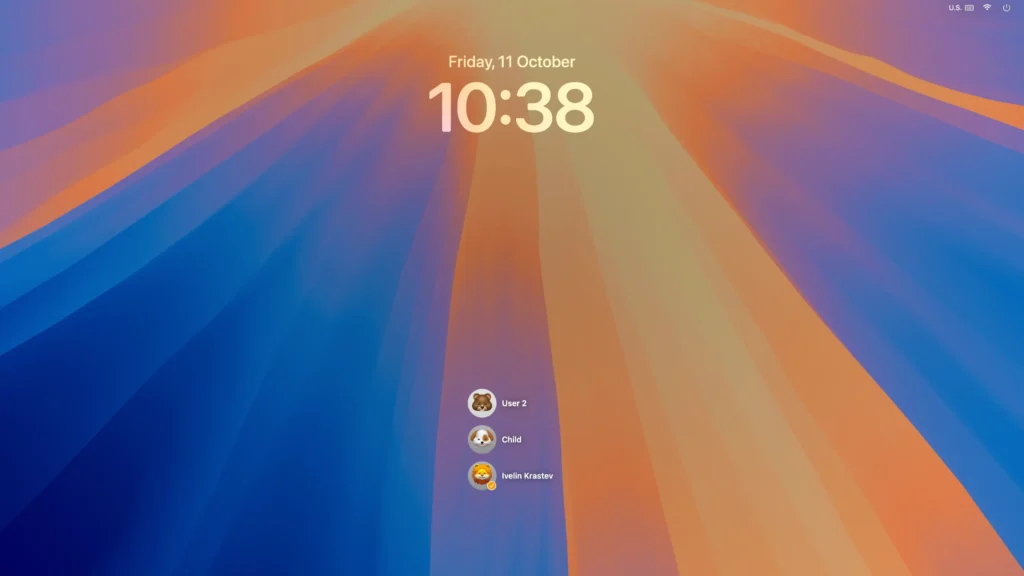
Dieser Vorgang stellt sicher, dass alle geöffneten Anwendungen im Hintergrund des ursprünglichen Benutzerkontos aktiv bleiben.
Verwalten von Benutzerkonten auf Ihrem Mac
Hinzufügen von Benutzern zum Wechseln zu Ihrem Mac
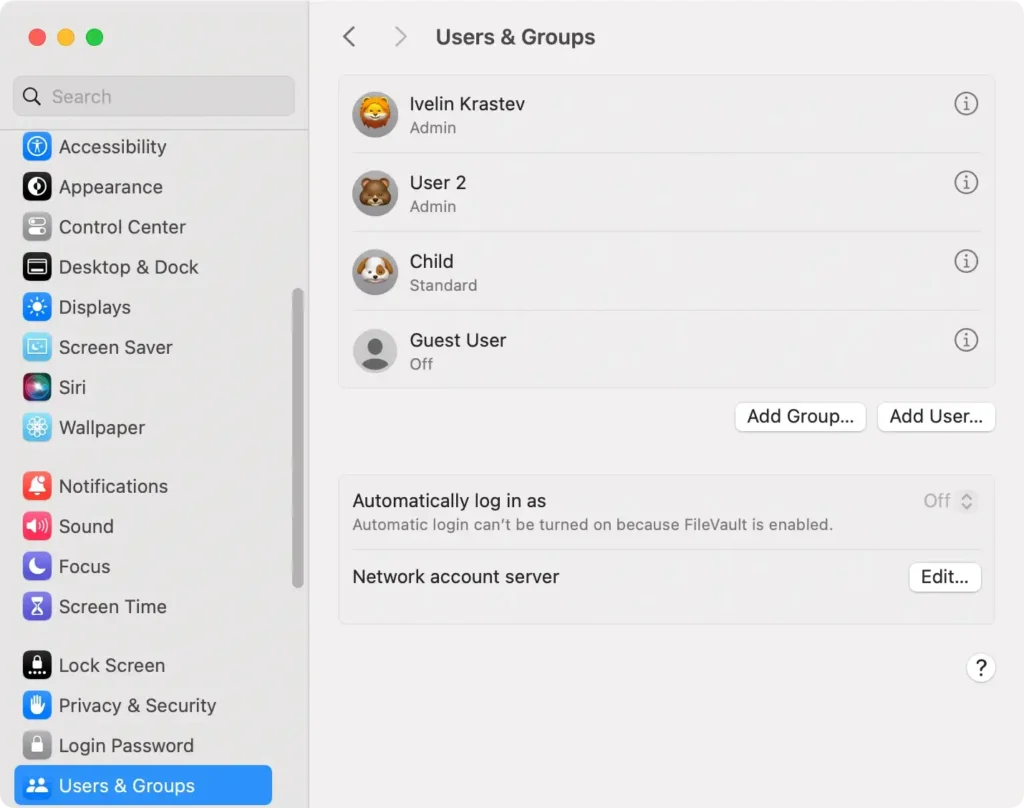
Um die Vorteile der schnellen Benutzerumschaltung voll nutzen zu können, müssen Sie zunächst mehrere Benutzerkonten zu Ihrem Mac hinzufügen:
- Öffnen Sie
System Settingsund wählen SieUsers & Groupsaus.
- Um ein neues Benutzerkonto anzulegen, drücke
Add user(klicke bei älteren macOS-Versionen aufCreate User). Fülle die notwendigen Angaben zum Benutzerkonto aus und vergebe ein Passwort. - Sie können wählen, ob das neue Konto ein
Standardoder einAdministratorsein soll. Für normale Benutzer wird das Standardkonto empfohlen, um den Zugriff auf kritische Einstellungen zu beschränken.

Wiederholen Sie die obigen Schritte für jeden Benutzer, den Sie hinzufügen möchten. Diese können dann selbstständig auf ihre persönlichen Einstellungen, Dateien und Anwendungen zugreifen.
Einrichten eines Gastbenutzerkontos
Das Erstellen eines neuen Gastbenutzerkontos auf Ihrem Mac kann hilfreich sein, um temporäre Benutzer zuzulassen, ohne ihnen Zugriff auf die Dateien oder Einstellungen des primären Benutzers zu gewähren:
- Navigieren Sie zu
System Settingsund öffnen SieUsers & Groups. - Bei älteren macOS-Versionen müssen Sie zur Authentifizierung auf das Schlosssymbol klicken und Ihr Kontokennwort eingeben.
- Suchen Sie im linken Bereich nach der Option
Guest Userund klicken Sie darauf. - Aktivieren Sie das Kontrollkästchen
Allow guests to log in to this computer. Optional können Sie Gästen erlauben, eine Verbindung zu freigegebenen Ordnern herzustellen.
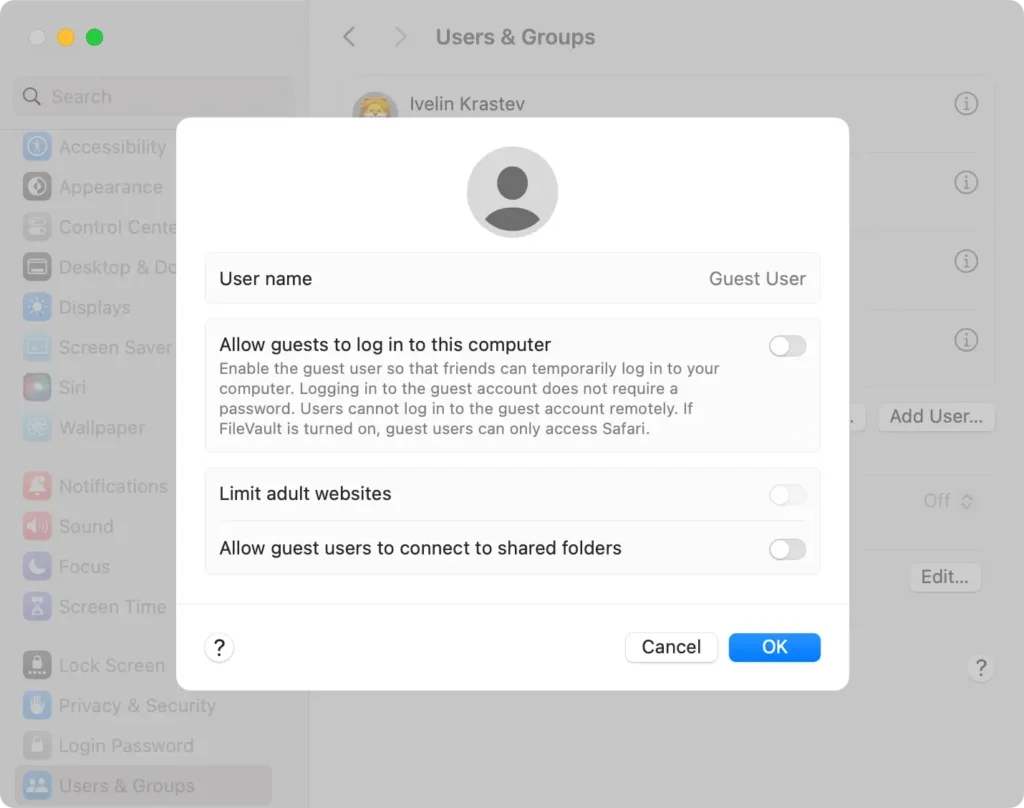
Um Datenschutz und Sicherheit zu gewährleisten, werden die Sitzungsdaten von Gastbenutzern nach der Abmeldung gelöscht.
Häufig gestellte Fragen zum Benutzerwechsel auf dem Mac
Beim Wechseln zwischen Benutzern auf einem Mac können einige allgemeine Fragen auftauchen. Hier beantworten wir diese häufig gestellten Fragen ausführlich.
Kann ich den Benutzer wechseln, ohne mich abzumelden?
Ja, Sie können mit der Funktion „Schneller Benutzerwechsel“ den Benutzer wechseln, ohne sich abzumelden.
Nachdem Sie diese Funktion in System Preferences aktiviert haben, können Sie über die Menüleiste oder das Kontrollzentrum ganz einfach zwischen Benutzern wechseln.
Kann ich den Zugriff anderer Benutzer auf dem Mac einschränken?
Ja, aus Sicherheits- und Datenschutzgründen ist es möglich, die Berechtigungen für jedes Benutzerkonto anzupassen.
Navigieren Sie unter System Settings zu User & Groups. Dort können Sie für jedes Konto die Zugänglichkeit, die Einstellungen zur Kindersicherung und mehr konfigurieren.
Gibt es eine schnellere Möglichkeit zum vorherigen Benutzerkonto zu wechseln?
Um schneller zum vorherigen Konto zurückzuwechseln, können Sie Tastaturkürzel verwenden. Drücken Sie Control + ⌘ + Q um den Bildschirm zu sperren und einen anderen Benutzer auszuwählen.
