

So Kopieren Sie Einen Dateipfad Auf Dem Mac [Auf 6 Arten]

Bevor wir eintauchen
Bevor wir loslegen, stellen wir sicher, dass Sie online sicher sind. Wir haben SpyHunter entwickelt, weil uns Ihre Sicherheit wichtig ist.
Schützen Sie Ihren Computer noch heute — Laden Sie SpyHunter hier herunter! Sehen Sie sich unten unsere Top-Tipps an, um die Sicherheit Ihres Computers zu gewährleisten.

Mussten Sie schon einmal den Dateipfad eines Dokuments, Ordners oder Bildes auf Ihrem Mac freigeben oder verwenden, wussten aber nicht, wie Sie es kopieren?
Wenn Sie wissen, wie Sie den Pfad von Dateien und Ordnern auf einem Mac kopieren, können Sie Zeit und Mühe sparen. Glücklicherweise bietet macOS mehrere einfache Möglichkeiten, den vollständigen Pfad einer Datei oder eines Ordners schnell abzurufen.
In diesem Artikel führen wir Sie durch 6 einfache Methoden zum Kopieren von Dateipfaden.
Sind Sie bereit, die Dateiverwaltung auf Ihrem Mac reibungsloser zu gestalten? Lassen Sie uns loslegen!
Warum einen Dateipfad kopieren?
Das Kopieren von Dateipfaden auf einem Mac ist eine schnelle und effiziente Möglichkeit, den genauen Speicherort einer Datei oder eines Ordners innerhalb des Dateisystems freizugeben.
Dies kann besonders hilfreich sein, wenn Sie in Terminalbefehlen auf Dateien verweisen, Dateien für Software- oder Entwicklungszwecke suchen oder einfach den Dateipfad mit anderen teilen müssen.
Durch das Kopieren des vollständigen Pfads stellen Sie sicher, dass der Empfänger genau weiß, wo die Datei gespeichert ist.
Darüber hinaus vereinfacht die Möglichkeit, Dateispeicherorte zu kopieren, Aufgaben wie das Navigieren in Verzeichnissen, das Verschieben von Dateien oder das Verknüpfen von Assets in verschiedenen Anwendungen. Dies spart Zeit und reduziert Fehler.
Wie kopiere ich einen Dateipfad auf dem Mac?
Wenn Sie wissen, wie Sie Dateipfade auf dem Mac kopieren, können Sie Zeit sparen und Ihren Arbeitsablauf vereinfachen.
Im Folgenden untersuchen wir mehrere einfache und effiziente Möglichkeiten, den vollständigen Dateipfad einer beliebigen Datei oder eines beliebigen Ordners auf macOS abzurufen, damit Sie die Methode auswählen können, die Ihren Anforderungen am besten entspricht.
Nun legen wir los!
Verwenden Sie das Kontextmenü des Finders, um den Pfad zu kopieren.
Eine der einfachsten Möglichkeiten zum Kopieren eines Pfads auf dem Mac ist über das Finder-Fenster mithilfe des Kontextmenüs.
Es geht schnell und unkompliziert und erfordert nur ein paar Klicks.
- Öffnen Sie
Finderund navigieren Sie zu der Datei oder dem Ordner, dessen Pfad Sie kopieren möchten. - Klicken Sie mit der rechten Maustaste (oder bei gedrückter Ctrl-Taste) auf die Datei oder den Ordner, um das Kontextmenü zu öffnen.
- Halten Sie die
Optiongedrückt, um die versteckte Option anzuzeigen. Sehen Sie, wie sich die Standardoption „Kopieren“ ändert. - Klicken Sie auf
Copy [filename] as Pathnameum den Dateipfad in Ihre Zwischenablage zu kopieren. - Fügen Sie den kopierten Pfad dort ein, wo Sie ihn benötigen.
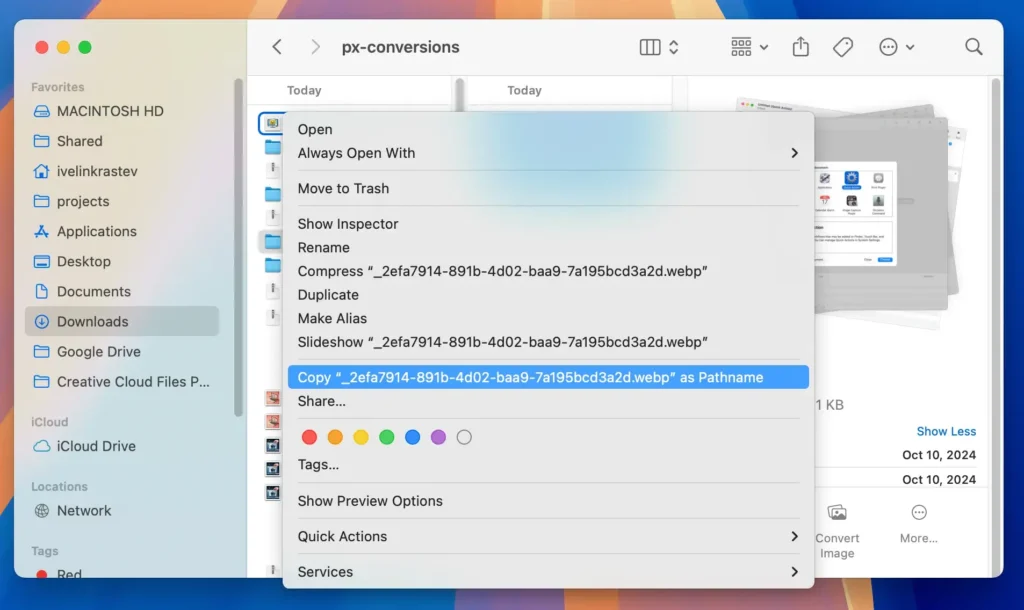
Diese Methode ist für Mac-Benutzer, die lieber im Finder arbeiten, die intuitivste und bietet eine schnelle und unkomplizierte Möglichkeit, auf den vollständigen Pfad zuzugreifen.
Kopieren eines Dateipfads mit der Pfadleiste im Finder
Finder bietet viele effiziente Möglichkeiten, mit denen Sie den Dateipfad auf Ihrem Mac finden können.
- Öffnen Sie ein neues
FinderFenster und wählen SieViewin der Menüleiste. - Wählen Sie
Show Path Barum eine Leiste am unteren Rand jedesFinderFensters zu aktivieren.
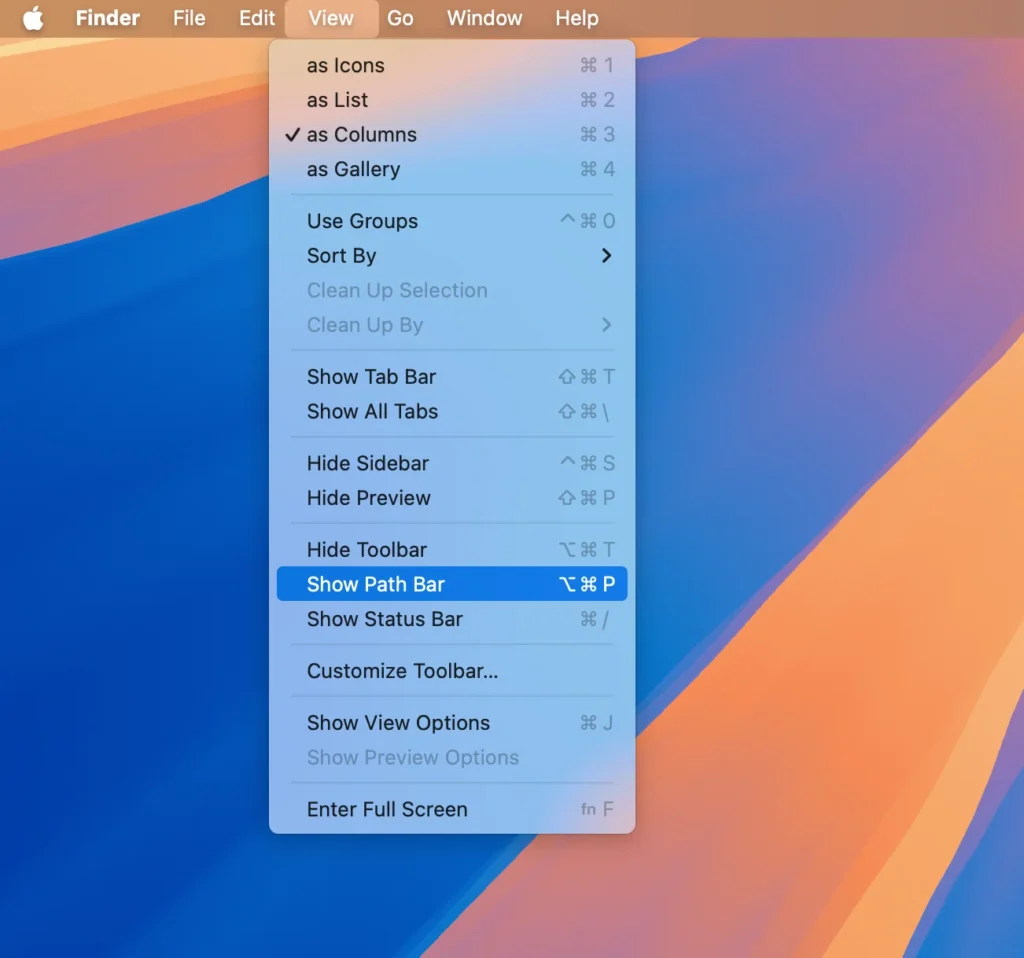
- Navigieren Sie im
Finderzu der Datei oder dem Ordner. Der vollständige Ordnerpfad wird unten im Fenster angezeigt.
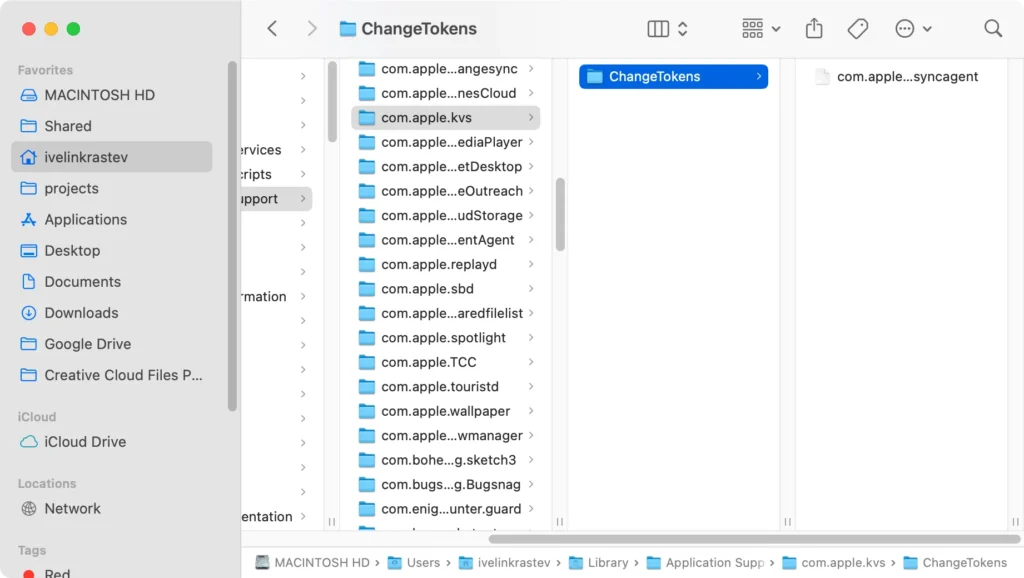
- Klicken Sie mit der rechten Maustaste auf die Pfadleiste, um den gewünschten Teil des Verzeichnispfads zu kopieren. Der kopierte Pfadname ist der vollständige Pfad zur Datei oder zum Ordner.
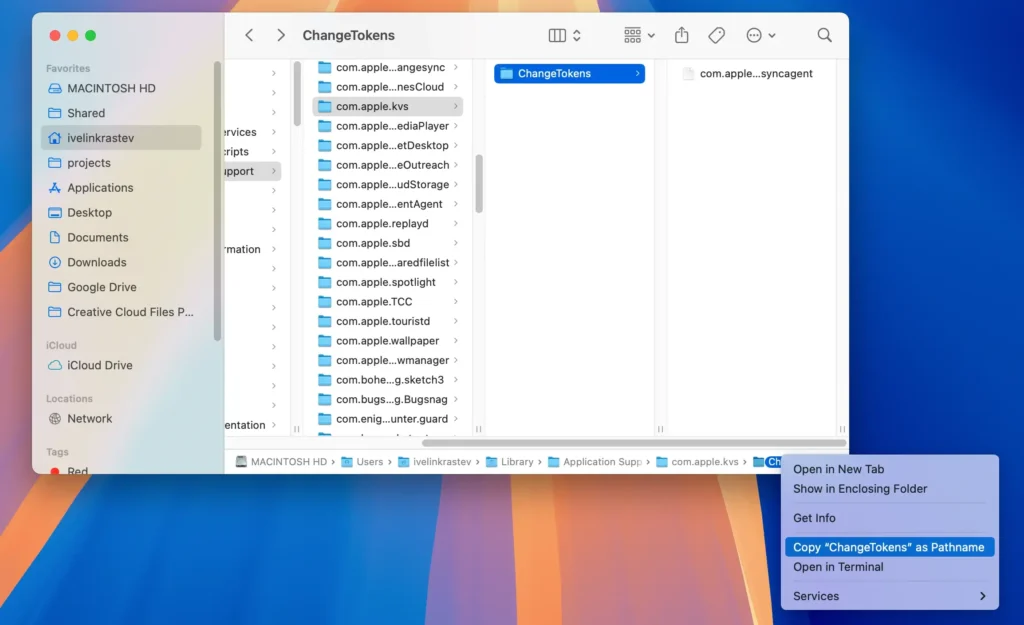
Diese Methode bietet eine klare, visuelle Möglichkeit, durch Ordner zu navigieren und den genauen Speicherort einer Datei oder eines Ordners auszuwählen. Sie ist daher eine hervorragende Option, wenn Sie beim Arbeiten die Hierarchie des Dateisystems verstehen möchten.
Verwenden Sie das Fenster „Informationen“, um den Pfad eines beliebigen Elements zu kopieren
Eine weitere einfache Methode zum Suchen des Dateipfads auf Ihrem Mac-Computer ist die Verwendung des Infofensters.
Diese Option ist in macOS integriert und bietet detailliertere Informationen zu jeder Datei oder jedem Ordner.
- Öffnen Sie
Finderund suchen Sie die gewünschte Datei oder den gewünschten Ordner. - Wählen Sie die Datei aus und drücken Sie dann
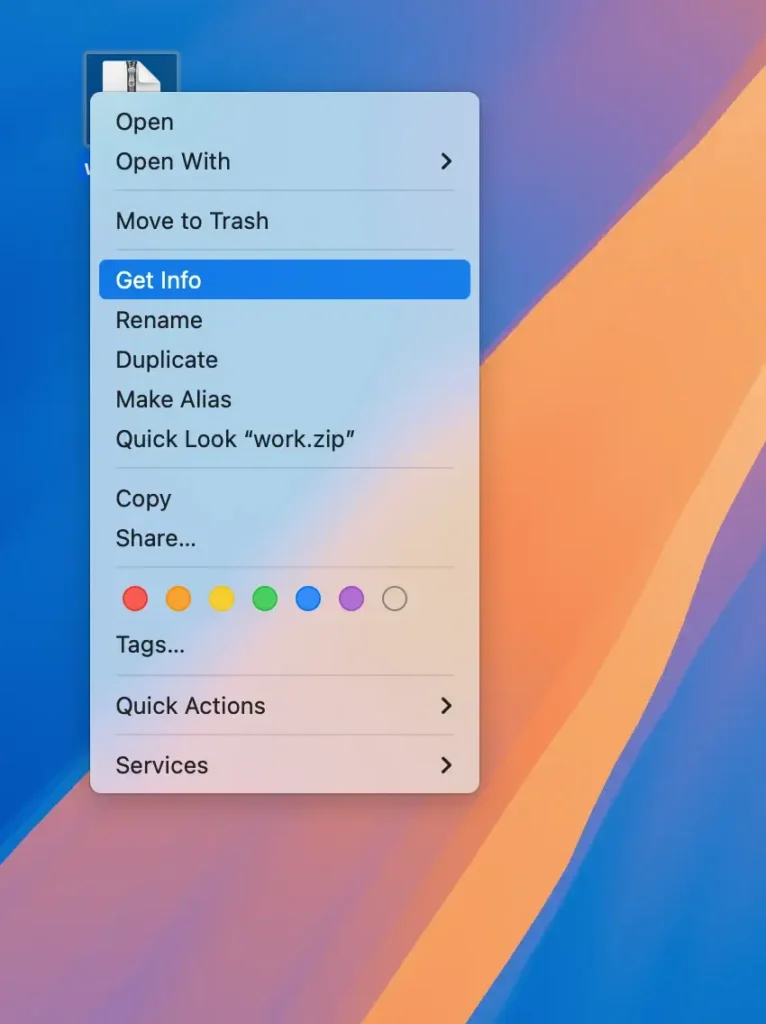
Command + Ium das FensterGet Infozu öffnen. Sie können auch das Kontextmenü anzeigen undGet Infoauswählen.
- Im Abschnitt
Generalsehen Sie das FeldWhere, das den Pfadnamen zum umgebenden Ordner anzeigt.
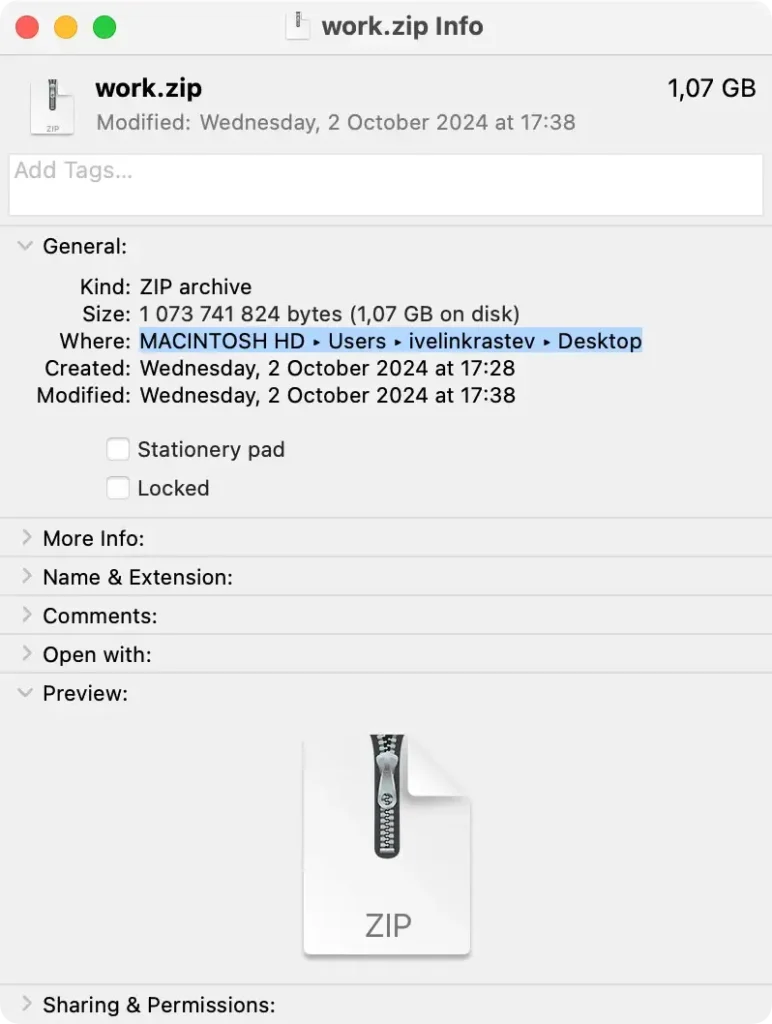
- Kopieren Sie den Ordnerpfad in Ihre Zwischenablage und fügen Sie dann den Dateinamen hinzu, um den vollständigen Elementpfad zu erhalten.
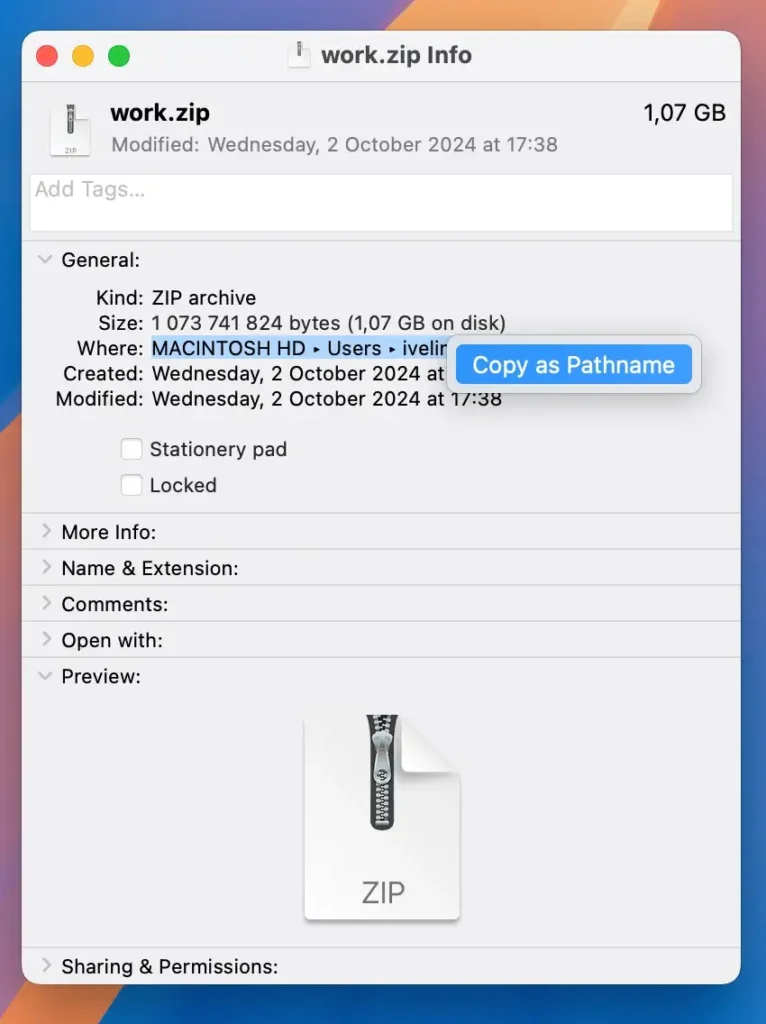
Dieser Ansatz ist hilfreich für diejenigen, die den Dateipfad lieber manuell extrahieren und gleichzeitig andere Details wie Dateigröße oder Berechtigungen im Infofenster überprüfen möchten.
Dateipfade mit der Terminal-App kopieren
Für Benutzer, die Terminal regelmäßig verwenden, ist das Kopieren eines Dateipfads per Drag & Drop eine schnelle und effiziente Möglichkeit, den vollständigen Dateipfad zu erhalten, ohne ihn manuell einzugeben.
- Öffnen Sie
Terminal, indem Sie zuApplications > Utilities > Terminalgehen. - Öffnen Sie
Finderund suchen Sie die Datei oder den Ordner, dessen Pfad Sie kopieren möchten. - Ziehen Sie die Datei oder den Ordner aus
Finderund legen Sie sie imTerminalab. - Der vollständige Pfad wird automatisch in der Befehlszeile des
Terminalangezeigt.
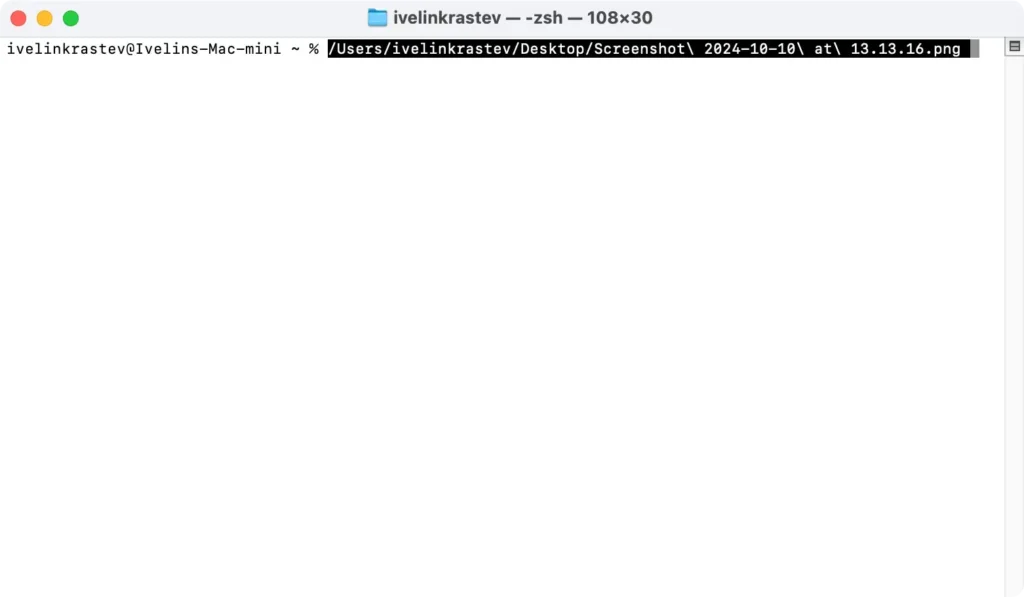
Dieser Ansatz eignet sich hervorragend für Benutzer, die mit Terminal vertraut sind und einen Dateipfad schnell übertragen möchten, ohne manuell durch Ordner navigieren zu müssen.
Verwenden Sie „Gehe zu Ordner“, um einen Dateipfad zu kopieren
Mit der Funktion Go to Folder im Finder können Sie den Dateipfad einfach kopieren, indem Sie eine Datei oder einen Ordner in ein Dialogfeld ziehen.
- Klicken Sie im
Finderin der Menüleiste aufGound wählen SieGo to Folder…oder drücken SieCommand + Shift + G - Sobald das Dialogfeld geöffnet wird, klicken Sie auf die Schaltfläche [X], um den aktuellen Pfad zu löschen.
- Ziehen Sie die Datei oder den Ordner aus dem
Finderin die Suchleiste.
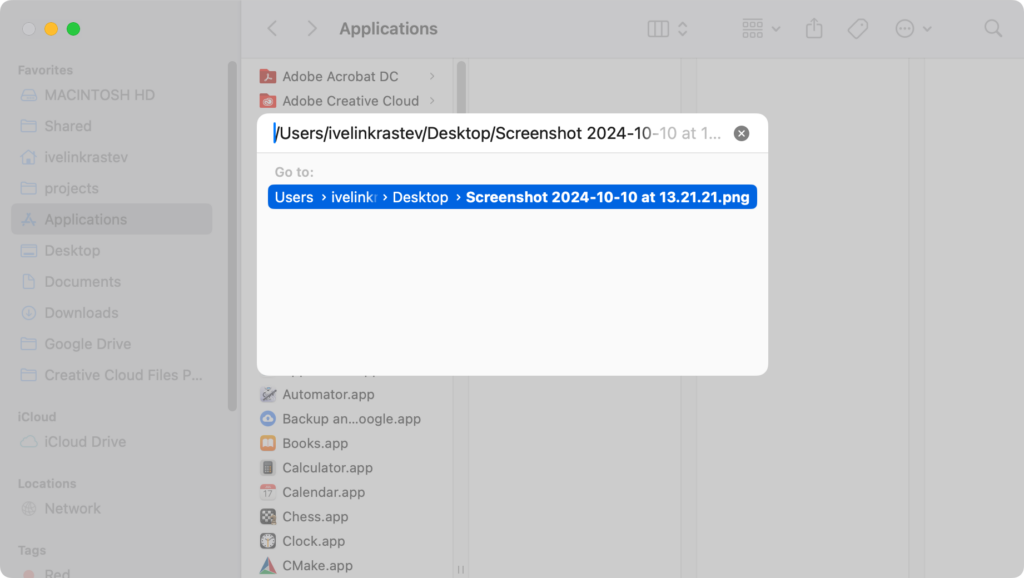
- Der vollständige Dateipfad der Datei oder des Ordners wird automatisch angezeigt.
- Kopieren Sie den angezeigten Dateipfad aus dem Textfeld und fügen Sie ihn bei Bedarf ein.
Diese Methode ist praktisch, wenn Sie auf einen Dateipfad zugreifen oder ihn freigeben möchten, ohne Verzeichnisse durchsuchen zu müssen.
Erstellen Sie einen Automator-Dienst zum Kopieren des Dateipfads
Wer Automatisierung bevorzugt, kann mit einem benutzerdefinierten Automator-Dienst das Kopieren von Dateipfaden mit nur einem Klick erledigen. Dieser Dienst wird im Kontextmenü Ihres Finders angezeigt und spart Ihnen in Zukunft Zeit.
- Öffnen Sie
AutomatorüberApplications > Automator. - Erstellen Sie eine neue
Quick Actionund legen Sie sie so fest, dass ausgewähltefiles or foldersimFinderempfangen werden. - Suchen Sie in der
Librarynach der AktionCopy to Clipboardund fügen Sie sie dem Workflow hinzu.
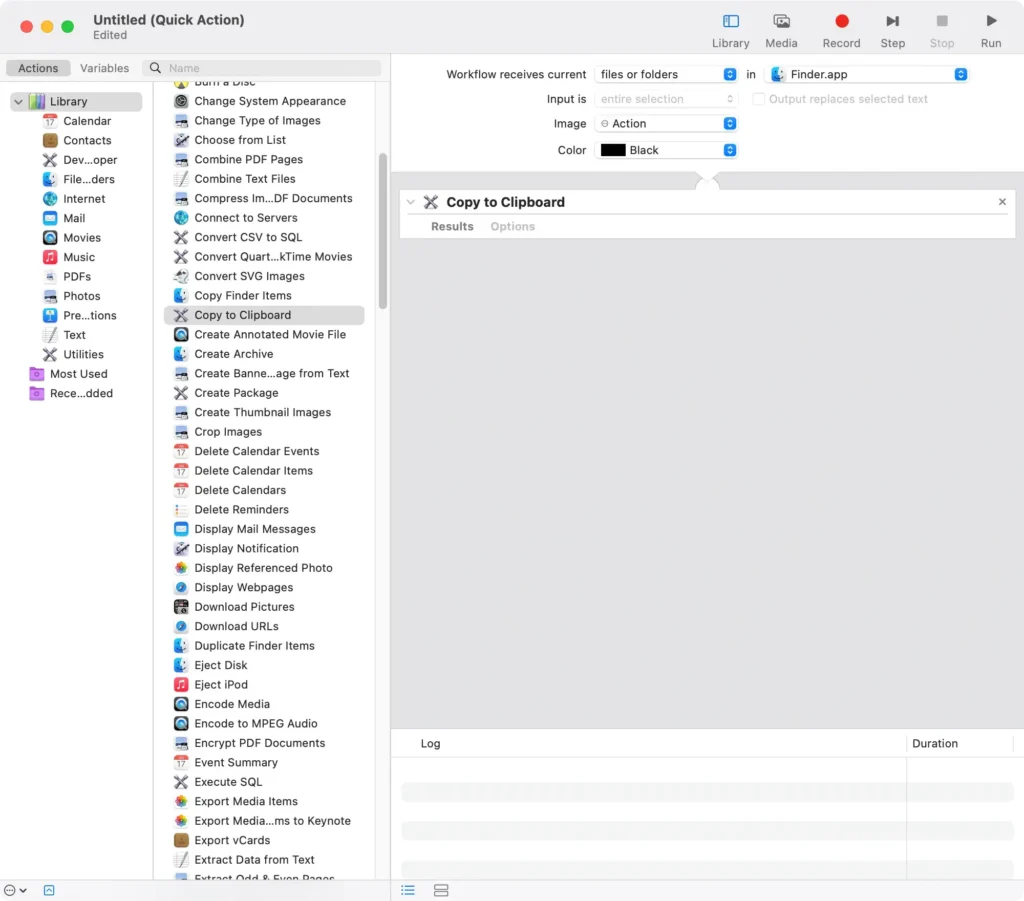
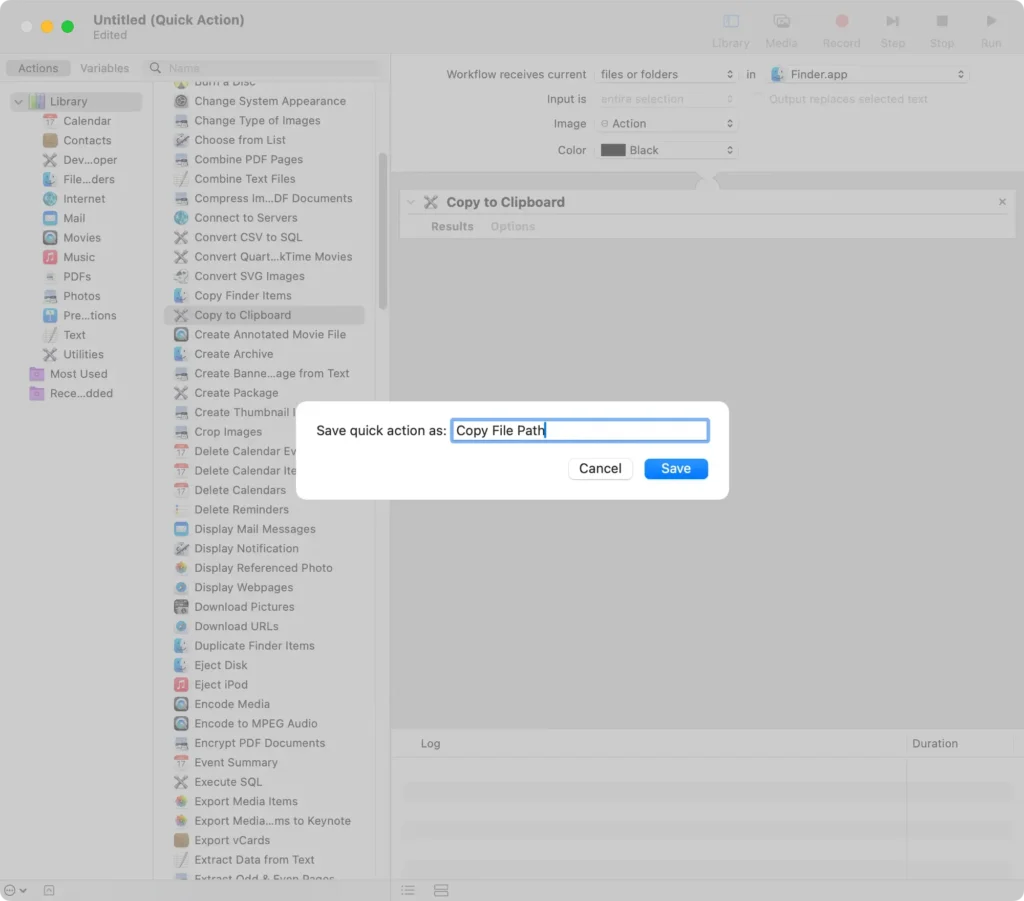
- Speichern Sie den Dienst unter einem Namen wie
Copy File Path.
- Wenn Sie jetzt mit der rechten Maustaste auf eine Datei oder einen Ordner klicken, wird der Dienst im Abschnitt
Quick Actionsdes Kontextmenüs angezeigt.
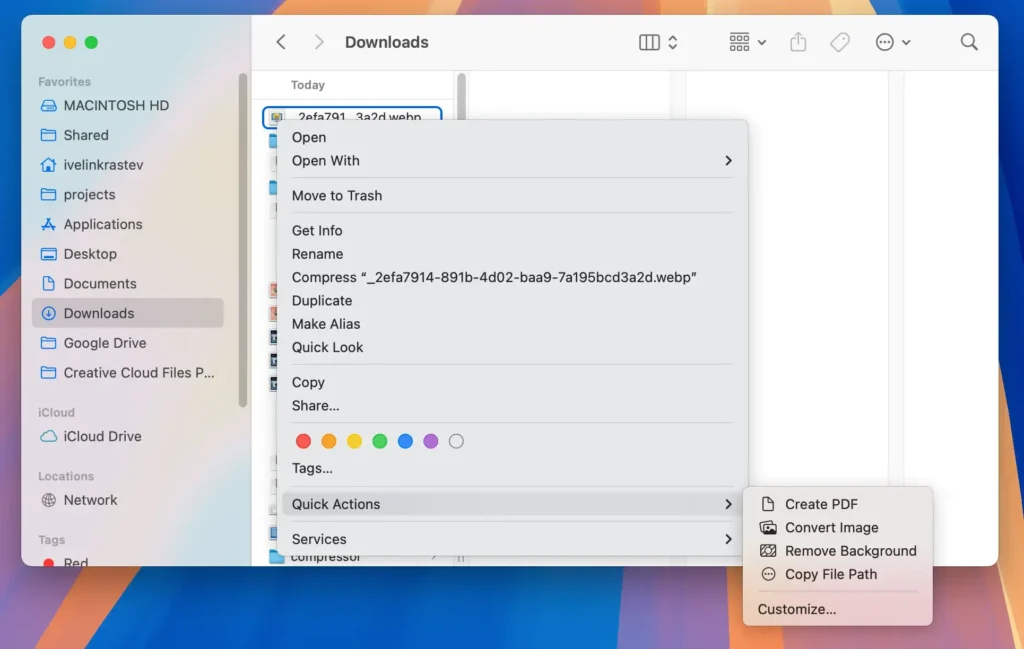
Diese Methode eignet sich hervorragend für Mac-Benutzer, die häufig Dateipfade kopieren müssen und ihren Arbeitsablauf mit einem einfachen, benutzerdefinierten Tool beschleunigen möchten.
Abschluss
Das Kopieren eines Dateipfads auf einem Mac ist sowohl für Alltagsbenutzer als auch für diejenigen, die in technischeren Umgebungen arbeiten, eine wichtige Aufgabe.
Es gibt viele Möglichkeiten, Dateipfade unter Mac OS zu kopieren. Wählen Sie die Methode, die am besten zu Ihrem Arbeitsablauf passt, und schon bald können Sie Datei- und Ordnerpfade im Handumdrehen kopieren.
Jede Methode bietet einzigartige Vorteile und stellt sicher, dass Sie für die jeweilige Aufgabe das richtige Werkzeug haben – unabhängig davon, ob Sie schnell eine Kopie benötigen oder für den langfristigen Einsatz etwas Automatisierteres bevorzugen.
