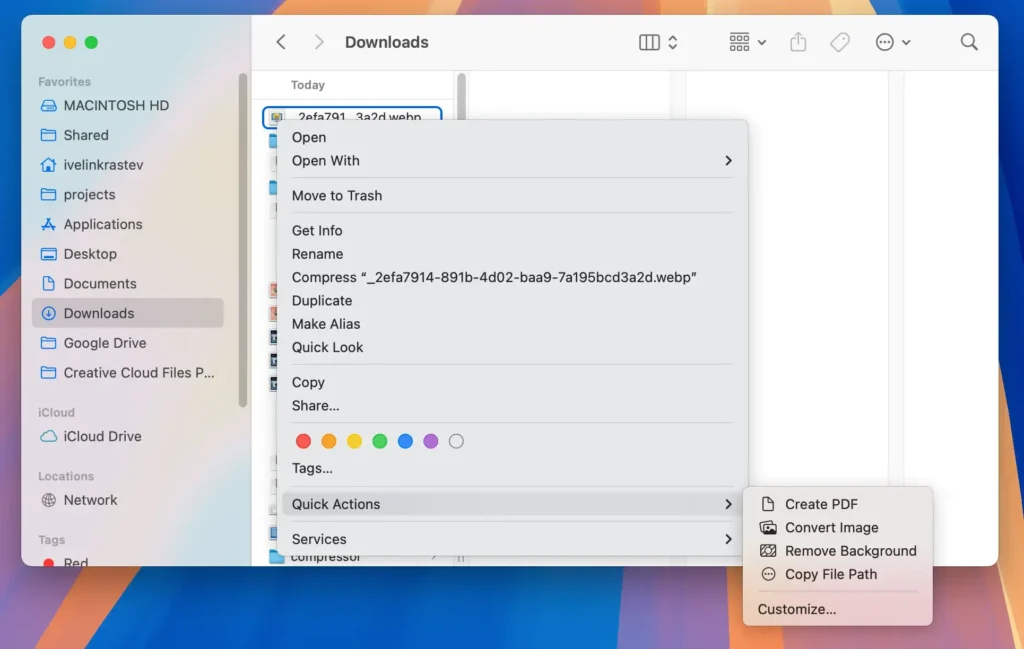
Cómo Copiar Una Ruta De Archivo En Mac [De 6 Maneras]

Antes de sumergirnos

Antes de profundizar, asegurémonos de que estés seguro en Internet. Creamos SpyHunter porque tu seguridad nos importa.

Proteja su computadora hoy — ¡Descarga SpyHunter aquí mismo! Consulta nuestros principales consejos a continuación para mantener tu computadora segura y protegida.

Download SpyHunter

¿Alguna vez has necesitado compartir o usar la ruta de archivo de un documento, carpeta o imagen en tu Mac pero no sabías cómo copiarlo?

Saber cómo copiar la ruta de acceso de archivos y carpetas en una Mac puede ahorrarte tiempo y esfuerzo. Afortunadamente, macOS ofrece varias formas sencillas de obtener la ruta completa de un archivo o carpeta rápidamente.

En este artículo, le mostraremos 6 métodos sencillos para copiar rutas de archivos.

¿Estás listo para que la gestión de archivos en tu Mac sea más sencilla? ¡Vamos a profundizar!

¿Por qué copiar una ruta de archivo?

Copiar rutas de archivos en una Mac es una forma rápida y eficiente de compartir la ubicación exacta de un archivo o carpeta dentro del sistema de archivos.

Esto puede ser especialmente útil cuando necesita hacer referencia a archivos en comandos de Terminal, localizar archivos para fines de software o desarrollo o simplemente compartir la ruta del archivo con otros.

Al copiar la ruta completa, se asegura de que el destinatario sepa exactamente dónde está almacenado el archivo.

Además, poder copiar ubicaciones de archivos agiliza tareas como navegar por directorios, mover archivos o vincular activos en varias aplicaciones, lo que ahorra tiempo y reduce errores.

¿Cómo copiar una ruta de archivo en Mac?

Saber cómo copiar rutas de archivos en Mac puede ahorrarle tiempo y simplificar su flujo de trabajo.

A continuación, exploraremos varias formas sencillas y eficientes de obtener la ruta completa de cualquier archivo o carpeta en macOS para que pueda elegir el método que mejor se adapte a sus necesidades.

¡Ahora, entremos en materia!

Utilice el menú contextual del Finder para “copiar ruta”

Una de las formas más sencillas de copiar una ruta en Mac es a través de la ventana del Finder usando el menú contextual.

Es rápido y sencillo y sólo requiere un par de clics.

  1. Abra Finder y navegue hasta el archivo o carpeta cuya ruta desea copiar.
  2. Haga clic derecho (o presione Control y haga clic) en el archivo o carpeta para abrir el menú contextual.
  3. Mantenga pulsada la tecla Option para revelar la opción oculta. Vea cómo cambia la opción Copiar estándar.
  4. Haga clic en Copy [filename] as Pathname para copiar la ruta del archivo a su portapapeles.
  5. Pegue la ruta copiada donde la necesite.
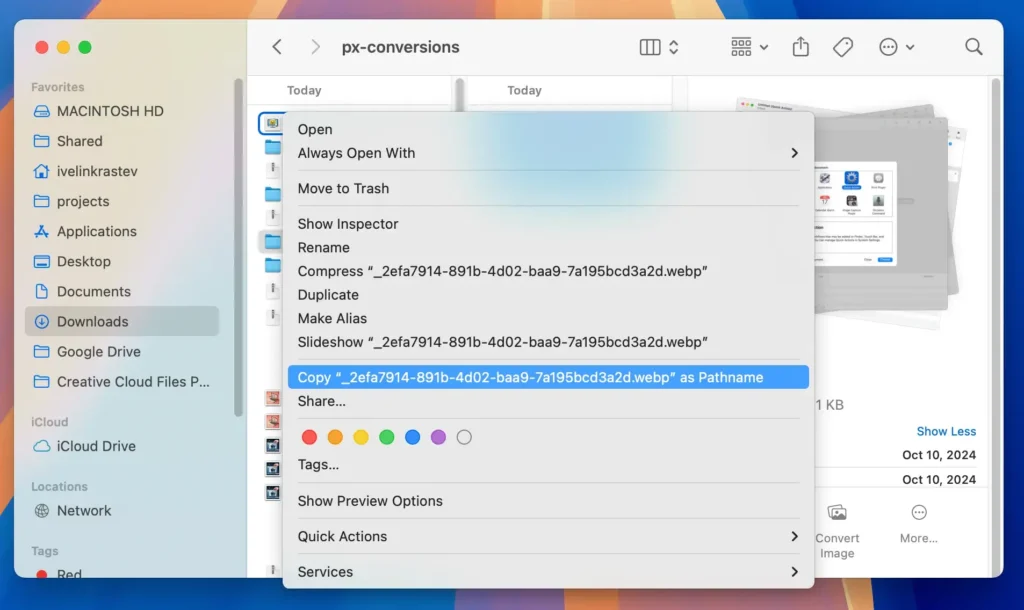
Copiar ruta de acceso en el menú contextual de Mac

Este método es el más intuitivo para los usuarios de Mac que prefieren trabajar dentro del Finder y ofrece una forma rápida de acceder a la ruta completa sin complicaciones.

Copiar una ruta de archivo con la barra de ruta en el Finder

Finder ofrece muchas formas eficientes que puedes usar para encontrar la ruta de archivos en tu Mac.

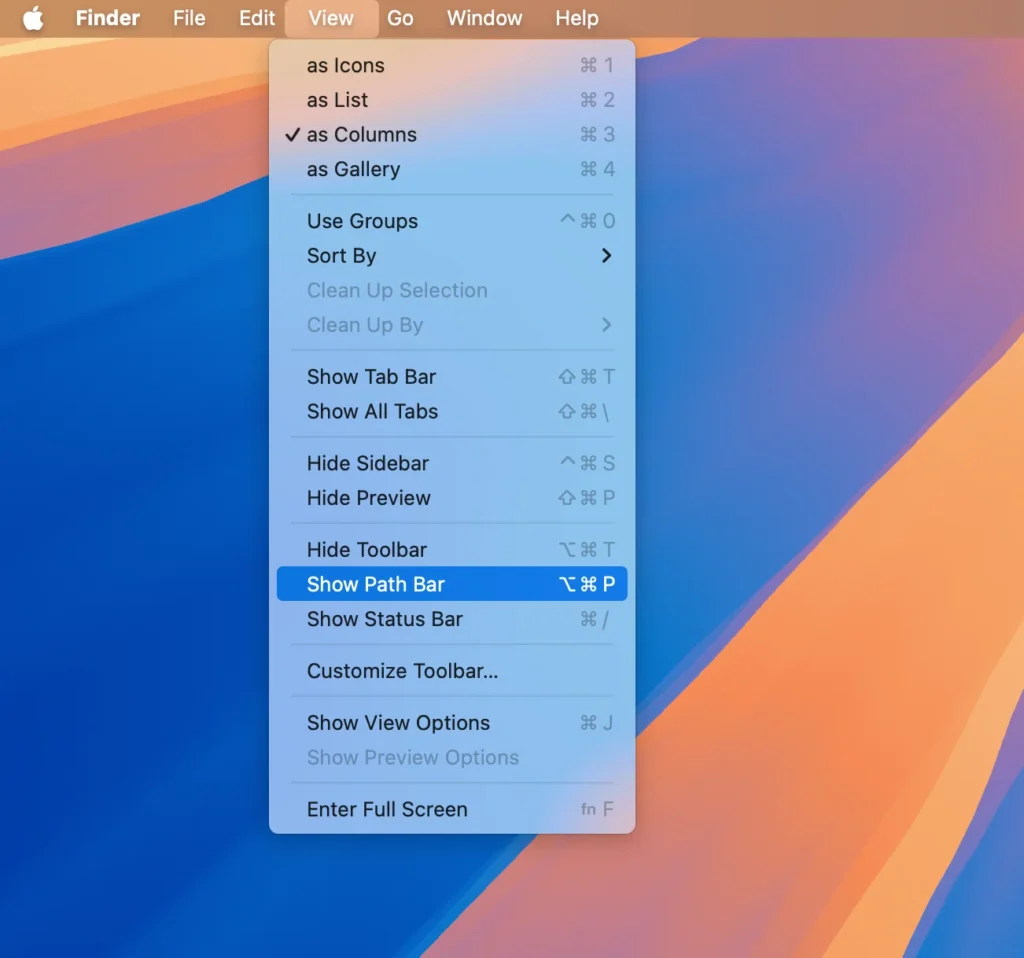
  1. Abra una nueva ventana Finder y seleccione View en la barra de menú.
  2. Seleccione Show Path Bar para habilitar una barra en la parte inferior de cada ventana Finder.
Mostrar acción del menú del buscador de la barra de ruta
  1. Navegue hasta el archivo o carpeta en Finder y la ruta completa de la carpeta aparecerá en la parte inferior de la ventana.
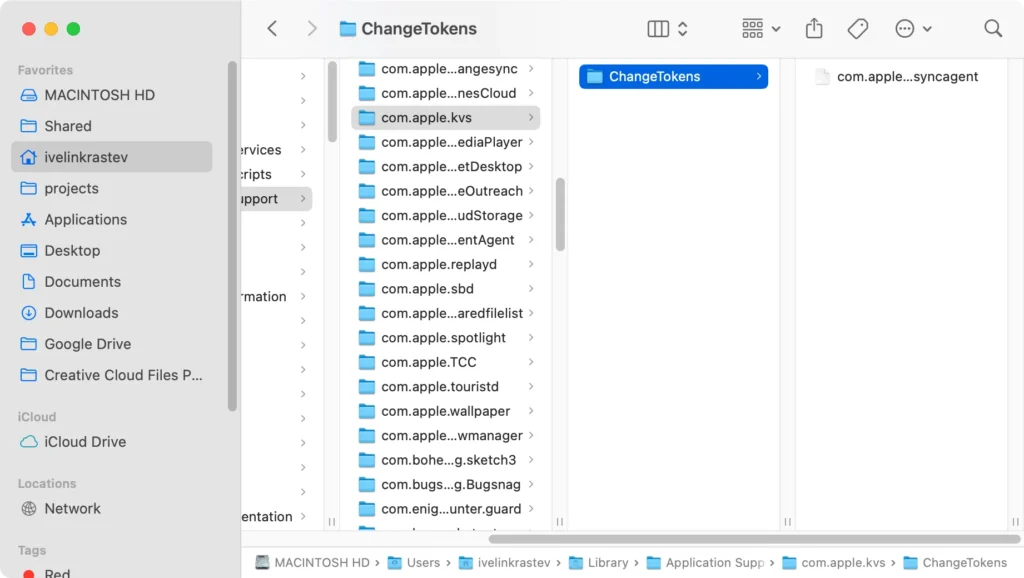
Ruta del archivo en la barra de ruta del Finder de Mac
  1. Haga clic con el botón derecho en la barra de ruta para copiar cualquier parte de la ruta del directorio que necesite. La ruta copiada será la ruta completa al archivo o carpeta.
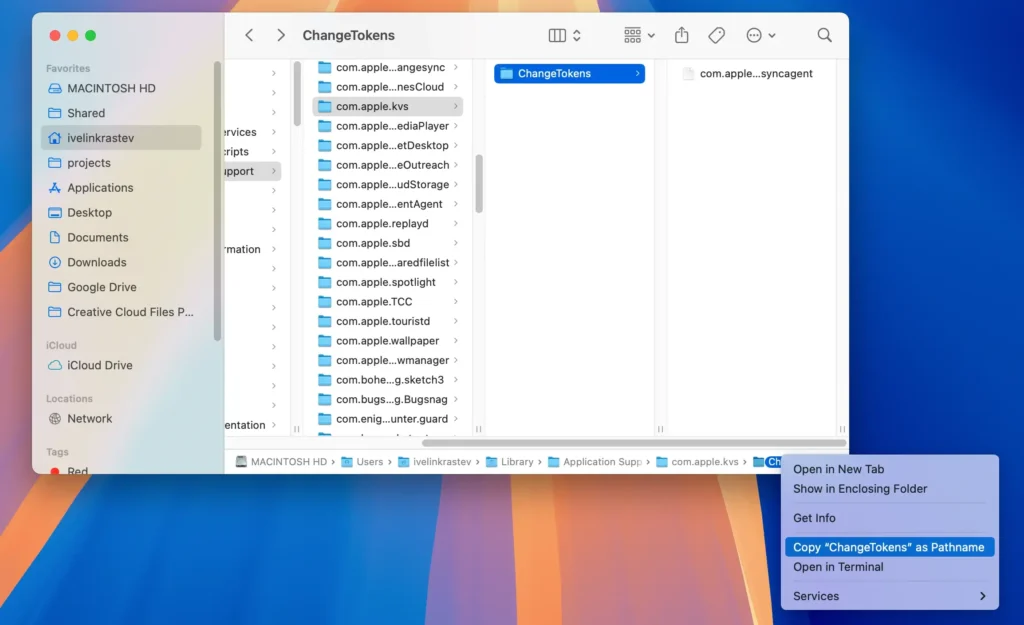
copiar como ruta de acceso acción del menú

Este método proporciona una forma clara y visual de navegar a través de las carpetas y seleccionar la ubicación exacta de cualquier archivo o carpeta, lo que lo convierte en una excelente opción si desea comprender la jerarquía del sistema de archivos mientras trabaja.

Utilice la ventana Obtener información para copiar cualquier ruta de elementos

Otro método simple para encontrar la ruta de un archivo en su computadora Mac es usar la ventana Información.

Esta opción está integrada en macOS y ofrece información más detallada sobre cualquier archivo o carpeta.

  1. Abra Finder y localice el archivo o carpeta que desee.
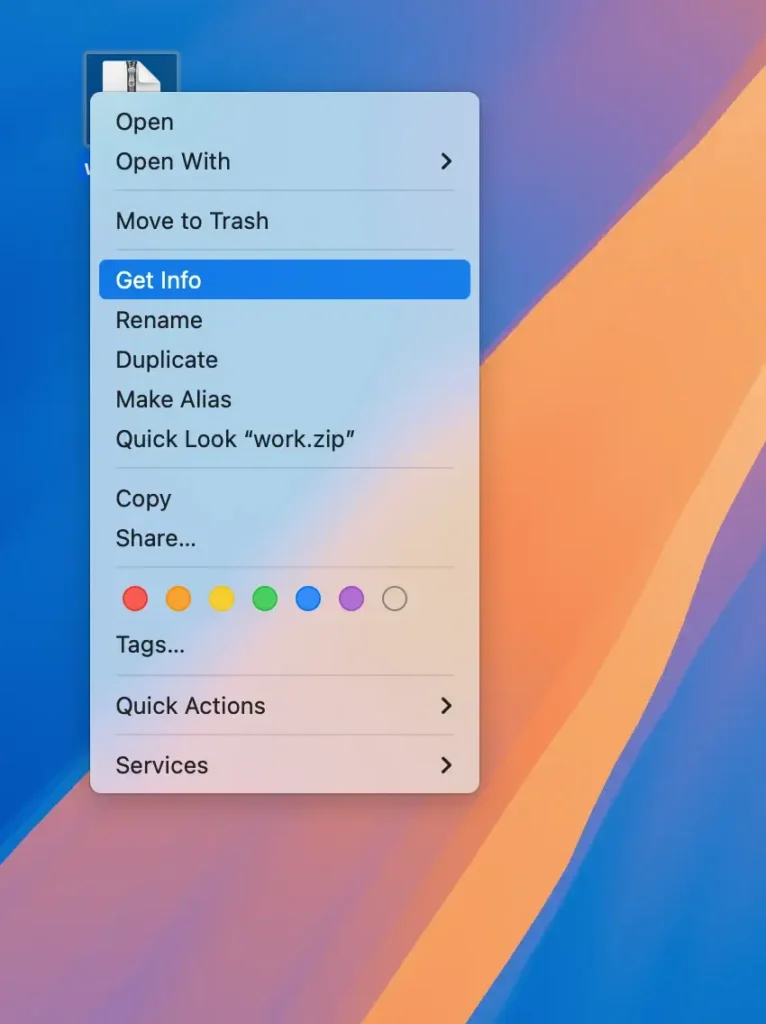
  2. Seleccione el archivo y presione Command + I para abrir la ventana Get Info. También puede mostrar el menú contextual y seleccionar Get Info.
Obtener información del menú de acciones
  1. En la sección General, verá el campo Where, que muestra el nombre de la ruta a la carpeta adjunta.
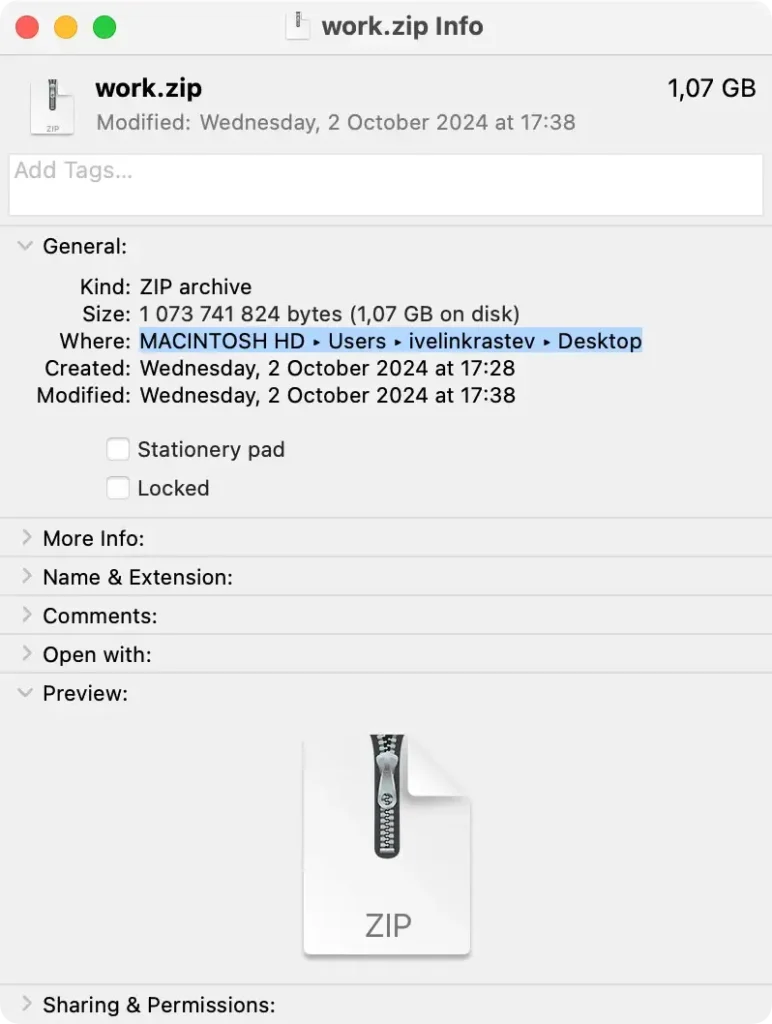
ventana de obtener información
  1. Copie la ruta de la carpeta a su portapapeles, luego agregue el nombre del archivo para obtener la ruta completa del elemento.
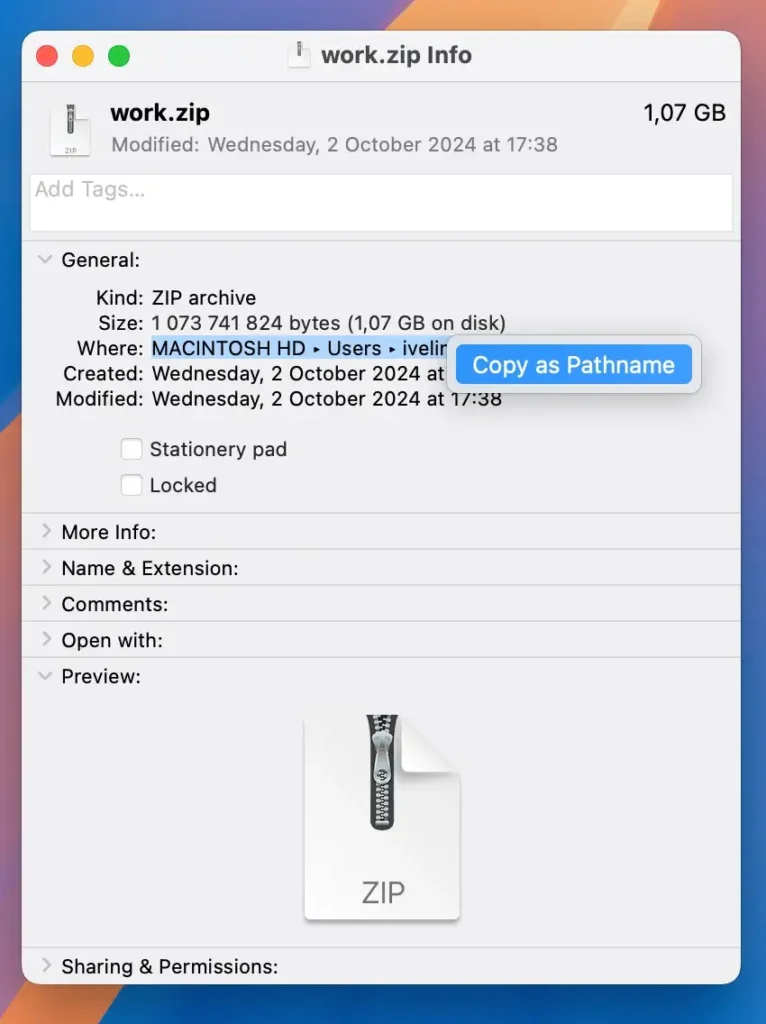
menú copiar ruta de acceso

Este enfoque es útil para aquellos que prefieren extraer manualmente la ruta del archivo y al mismo tiempo verificar otros detalles, como el tamaño del archivo o los permisos, en la ventana Información.

Copiar rutas de archivos con la aplicación Terminal

Para los usuarios que utilizan Terminal regularmente, copiar una ruta de archivo mediante arrastrar y soltar es una forma rápida y eficiente de obtener la ruta completa del archivo sin escribirla manualmente.

  1. Abra Terminal yendo a Applications > Utilities > Terminal.
  2. Abra Finder y localice el archivo o carpeta cuya ruta desea copiar.
  3. Arrastre el archivo o carpeta desde Finder y suéltelo en la ventana Terminal.
  4. La ruta completa aparecerá automáticamente en la línea de comandos de Terminal.
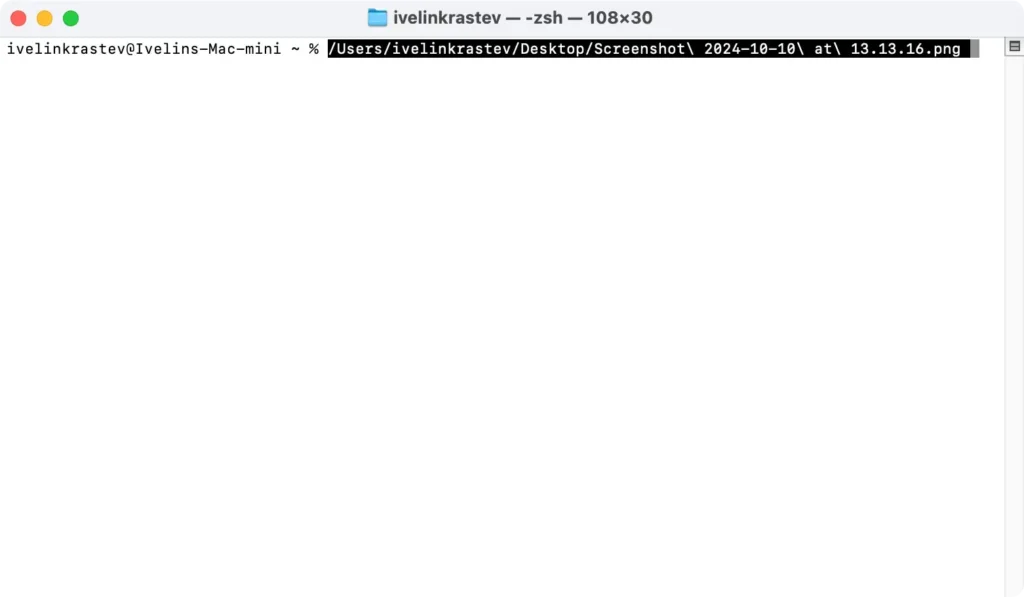
Copiar una ruta de archivo usando la terminal

Este enfoque es excelente para los usuarios que se sienten cómodos con Terminal y desean una forma rápida de transferir una ruta de archivo sin tener que navegar manualmente por las carpetas.

Utilice Ir a la carpeta para copiar una ruta de archivo

La función Go to Folder del Finder le permite copiar fácilmente la ruta del archivo arrastrando un archivo o carpeta a un cuadro de diálogo.

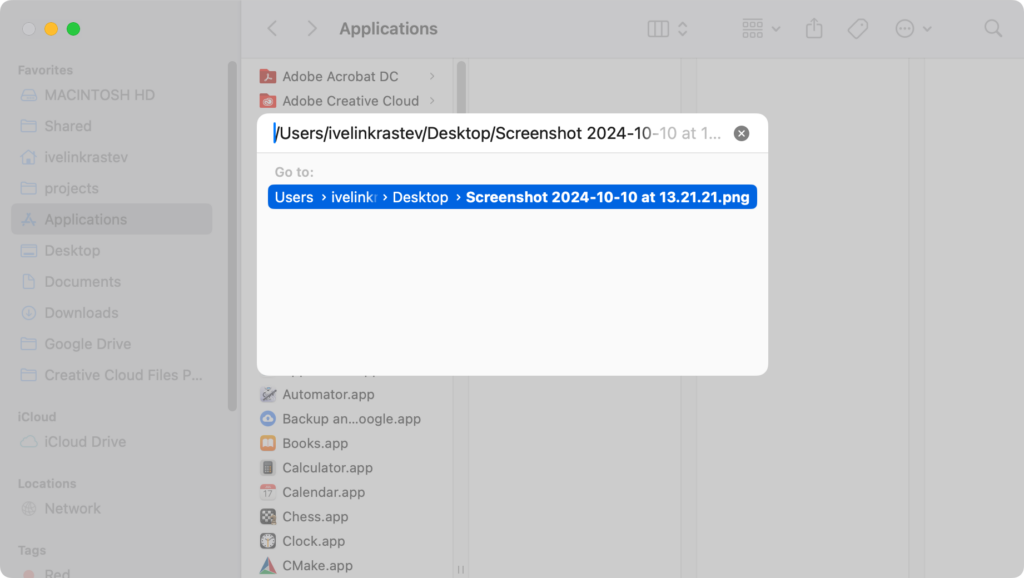
  1. En Finder, haga clic en Go en la barra de menú y seleccione Go to Folder… o presione Command + Shift + G
  2. Una vez que se abra el cuadro de diálogo, haga clic en el botón [X] para borrar la ruta actual.
  3. Arrastre el archivo o carpeta desde Finder a la barra de búsqueda.
Ir al cuadro de búsqueda de carpeta
  1. La ruta completa del archivo o carpeta aparecerá automáticamente.
  2. Copie la ruta del archivo que se muestra en el cuadro de texto y péguela donde sea necesario.

Este método es útil cuando desea acceder o compartir una ruta de archivo sin tener que buscar en directorios.

Crear un servicio de Automator para copiar la ruta del archivo

Para quienes prefieren la automatización, la creación de un servicio Automator personalizado puede hacer que copiar rutas de archivos sea una acción de un solo clic. Este servicio aparecerá en el menú contextual de Finder y le ahorrará tiempo en el futuro.

  1. Abra Automator desde Applications > Automator.
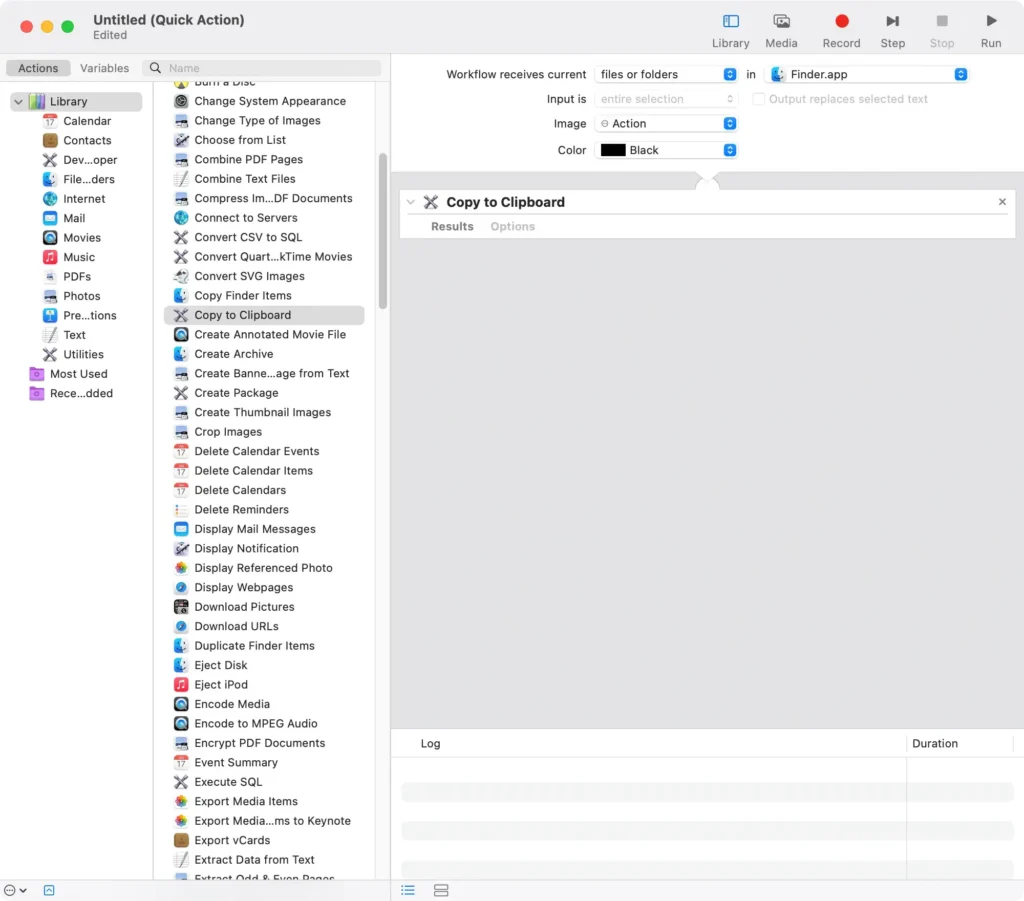
  2. Cree una nueva Quick Action y configúrela para recibir files or folders seleccionados en Finder.
  3. Busque la acción Copy to Clipboard en la Library y agréguela al flujo de trabajo.
Copiar al portapapeles flujo de trabajo automatizado
  1. Guarde el servicio con un nombre como Copy File Path.
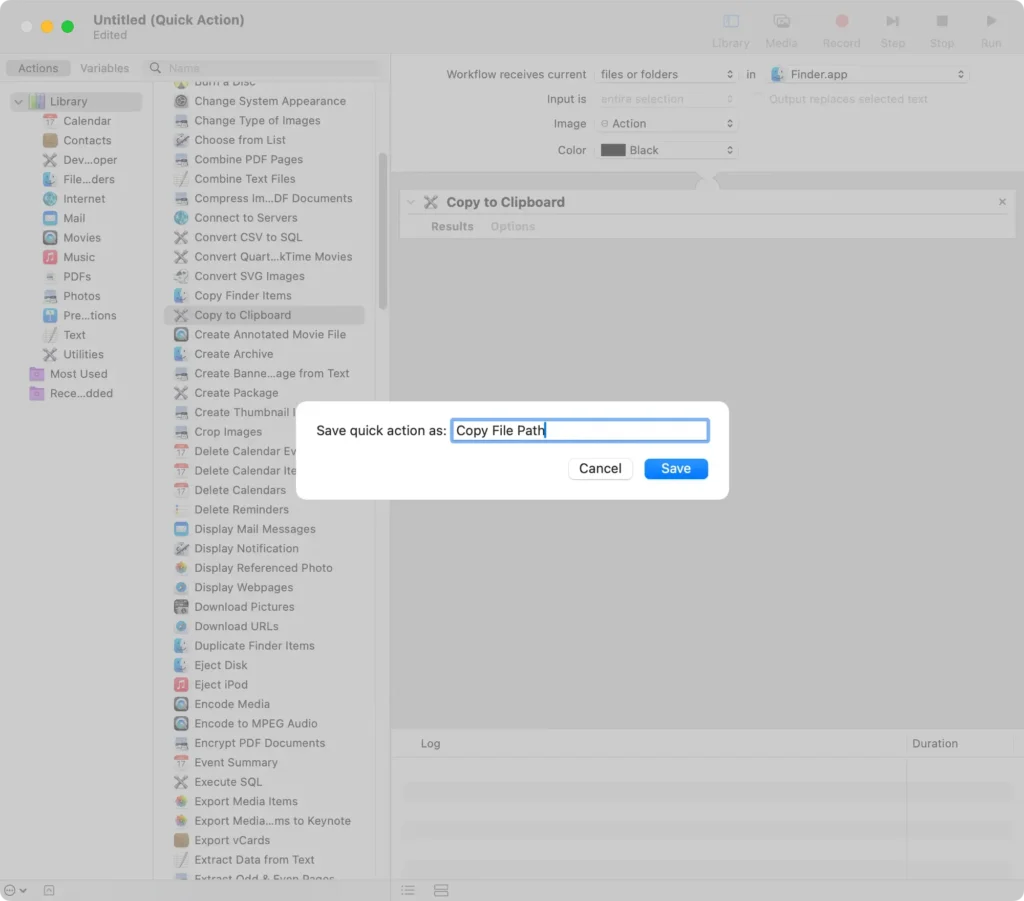
Guardar acción rápida como ruta de copia
  1. Ahora, cuando haga clic derecho en cualquier archivo o carpeta, verá el servicio en la sección Quick Actions del menú contextual.
Copiar ruta de archivo acción rápida

Este método es excelente para los usuarios de Mac que con frecuencia necesitan copiar rutas de archivos y desean acelerar su flujo de trabajo con una herramienta personalizada simple.

Conclusión

Copiar una ruta de archivo en una Mac es una tarea esencial tanto para los usuarios cotidianos como para aquellos que trabajan en entornos más técnicos.

Existen muchas formas de copiar rutas de archivos en Mac OS. Elige el método que mejor se adapte a tu flujo de trabajo y, en poco tiempo, podrás copiar rutas de archivos y carpetas.

Cada método ofrece algo único, lo que garantiza que tenga la herramienta adecuada para la tarea, ya sea que necesite una copia rápida o prefiera algo más automatizado para uso a largo plazo.

Comparte esta publicación en tus redes sociales favoritas.
Mantenga su Mac rápido y seguro
Optimice su Mac y manténgase libre de malware con SpyHunter

Para comprender mejor nuestras políticas, revise nuestra Oferta de prueba gratuita a continuación, el CLUF y la Política de privacidad/cookies.

Prueba gratuita de SpyHunter: términos y condiciones importantes

La versión de prueba de SpyHunter incluye, para un dispositivo, un período de prueba único de 7 días para SpyHunter 5 Pro (Windows) o SpyHunter para Mac, que ofrece una funcionalidad integral de detección y eliminación de malware y protectores de alto rendimiento para proteger activamente su sistema contra el malware. amenazas y acceso a nuestro equipo de soporte técnico a través del servicio de asistencia de SpyHunter. No se le cobrará por adelantado durante el período de prueba, aunque se requiere una tarjeta de crédito para activar la prueba. (Esta oferta no acepta tarjetas de crédito, tarjetas de débito ni tarjetas de regalo prepagas). El requisito de su método de pago es ayudar a garantizar una protección de seguridad continua e ininterrumpida durante su transición de una suscripción de prueba a una suscripción paga en caso de que decida comprar. A su método de pago no se le cobrará un monto de pago por adelantado durante la Prueba, aunque se pueden enviar solicitudes de autorización a su institución financiera para verificar que su método de pago sea válido (dichas presentaciones de autorización no son solicitudes de cargos o tarifas por parte de EnigmaSoft pero, dependiendo de su método de pago y/o su institución financiera, pueden reflejarse en la disponibilidad de su cuenta). Puede cancelar su prueba comunicándose con el procesador de pagos de EnigmaSoft (identificado en su correo electrónico de confirmación) o directamente con EnigmaSoft a más tardar dos días hábiles antes de que expire el período de prueba de 7 días para evitar que un cargo venza y se procese inmediatamente después de que expire su prueba. Si decide cancelar durante su prueba, inmediatamente perderá el acceso a SpyHunter. Si, por algún motivo, cree que se procesó un cargo que no deseaba realizar (lo que podría ocurrir debido a la administración del sistema, por ejemplo), también puede cancelar y recibir un reembolso completo por el cargo en cualquier momento dentro de los 30 días posteriores a la fecha del cargo de compra. Ver preguntas frecuentes.

Al final de la prueba, se le facturará por adelantado de inmediato al precio y por el período de suscripción según lo establecido en los materiales de oferta y los términos de la página de registro/compra (que se incorporan aquí como referencia; el precio puede variar según el país según los detalles de la página de compra) si no ha cancelado a tiempo. El precio suele comenzar en $72 por 3 meses (SpyHunter Pro Windows) y $42 por 3 meses (SpyHunter para Mac). Su suscripción comprada se renovará automáticamente de acuerdo con los términos de la página de registro/compra, que establecen renovaciones automáticas a la tarifa de suscripción estándar aplicable en ese momento en vigor en el momento de su compra original y por el mismo período de suscripción, siempre que sea un usuario de suscripción continuo e ininterrumpido. Consulte la página de compra para obtener más detalles. La prueba está sujeta a estos Términos, su aceptación de EULA/TOS, Política de privacidad/cookies y Términos de descuento. Si desea desinstalar SpyHunter, obtenga información sobre cómo.

Para el pago de la renovación automática de su suscripción, se enviará un recordatorio por correo electrónico a la dirección de correo electrónico que proporcionó cuando se registró antes de la próxima fecha de pago. Al inicio de su prueba, recibirá un código de activación cuyo uso está limitado a una sola prueba y solo a un dispositivo por cuenta. Su suscripción se renovará automáticamente al precio y durante el período de suscripción de acuerdo con los materiales de oferta y los términos de la página de registro/compra (que se incorporan aquí como referencia; el precio puede variar según el país según los detalles de la página de compra), siempre que sea un usuario continuo, usuario de suscripción ininterrumpida. Para los usuarios de suscripción paga, si cancela, seguirá teniendo acceso a su(s) producto(s) hasta el final de su período de suscripción paga. Si desea recibir un reembolso por su período de suscripción actual, debe cancelar y solicitar un reembolso dentro de los 30 días posteriores a su compra más reciente, e inmediatamente dejará de recibir la funcionalidad completa cuando se procese su reembolso.

Para los CONSUMIDORES de CALIFORNIA, consulte las disposiciones del aviso:
AVISO A LOS CONSUMIDORES DE CALIFORNIA: Según la Ley de Renovación Automática de California, puede cancelar una suscripción de la siguiente manera:

  1. Vaya a www.enigmasoftware.com y haga clic en el botón "Iniciar sesión" en la esquina superior derecha.
  2. Inicia sesión con tu nombre de usuario y contraseña.
  3. En el menú de navegación, vaya a "Pedido/Licencias". Junto a su pedido/licencia, hay un botón disponible para cancelar su suscripción, si corresponde. Nota: Si tiene varios pedidos/productos, deberá cancelarlos de forma individual.

Si tiene alguna pregunta o problema, puede comunicarse con nuestro equipo de soporte de EnigmaSoft por teléfono al +1 (888) 360-0646 (llamada gratuita en EE. UU.) / +353 76 680 3523 (Irlanda/internacional) o por correo electrónico a support@enigmasoftware.com.
¿Cómo se cancela una prueba de SpyHunter? Si su prueba de SpyHunter se registró a través de MyCommerce, puede cancelar la prueba a través de MyCommerce iniciando sesión en la sección Mi cuenta de MyCommerce (consulte su correo electrónico de confirmación para obtener más detalles). También puede comunicarse con MyCommerce por teléfono o correo electrónico para cancelar. Para comunicarse con MyCommerce por teléfono, puede llamar al +1-800-406-4966 (número gratuito en EE. UU.) o al +1-952-646-5022 (24x7x356). Puede ponerse en contacto con MyCommerce por correo electrónico a ordersupport@mycommerce.com. Puede identificar fácilmente si su prueba se registró a través de MyCommerce revisando los correos electrónicos de confirmación que se le enviaron al registrarse. Alternativamente, todos los usuarios también pueden comunicarse directamente con EnigmaSoft Limited. Los usuarios pueden ponerse en contacto con nuestro equipo de soporte técnico enviando un correo electrónico a support@enigmasoftware.com, abriendo un ticket en el servicio de asistencia de SpyHunter o llamando al +1 (888) 360-0646 (EE. UU.) / +353 76 680 3523 (Irlanda/Internacional). Puede acceder al servicio de asistencia de SpyHunter desde la pantalla principal de SpyHunter. Para abrir un ticket de soporte, haga clic en el icono "HelpDesk". En la ventana que aparece, haga clic en la pestaña "Nuevo ticket". Complete el formulario y haga clic en el botón "Enviar". Si no está seguro de qué "Tipo de problema" seleccionar, elija la opción "Preguntas generales". Nuestros agentes de soporte procesarán rápidamente su solicitud y le responderán.

———

Detalles de compra de SpyHunter
También tiene la opción de suscribirse a SpyHunter inmediatamente para obtener todas las funciones, incluida la eliminación de malware y el acceso a nuestro departamento de soporte a través de nuestro HelpDesk, que normalmente comienza en $42 por 3 meses (SpyHunter Basic Windows) y $42 por 3 meses (SpyHunter para Mac) de acuerdo con los materiales de la oferta y los términos de la página de registro/compra (que se incorporan aquí como referencia; el precio puede variar según el país según los detalles de la página de compra). Su suscripción se renovará automáticamente con la tarifa de suscripción estándar aplicable en ese momento en vigencia en el momento de su suscripción de compra original y por el mismo período de tiempo de suscripción, siempre que sea un usuario de suscripción continuo e ininterrumpido y para el cual recibirá un aviso de los próximos cargos antes del vencimiento de su suscripción. La compra de SpyHunter está sujeta a los términos y condiciones de la página de compra, EULA/TOS, Política de privacidad/cookies y Términos de descuento.

———

Términos generales
Cualquier compra de SpyHunter a un precio con descuento es válida durante el plazo de suscripción con descuento ofrecido. Después de eso, se aplicará el precio estándar vigente en ese momento para renovaciones automáticas y/o compras futuras. El precio está sujeto a cambios, aunque le notificaremos con antelación sobre los cambios de precio.
Todas las versiones de SpyHunter están sujetas a su aceptación de nuestro EULA/TOS, Política de privacidad/cookies y Términos de descuento. Consulte también nuestras Preguntas frecuentes y Criterios de evaluación de amenazas. Si desea desinstalar SpyHunter, aprenda cómo hacerlo.