

Hoe Kopieer Je Een Bestandspad Op Een Mac [Op 6 Manieren]

Voordat we erin duiken
Voordat we erin duiken, laten we ervoor zorgen dat u online veilig blijft. We hebben SpyHunter gemaakt omdat uw veiligheid belangrijk voor ons is.
Bescherm uw computer vandaag nog — Download SpyHunter hier! Bekijk hieronder onze beste tips om uw computer veilig en beveiligd te houden.

Hebt u ooit het bestandspad van een document, map of afbeelding op uw Mac moeten delen of gebruiken, maar wist u niet hoe u het moest kopiëren?
Weten hoe je het pad van bestanden en mappen op een Mac kopieert, kan je tijd en moeite besparen. Gelukkig biedt macOS verschillende eenvoudige manieren om snel het volledige pad van een bestand of map te pakken.
In dit artikel leggen we je 6 eenvoudige methoden uit om bestandspaden te kopiëren.
Klaar om bestandsbeheer op je Mac soepeler te maken? Laten we erin duiken!
Waarom een bestandspad kopiëren?
Het kopiëren van bestandspaden op een Mac is een snelle en efficiënte manier om de exacte locatie van een bestand of map binnen het bestandssysteem te delen.
Dit kan vooral handig zijn als u naar bestanden wilt verwijzen in Terminal-opdrachten, bestanden wilt lokaliseren voor software- of ontwikkelingsdoeleinden of gewoon het bestandspad met anderen wilt delen.
Door het volledige pad te kopiëren, weet de ontvanger precies waar het bestand is opgeslagen.
Bovendien stroomlijnt de mogelijkheid om bestandslocaties te kopiëren taken zoals het navigeren door mappen, het verplaatsen van bestanden of het koppelen van assets in verschillende toepassingen. Dit bespaart tijd en vermindert de kans op fouten.
Hoe kopieer ik een bestandspad op een Mac?
Als u weet hoe u bestandspaden op een Mac kunt kopiëren, bespaart u tijd en wordt uw workflow eenvoudiger.
Hieronder bespreken we verschillende eenvoudige en efficiënte manieren om het volledige bestandspad van een bestand of map op macOS te achterhalen, zodat u de methode kunt kiezen die het beste bij uw behoeften past.
Laten we beginnen!
Gebruik het contextmenu van Finder om het pad te kopiëren
Een van de gemakkelijkste manieren om een pad op een Mac te kopiëren, is via het Finder-venster met behulp van het contextmenu.
Het is snel en eenvoudig, met slechts een paar klikken.
- Open
Finderen navigeer naar het bestand of de map waarvan u het pad wilt kopiëren. - Klik met de rechtermuisknop (of Control-klik) op het bestand of de map om het contextmenu te openen.
- Houd de
Optiontoets ingedrukt om de verborgen optie te onthullen. Bekijk hoe de standaardoptie Kopiëren verandert. - Klik op
Copy [filename] as Pathnameom het bestandspad naar uw klembord te kopiëren. - Plak het gekopieerde pad waar u het nodig hebt.
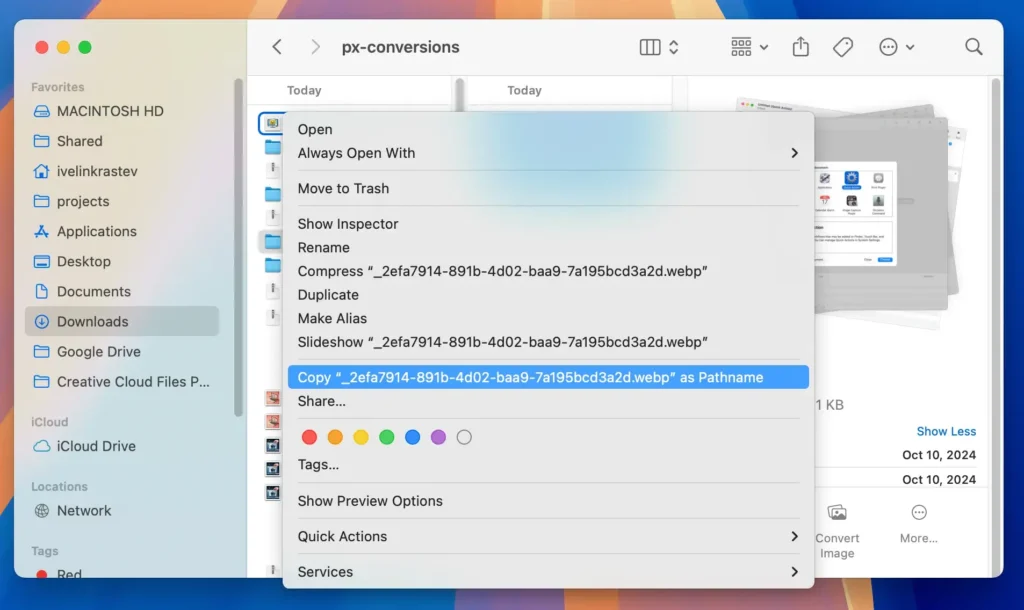
Deze methode is het meest intuïtief voor Mac-gebruikers die liever in de Finder werken en biedt een snelle manier om zonder gedoe toegang te krijgen tot het volledige pad.
Kopieer een bestandspad met de padbalk in Finder
Finder biedt veel efficiënte manieren om het pad naar een bestand op uw Mac te vinden.
- Open een nieuw
Findervenster en selecteerViewin de menubalk. - Selecteer
Show Path Barom een balk onderaan elkFindervenster weer te geven.
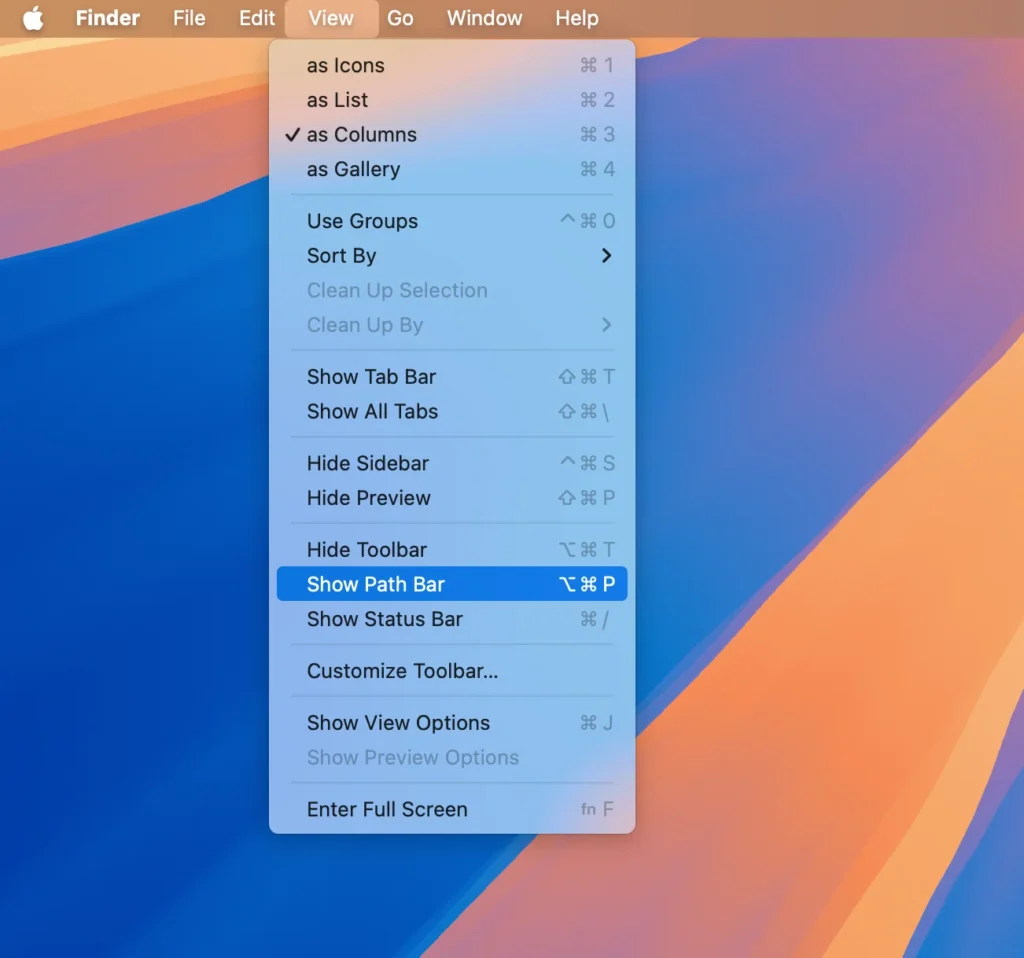
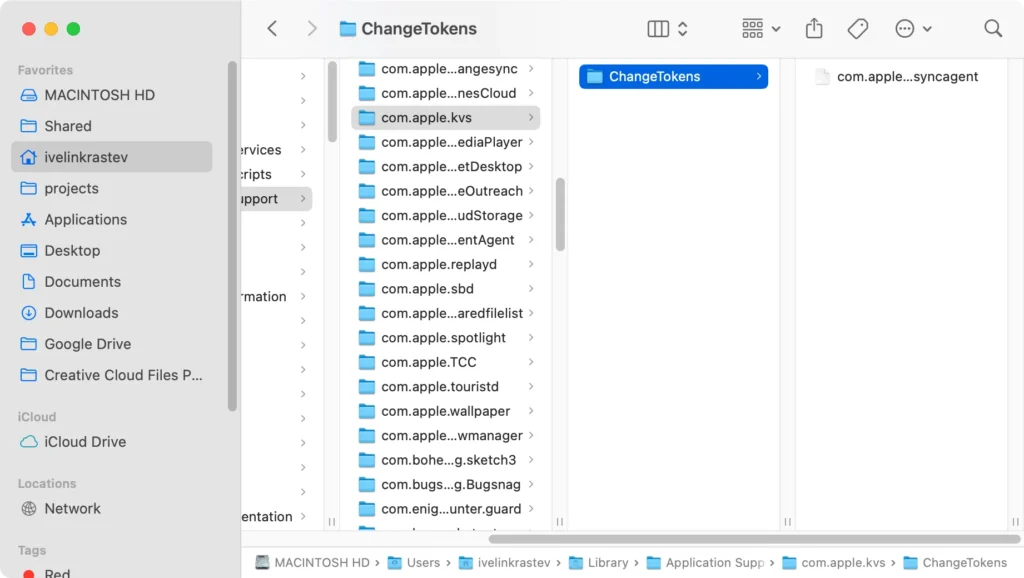
- Navigeer naar het bestand of de map in
Finder. Het volledige mappad wordt onder in het venster weergegeven.
- Klik met de rechtermuisknop op de padbalk om een deel van het directorypad te kopiëren dat u nodig hebt. De gekopieerde padnaam is het volledige pad naar het bestand of de map.
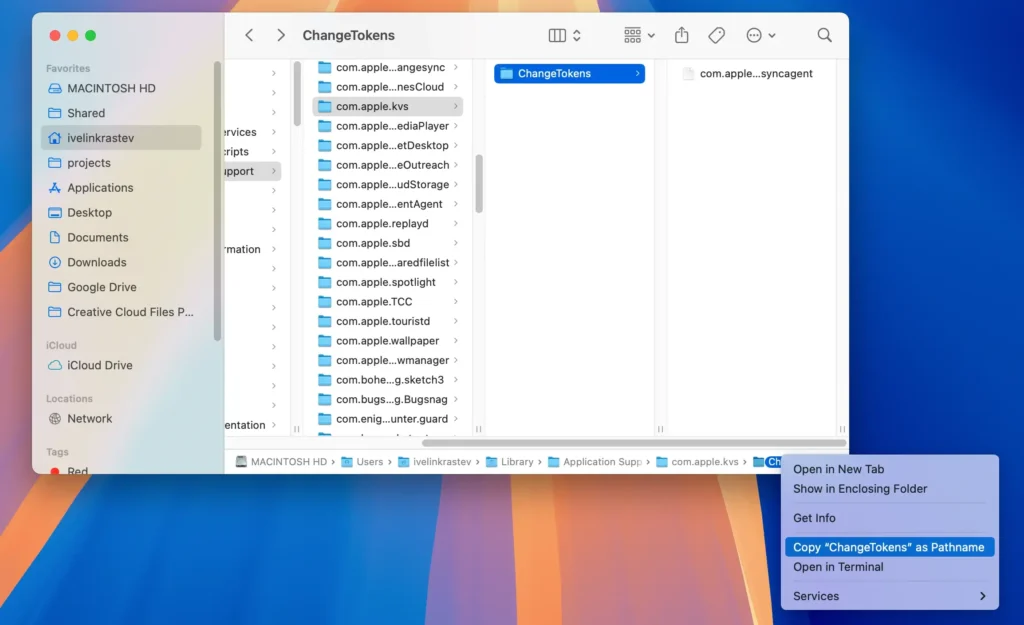
Met deze methode navigeert u op een duidelijke, visuele manier door mappen en selecteert u de exacte locatie van een bestand of map. Dit is een uitstekende optie als u tijdens het werken inzicht wilt krijgen in de hiërarchie van het bestandssysteem.
Gebruik het venster Info ophalen om het pad van een item te kopiëren
Een andere eenvoudige manier om het bestandspad op uw Mac-computer te vinden, is via het Info-venster.
Deze optie is ingebouwd in macOS en biedt meer gedetailleerde informatie over een bestand of map.
- Open
Finderen zoek het gewenste bestand of de gewenste map. - Selecteer het bestand en druk op
Command + Iom het vensterGet Infote openen. U kunt ook het rechtermuisknopmenu weergeven enGet Infoselecteren.
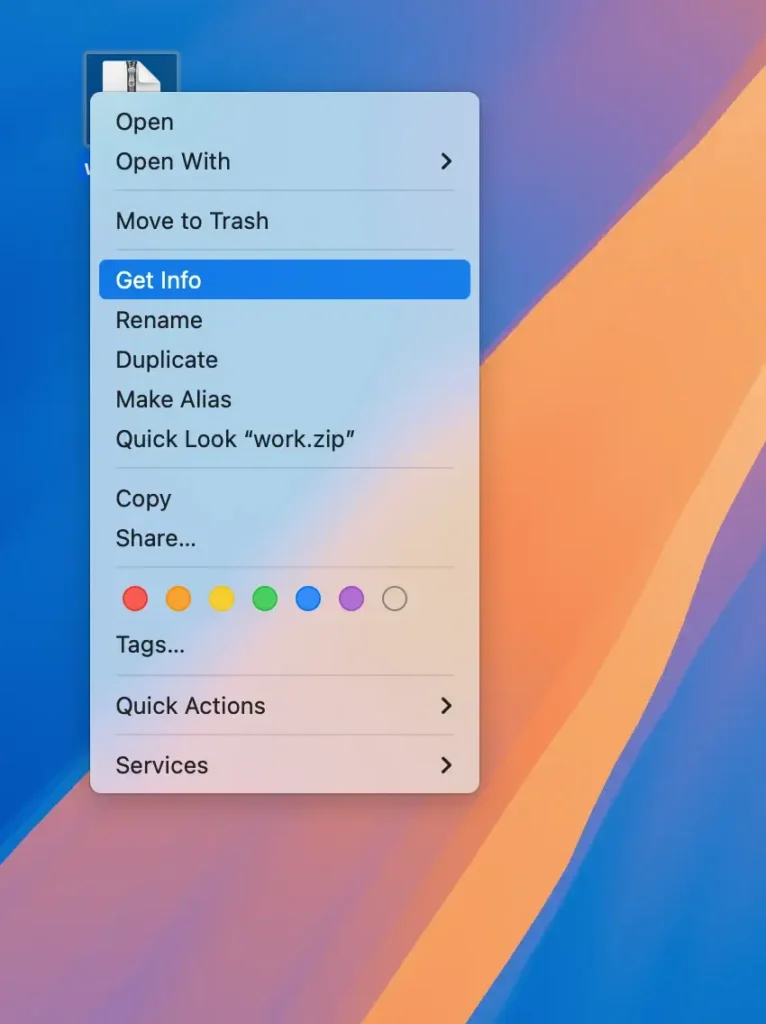
- In het gedeelte
Generalziet u het veldWhere, met daarin de padnaam naar de insluitende map.
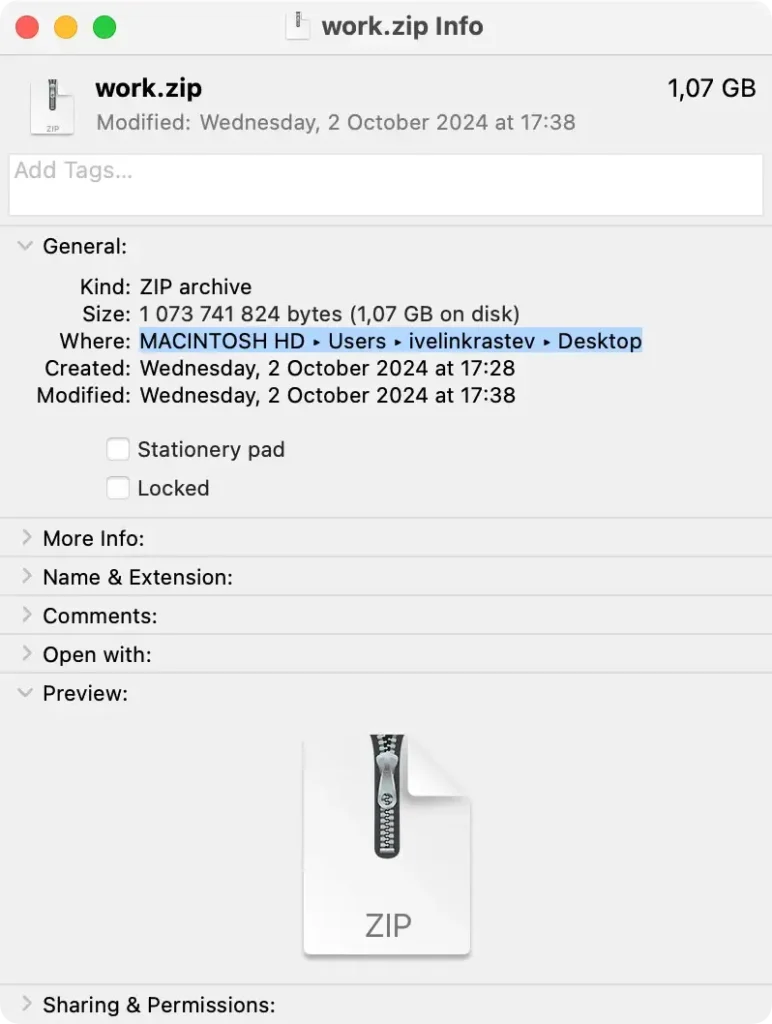
- Kopieer het pad van de map naar uw klembord en voeg vervolgens de bestandsnaam toe om het volledige itempad te verkrijgen.
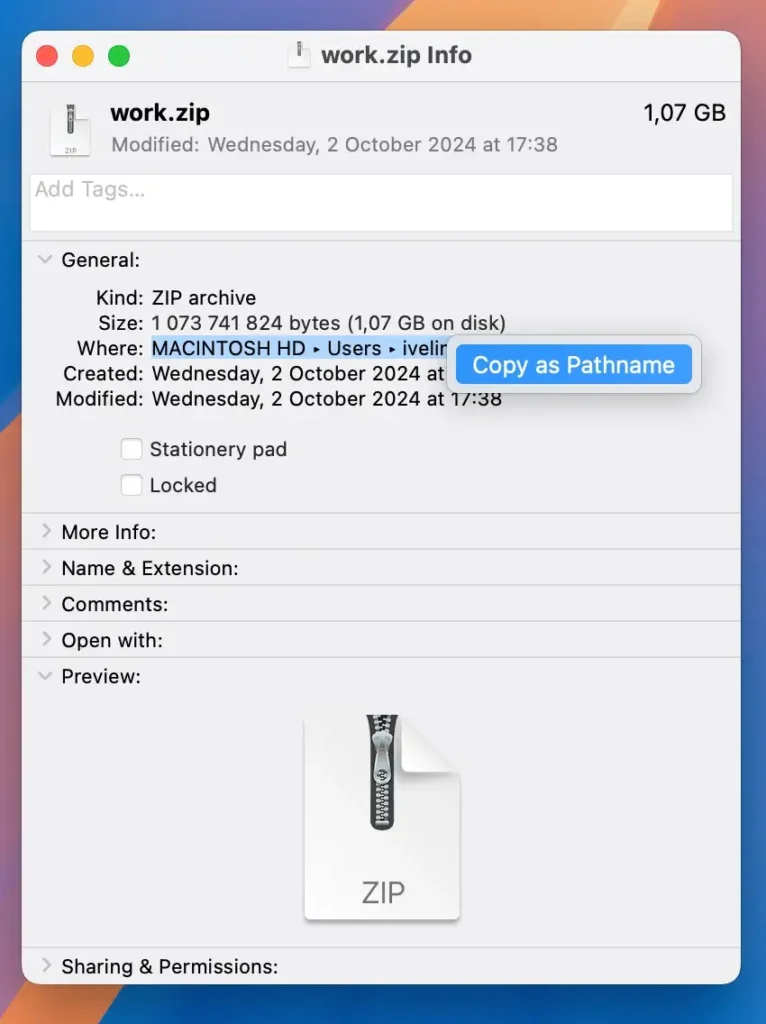
Deze aanpak is handig voor degenen die er de voorkeur aan geven om het bestandspad handmatig te extraheren en tegelijkertijd andere details, zoals de bestandsgrootte of machtigingen, in het Info-venster te controleren.
Bestandspaden kopiëren met de Terminal-app
Voor gebruikers die regelmatig Terminal gebruiken, is het kopiëren van een bestandspad door middel van slepen en neerzetten een snelle en efficiënte manier om het volledige bestandspad te verkrijgen zonder het handmatig in te voeren.
- Open
Terminaldoor naarApplications > Utilities > Terminalte gaan. - Open
Finderen zoek het bestand of de map waarvan u het pad wilt kopiëren. - Sleep het bestand of de map vanuit
Findernaar hetTerminalvenster. - Het volledige pad verschijnt automatisch in de opdrachtregel van
Terminal.
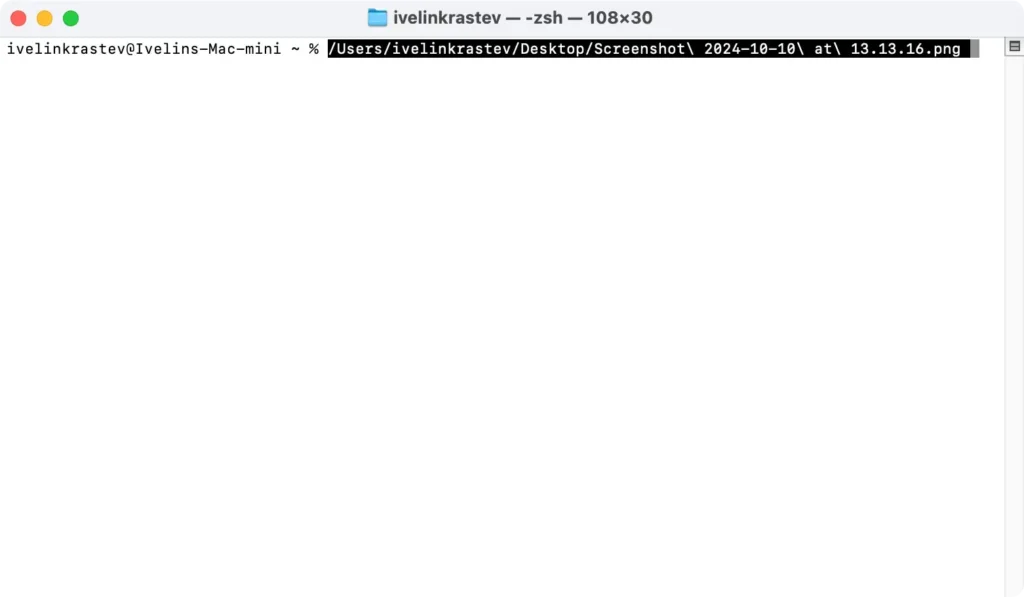
Deze aanpak is uitstekend voor gebruikers die vertrouwd zijn met Terminal en op zoek zijn naar een snelle manier om een bestandspad over te zetten zonder handmatig door mappen te hoeven navigeren.
Gebruik Ga naar map om een bestandspad te kopiëren
Met de functie Go to Folder in Finder kunt u eenvoudig het bestandspad kopiëren door een bestand of map naar een dialoogvenster te slepen.
- Klik in
FinderopGoin de menubalk en selecteerGo to Folder…of druk opCommand + Shift + G - Zodra het dialoogvenster wordt geopend, klikt u op de knop [X] om het huidige pad te wissen.
- Sleep het bestand of de map vanuit
Findernaar de zoekbalk.
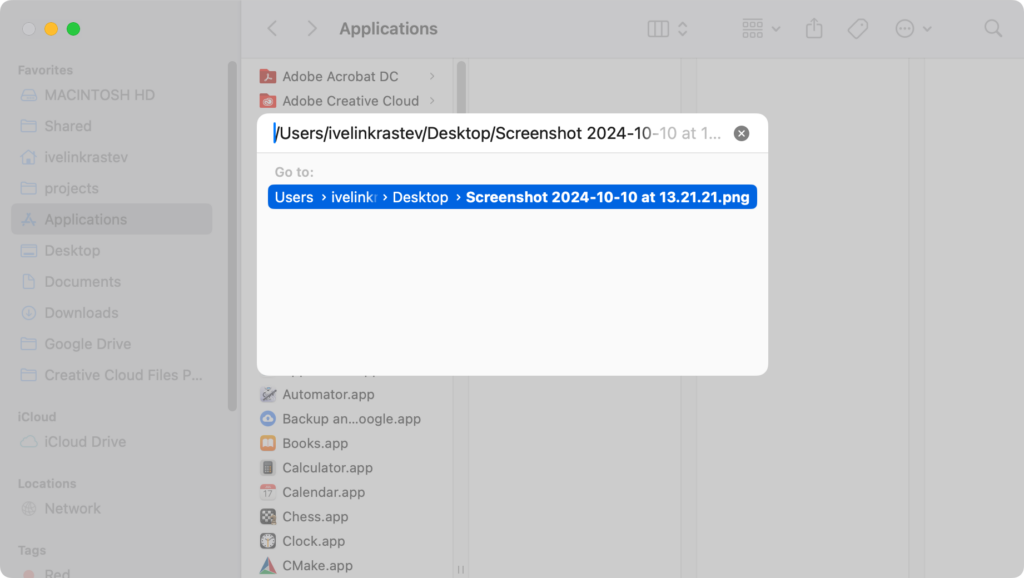
- Het volledige bestandspad van het bestand of de map wordt automatisch weergegeven.
- Kopieer het weergegeven bestandspad uit het tekstvak en plak het waar u wilt.
Deze methode is handig als u toegang wilt krijgen tot een bestandspad of dit wilt delen zonder dat u door mappen hoeft te zoeken.
Maak een Automator-service om het bestandspad te kopiëren
Voor degenen die de voorkeur geven aan automatisering, kan het maken van een aangepaste Automator-service het kopiëren van bestandspaden een actie met één klik maken. Deze service verschijnt in het contextmenu van uw Finder en bespaart u in de toekomst tijd.
- Open
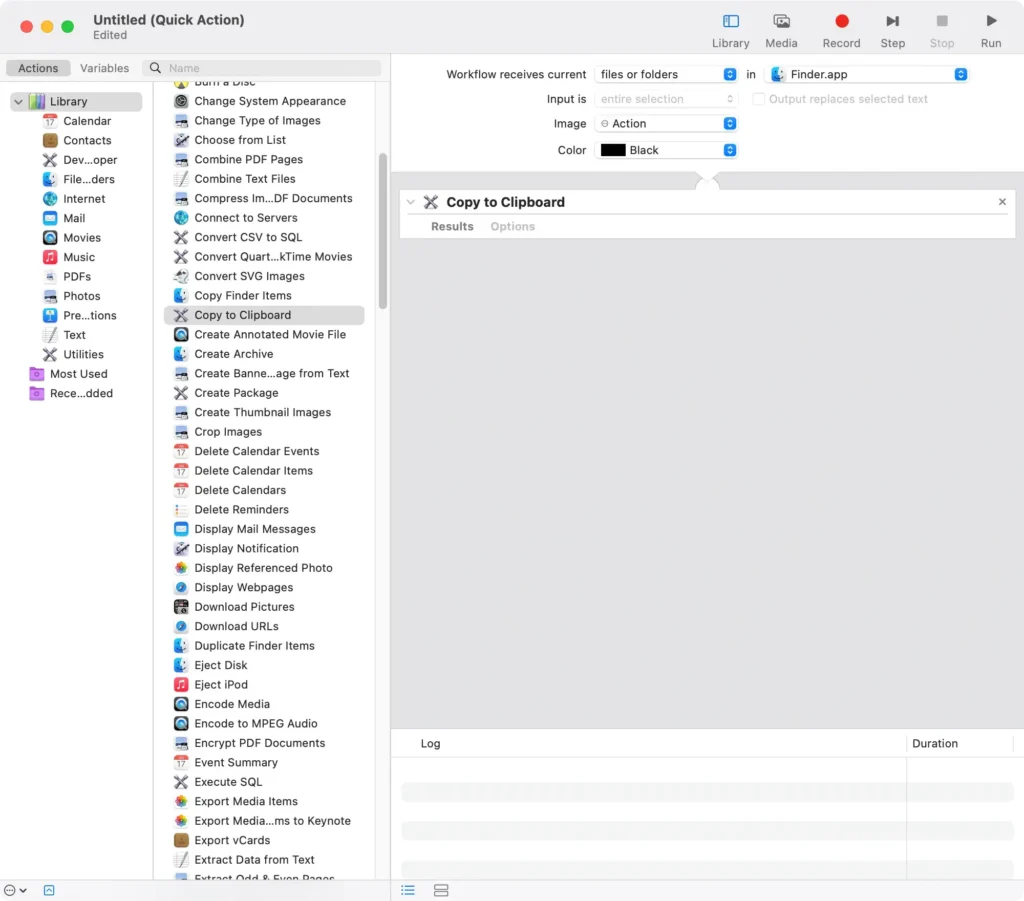
AutomatorviaApplications > Automator. - Maak een nieuwe
Quick Actionen stel deze zo in dat geselecteerdefiles or foldersinFinderworden ontvangen. - Zoek de actie
Copy to Clipboardin deLibraryen voeg deze toe aan de workflow.
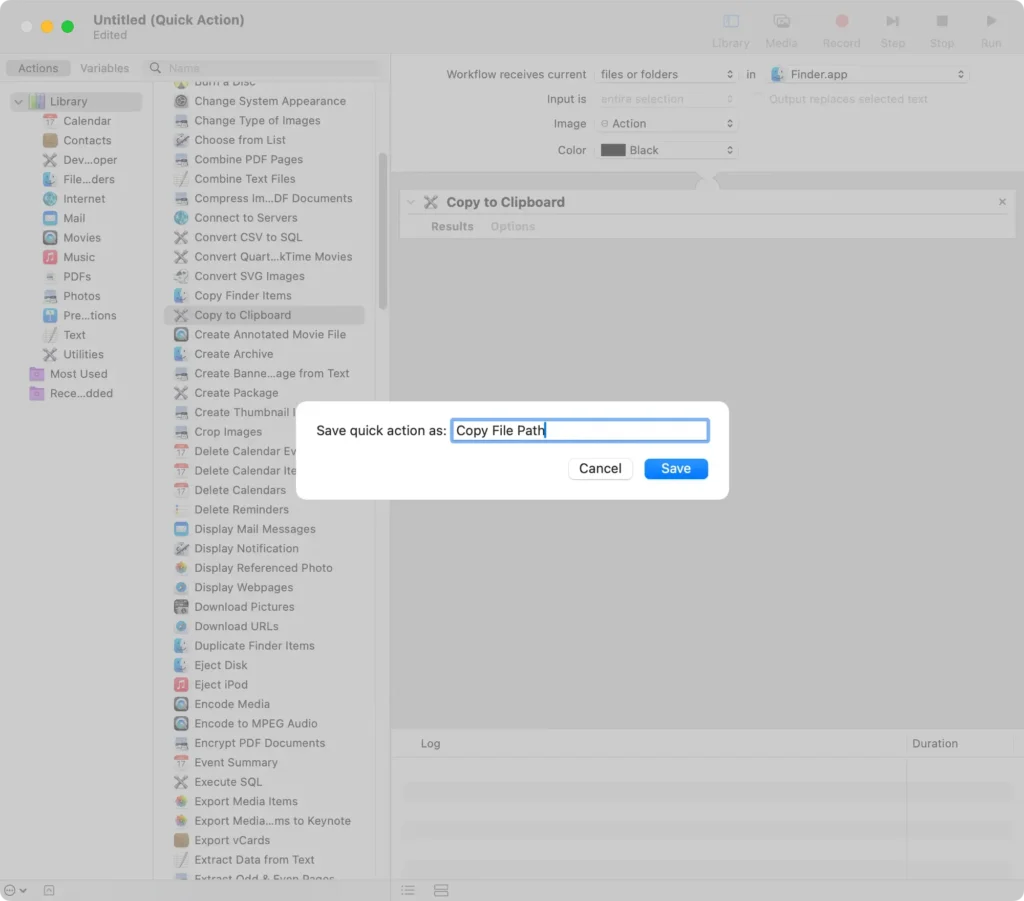
- Sla de service op met een naam als
Copy File Path.
- Wanneer u nu met de rechtermuisknop op een bestand of map klikt, ziet u de service in het gedeelte
Quick Actionsvan het contextmenu.
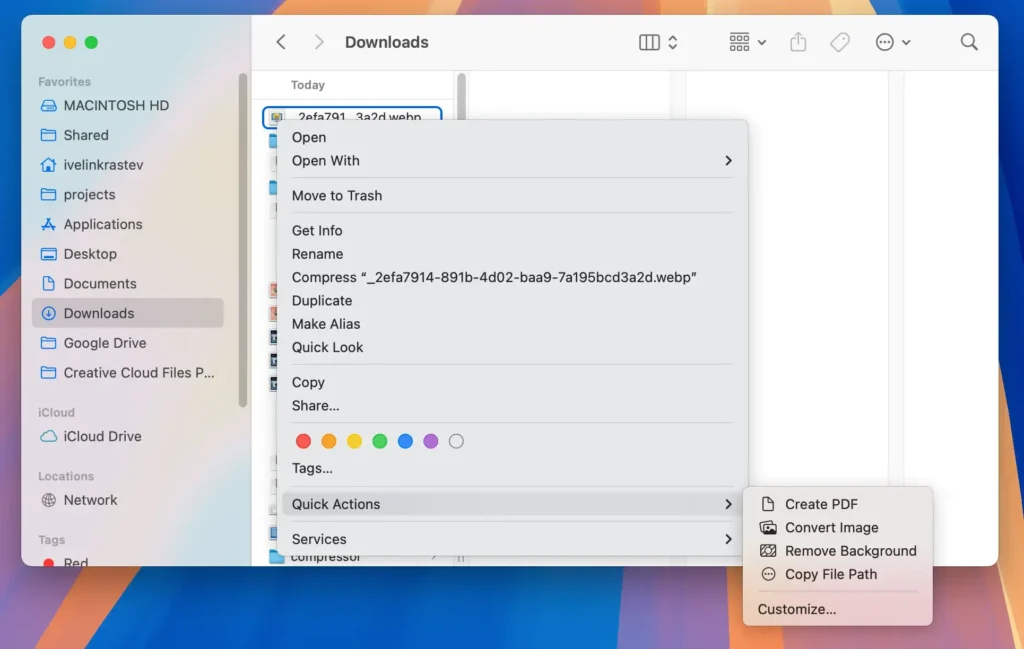
Deze methode is uitstekend voor Mac-gebruikers die regelmatig bestandspaden moeten kopiëren en hun workflow willen versnellen met een eenvoudig, aangepast hulpmiddel.
Conclusie
Het kopiëren van een bestandspad op een Mac is een essentiële taak voor zowel dagelijkse gebruikers als voor mensen die in meer technische omgevingen werken.
Er zijn talloze manieren om bestandspaden te kopiëren op Mac OS. Kies de methode die het beste bij uw workflow past en binnenkort kopieert u bestands- en mappaden in een mum van tijd.
Elke methode heeft zijn eigen unieke eigenschappen, zodat u altijd het juiste gereedschap voor de taak hebt, of u nu snel een kopie nodig hebt of liever iets geautomatiseerds voor langdurig gebruik.
