

Come Copiare Un Percorso Di File Su Mac [In 6 Modi]

Prima di immergerci
Prima di immergerci, assicuriamoci che tu sia al sicuro online. Abbiamo creato SpyHunter perché la tua sicurezza è importante per noi.
Proteggi il tuo computer oggi stesso — Scarica SpyHunter proprio qui! Di seguito sono riportati i nostri migliori consigli per proteggere il tuo computer.

Ti è mai capitato di dover condividere o utilizzare il percorso di un documento, di una cartella o di un’immagine sul tuo Mac ma di non sapere come copiarlo?
Sapere come copiare il percorso di file e cartelle su un Mac può farti risparmiare tempo e fatica. Fortunatamente, macOS offre diversi semplici modi per ottenere rapidamente il percorso completo di un file o di una cartella.
In questo articolo ti guideremo attraverso 6 semplici metodi per copiare i percorsi dei file.
Pronti a rendere più fluida la gestione dei file sul vostro Mac? Cominciamo!
Perché copiare il percorso di un file?
Copiare i percorsi dei file su un Mac è un modo rapido ed efficiente per condividere la posizione esatta di un file o di una cartella all’interno del file system.
Ciò può essere particolarmente utile quando è necessario fare riferimento a file nei comandi del Terminale, individuare file per scopi di sviluppo o software o semplicemente condividere il percorso del file con altri.
Copiando il percorso completo, si garantisce che il destinatario sappia esattamente dove è archiviato il file.
Inoltre, la possibilità di copiare le posizioni dei file semplifica attività come la navigazione nelle directory, lo spostamento di file o il collegamento di risorse in varie applicazioni, risparmiando tempo e riducendo gli errori.
Come copiare il percorso di un file su Mac?
Sapere come copiare i percorsi dei file su Mac può farti risparmiare tempo e semplificare il flusso di lavoro.
Di seguito esploreremo diversi metodi semplici ed efficienti per ottenere il percorso completo di qualsiasi file o cartella su macOS, così potrai scegliere il metodo più adatto alle tue esigenze.
Ora, cominciamo!
Utilizzare il menu contestuale del Finder per “copiare il percorso”
Uno dei modi più semplici per copiare il percorso su Mac è tramite la finestra del Finder utilizzando il menu contestuale.
È veloce e semplice: Bastano un paio di clic.
- Apri
Findere vai al file o alla cartella di cui vuoi copiare il percorso. - Fare clic con il pulsante destro del mouse (o premere Ctrl+clic) sul file o sulla cartella per aprire il menu contestuale.
- Tieni premuto il tasto
Optionper rivelare l’opzione nascosta. Guarda come cambia l’opzione Copia standard. - Fare clic su
Copy [filename] as Pathnameper copiare il percorso del file negli appunti. - Incolla il percorso copiato ovunque ti serva.
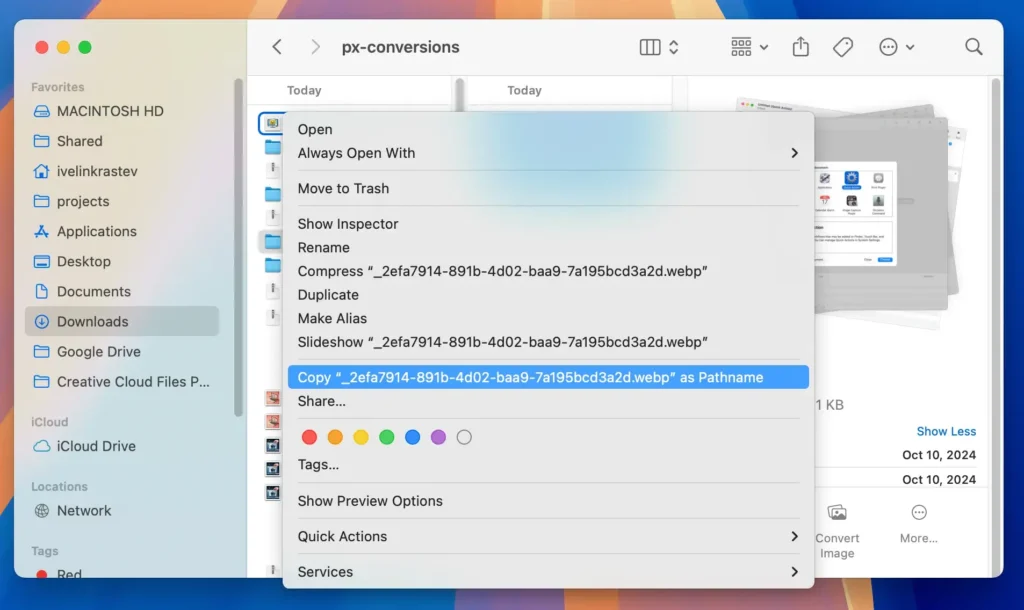
Questo metodo è il più intuitivo per gli utenti Mac che preferiscono lavorare nel Finder e offre un modo rapido per accedere al percorso completo senza problemi.
Copia un percorso di file con la barra del percorso nel Finder
Finder offre molti metodi efficaci per trovare il percorso dei file sul tuo Mac.
- Apri una nuova finestra
Findere selezionaViewdalla barra dei menu. - Selezionare
Show Path Barper abilitare una barra nella parte inferiore di ogni finestraFinder.
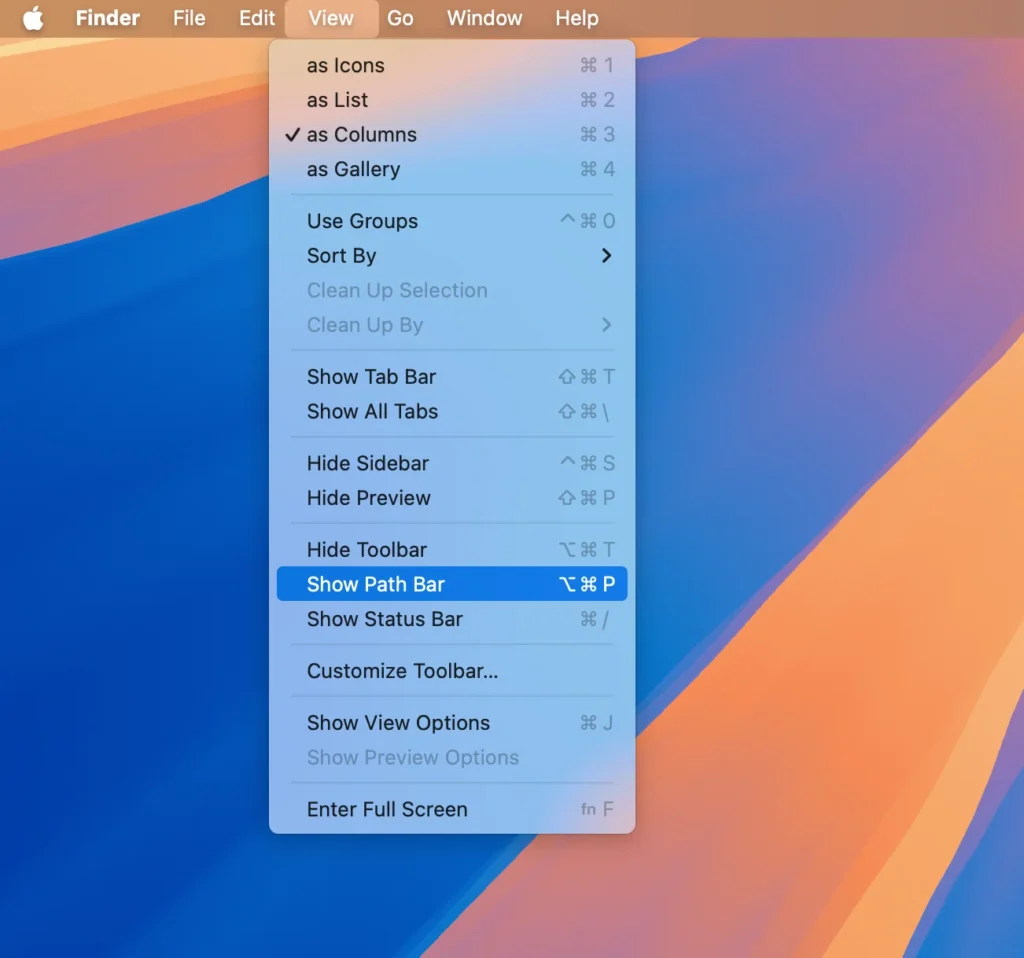
- Passa al file o alla cartella nel
Finder: Il percorso completo della cartella apparirà nella parte inferiore della finestra.
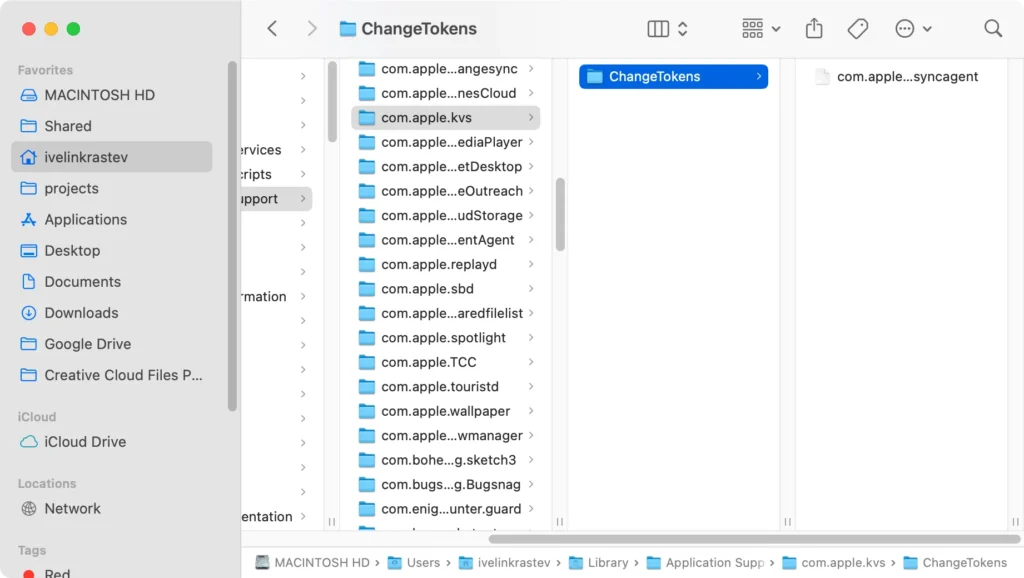
- Fai clic con il pulsante destro del mouse sulla barra del percorso per copiare qualsiasi parte del percorso della directory di cui hai bisogno. Il nome del percorso copiato sarà il percorso completo del file o della cartella.
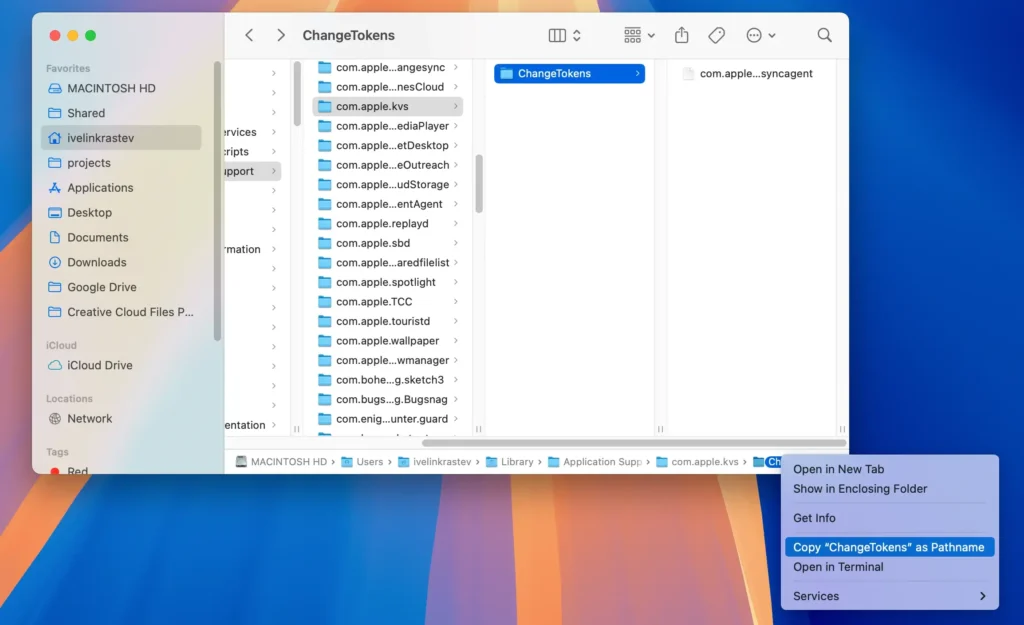
Questo metodo fornisce un modo chiaro e visivo per navigare tra le cartelle e selezionare la posizione esatta di qualsiasi file o cartella, il che lo rende un’opzione eccellente se si desidera comprendere la gerarchia del file system mentre si lavora.
Utilizzare la finestra Ottieni informazioni per copiare il percorso di qualsiasi elemento
Un altro metodo semplice per trovare il percorso di un file sul tuo computer Mac è utilizzare la finestra Informazioni.
Questa opzione è integrata in macOS e offre informazioni più dettagliate su qualsiasi file o cartella.
- Apri
Findere individua il file o la cartella che desideri. - Seleziona il file, quindi premi
Command + Iper aprire la finestraGet Info. Puoi anche visualizzare il menu di scelta rapida e selezionareGet Info.
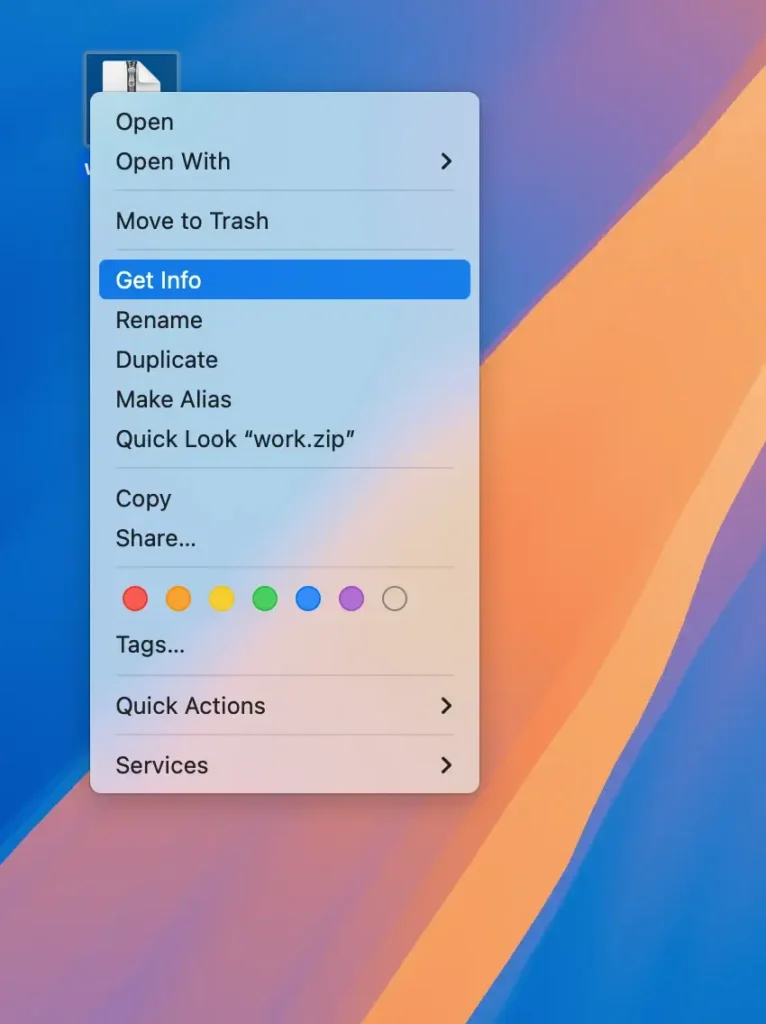
- Nella sezione
Generalvedrai il campoWhere, che mostra il percorso della cartella contenente il file.
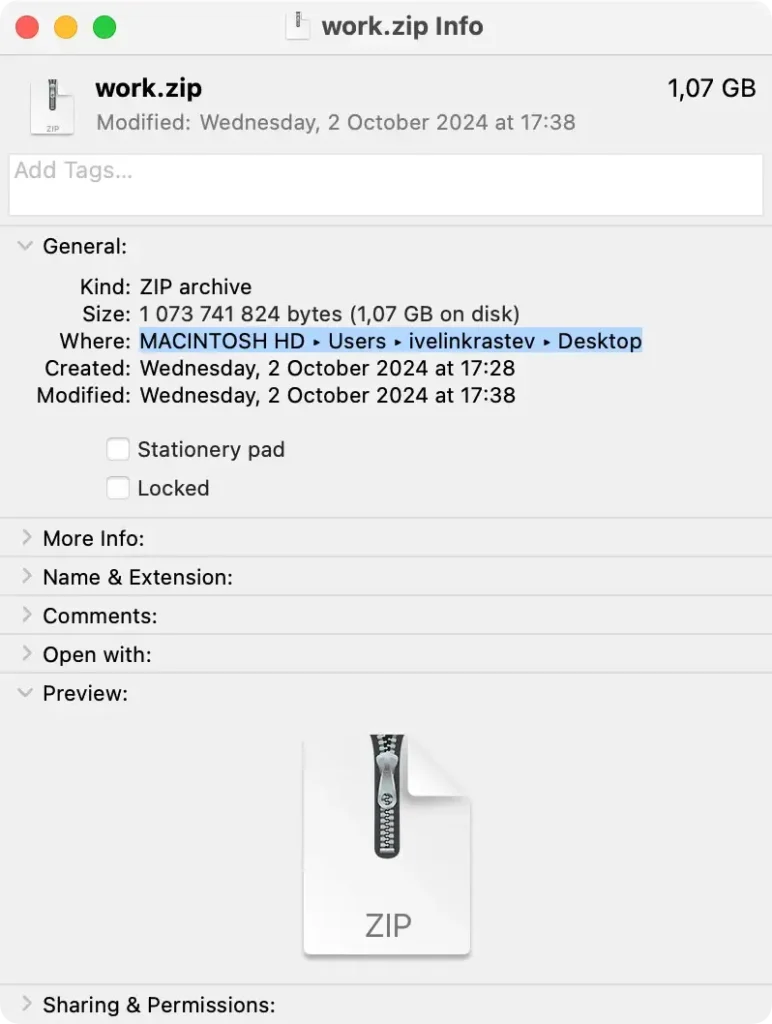
- Copia il percorso della cartella negli appunti, quindi aggiungi il nome del file per ottenere il percorso completo dell’elemento.
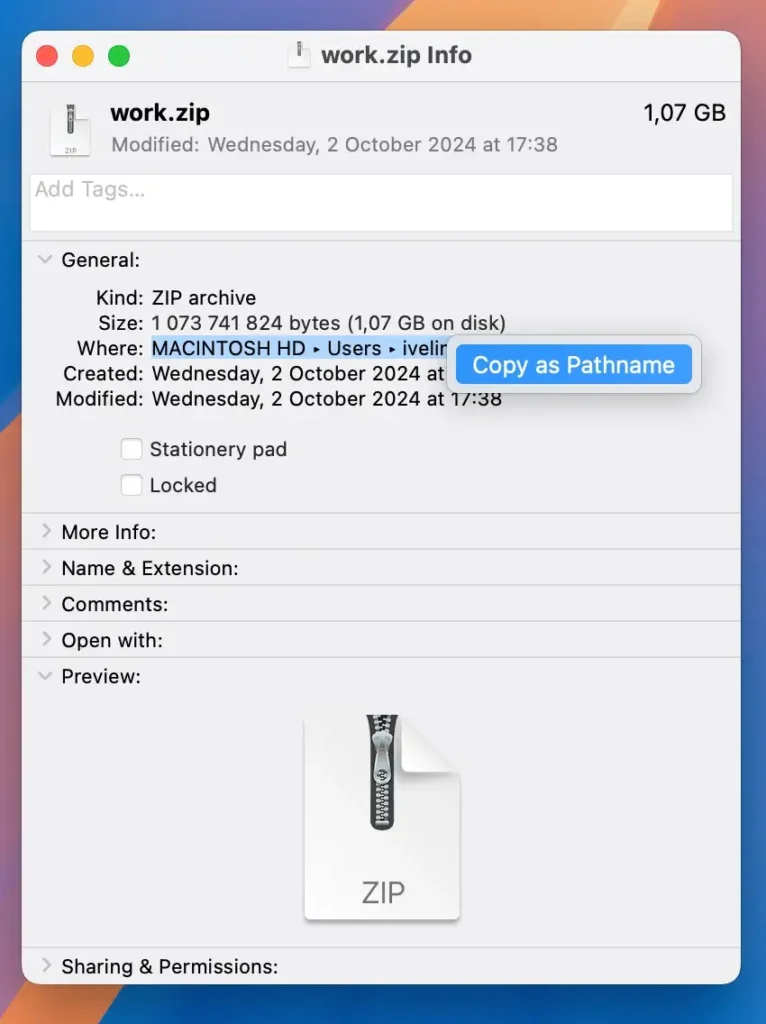
Questo approccio è utile per coloro che preferiscono estrarre manualmente il percorso del file e controllare anche altri dettagli, come le dimensioni del file o le autorizzazioni, nella finestra Informazioni.
Copia i percorsi dei file con l’app Terminale
Per gli utenti che utilizzano regolarmente il Terminale, copiare il percorso di un file tramite trascinamento è un modo rapido ed efficiente per ottenere il percorso completo del file senza doverlo digitare manualmente.
- Aprire
Terminalandando suApplications > Utilities > Terminal. - Apri
Findere individua il file o la cartella di cui vuoi copiare il percorso. - Trascina il file o la cartella dal
Findere rilascialo nella finestraTerminal. - Il percorso completo apparirà automaticamente nella riga di comando del
Terminal.
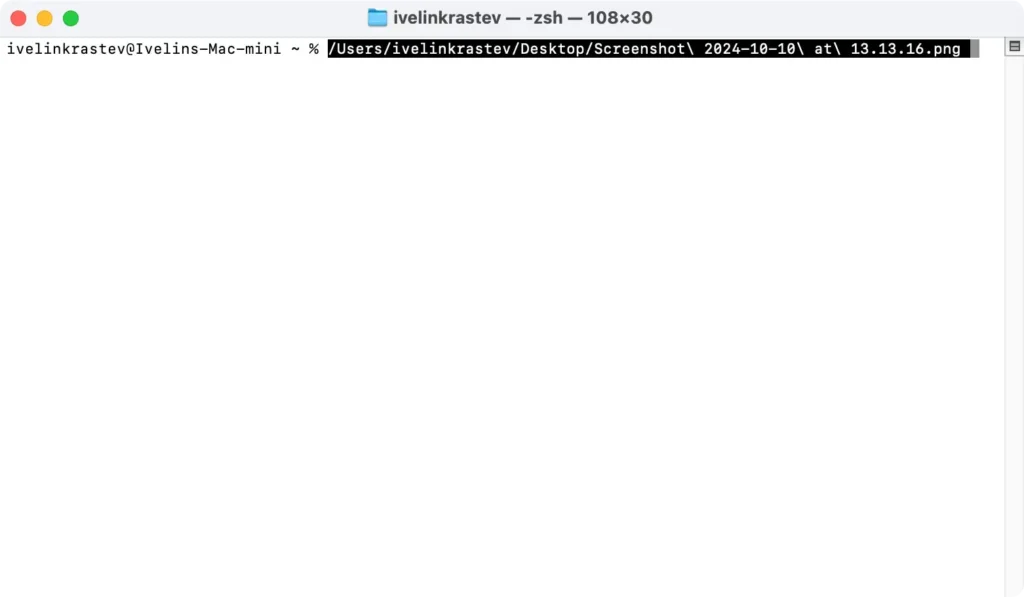
Questo approccio è eccellente per gli utenti che hanno familiarità con il Terminale e desiderano un modo rapido per trasferire un percorso di file senza dover navigare manualmente tra le cartelle.
Utilizzare Vai alla cartella per copiare un percorso di file
La funzione Go to Folder del Finder consente di copiare facilmente il percorso del file trascinando un file o una cartella in una finestra di dialogo.
- Nel
Finder, clicca suGonella barra dei menu e selezionaGo to Folder…oppure premiCommand + Shift + G - Una volta aperta la finestra di dialogo, fare clic sul pulsante [X] per cancellare il percorso corrente.
- Trascina il file o la cartella dal
Finderalla barra di ricerca.
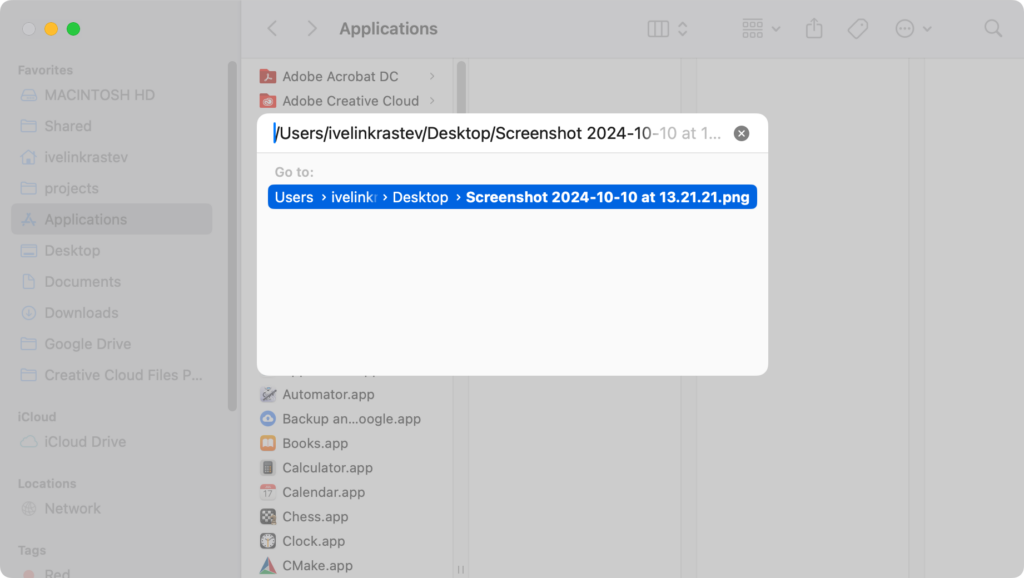
- Verrà visualizzato automaticamente il percorso completo del file o della cartella.
- Copia il percorso del file visualizzato dalla casella di testo e incollalo dove necessario.
Questo metodo è utile quando si desidera accedere o condividere il percorso di un file senza dover cercare tra le directory.
Crea un servizio Automator per copiare il percorso del file
Per coloro che preferiscono l’automazione, la creazione di un servizio Automator personalizzato può rendere la copia dei percorsi dei file un’azione con un clic. Questo servizio apparirà nel menu contestuale del Finder e ti farà risparmiare tempo in futuro.
- Aprire
AutomatordaApplications > Automator. - Crea una nuova
Quick Actione impostala per riceverefiles or foldersselezionati nelFinder. - Cerca l’azione
Copy to ClipboarddallaLibrarye aggiungila al flusso di lavoro.
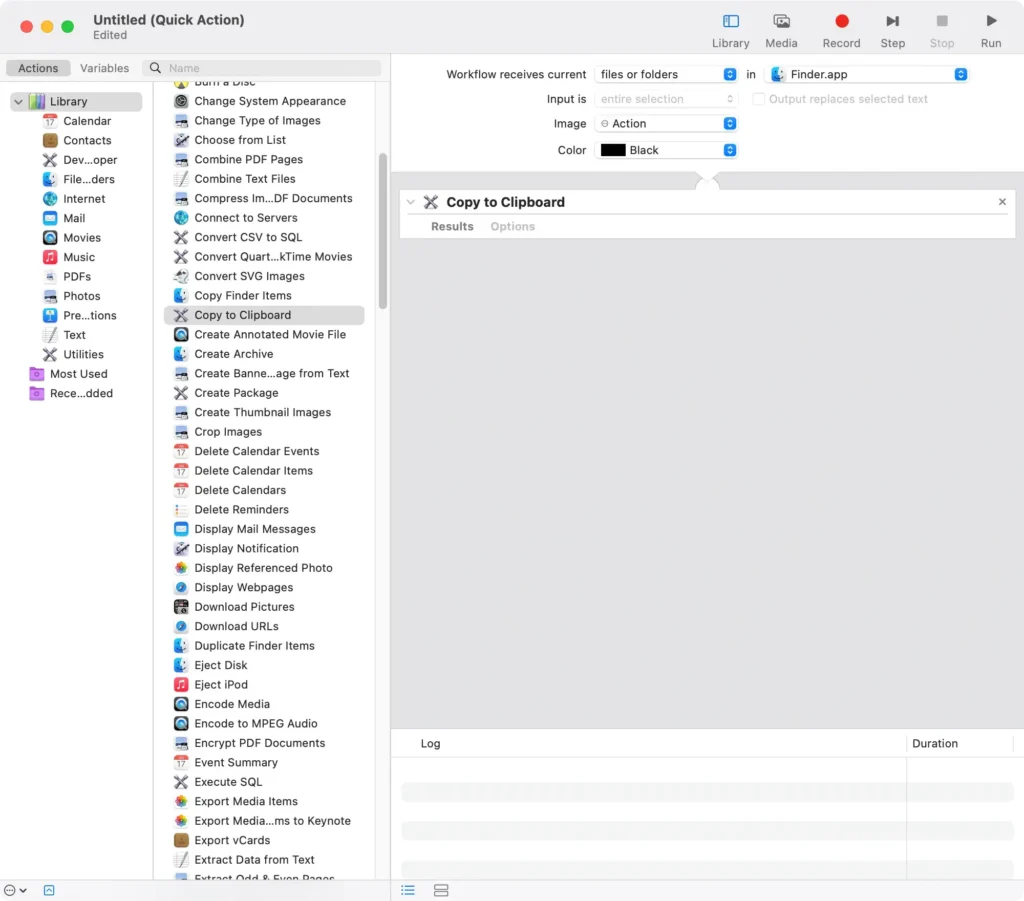
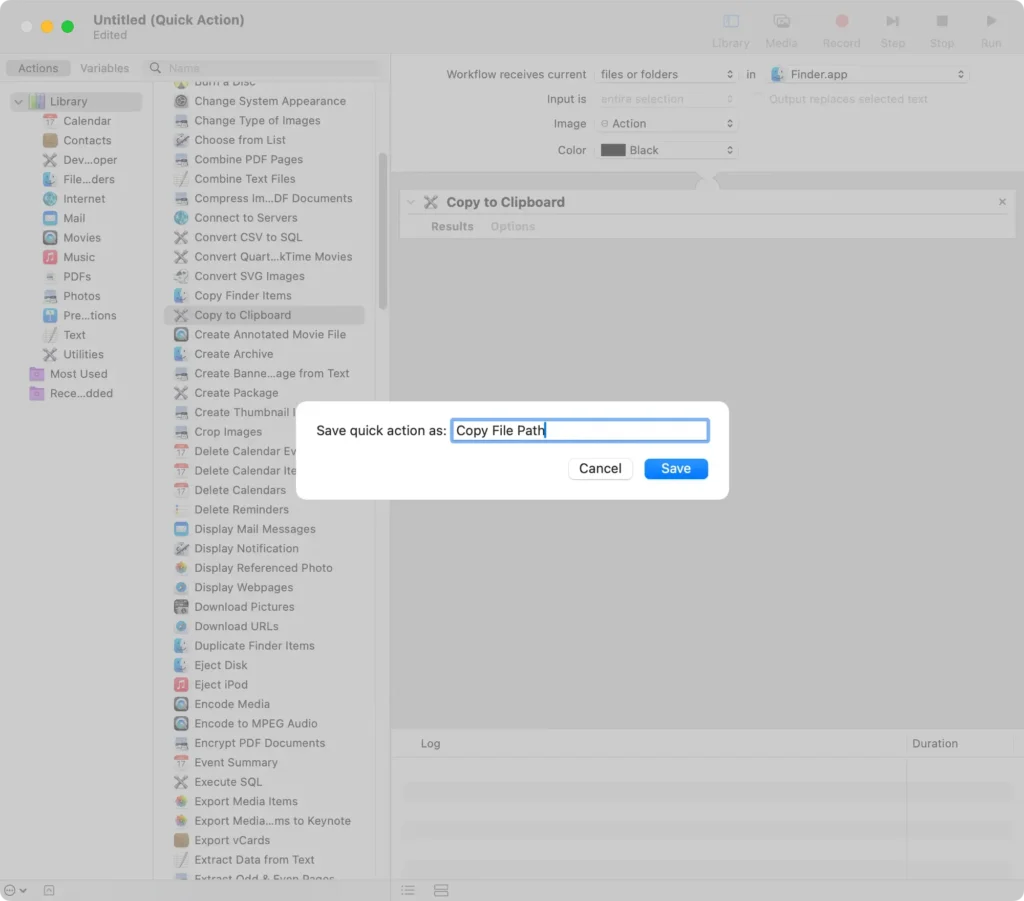
- Salvare il servizio con un nome simile a
Copy File Path.
- Ora, quando fai clic con il pulsante destro del mouse su un file o una cartella, vedrai il servizio nella sezione
Quick Actionsdel menu contestuale.
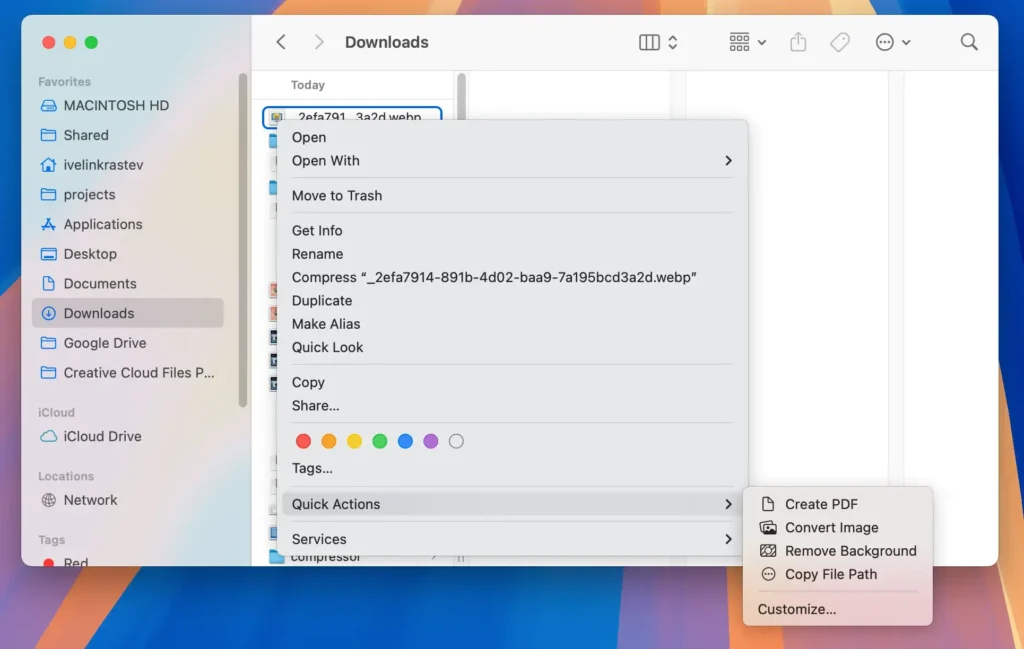
Questo metodo è ideale per gli utenti Mac che hanno spesso bisogno di copiare percorsi di file e desiderano velocizzare il flusso di lavoro con un semplice strumento personalizzato.
Conclusione
Copiare il percorso di un file su un Mac è un’operazione essenziale sia per gli utenti comuni sia per coloro che lavorano in ambienti più tecnici.
Ci sono molti modi per copiare i percorsi dei file su Mac OS. Scegli il metodo più adatto al tuo flusso di lavoro e presto sarai in grado di copiare i percorsi dei file e delle cartelle in pochissimo tempo.
Ogni metodo offre qualcosa di unico, garantendoti di avere lo strumento giusto per il compito, che tu abbia bisogno di una copia veloce o che tu preferisca qualcosa di più automatizzato per un utilizzo a lungo termine.
