

3 Måder At Skifte Bruger På Mac (Nemme Trin)

Inden vi dykker ind
Før vi dykker ind, lad os sørge for, at du er sikker online. Vi har skabt SpyHunter, fordi din sikkerhed betyder noget for os.
Beskyt din computer i dag — download SpyHunter lige her! Se vores bedste tips nedenfor for at holde din computer sikker.

Har du nogensinde oplevet, at du har brug for at skifte bruger på din Mac uden besværet med at logge ud og ind igen?
Uanset om du deler din computer med familien eller administrerer flere konti til arbejde og personlig brug, er Macs brugerskiftefunktion en game-changer.
Skift lader dig skifte mellem konti hurtigt, og holder hver brugers session aktiv, men isoleret. Således bevarer du privatlivets fred og sikkerhed og øger tidseffektiviteten.
Fortsæt med at læse for at lære, hvordan du nemt skifter brugere på en Mac, aktiverer funktionen Hurtigt brugerskift og administrerer mere end én brugerkonto problemfrit.
Hvad er hurtig brugerskift på Mac?
Hurtigt brugerskift er en praktisk funktion på macOS, der giver flere brugere mulighed for hurtigt at skifte mellem deres konti uden at skulle logge ud fra den aktuelle brugerkonto.
Denne funktionalitet er nyttig i miljøer, hvor en computer deles mellem flere brugere, såsom familieindstillinger eller små kontorer.
Sådan aktiveres Hurtigt brugerskift på Mac
Til macOS Ventura og nyere:
- Åbn
System Settingsog vælgControl Centeri venstre panel. - Rul til indstillingen
Fast User Switching, og vælg din visningspræference ud forShow in Menu Bar. - Hvis det ønskes, kan du også skifte
Fast User SwitchingiControl Center.

Til macOS Monterey eller tidligere:
- Åbn
System Preferencesog gå tilUsers & Groups. - Klik på låseikonet for at godkende, gå derefter til
Login Optionsog marker afkrydsningsfeltet ud forShow fast user switching menu as. Vælg at vise brugeren efter
Full Name,Account NameellerIcon.
Hvordan skifter man bruger på Mac?
1. Brug menulinjen til at skifte bruger
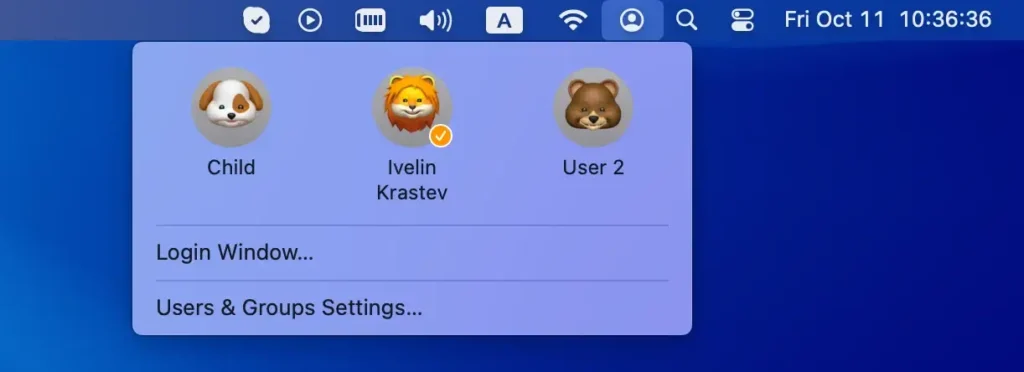
Menulinjen på en Mac tilbyder den praktiske funktion Hurtigt brugerskift. Dette giver dig mulighed for at skifte mellem brugerkonti med blot et par klik. Sådan bruger du denne funktion:
- Hvis du har aktiveret
Fast User Switching, skal du klikke på ikonet for brugerskift i øverste højre hjørne af menulinjen. - Fra rullemenuen skal du vælge den bruger, du vil skifte til.
- Du vil blive dirigeret til login-skærmen, hvor du skal indtaste adgangskoden til den valgte brugerkonto.
2. Skift hurtigt brugere med tastaturgenveje
For dem, der foretrækker at bruge tastaturet til effektivitet, kan det være problemfrit og meget hurtigere at skifte bruger.
- Tryk på
Control + ⌘ + Ffor at skifte til den næste brugerkonto. - Tryk på
Control + ⌘ + Qfor at gå tilbage til låseskærmen og vælg derefter en anden brugerkonto der.
3. Skift brugere fra låseskærmen
At skifte bruger direkte fra låseskærmen på en Mac er relativt ligetil.
Denne funktion er praktisk, når flere brugerkonti deler den samme enhed.
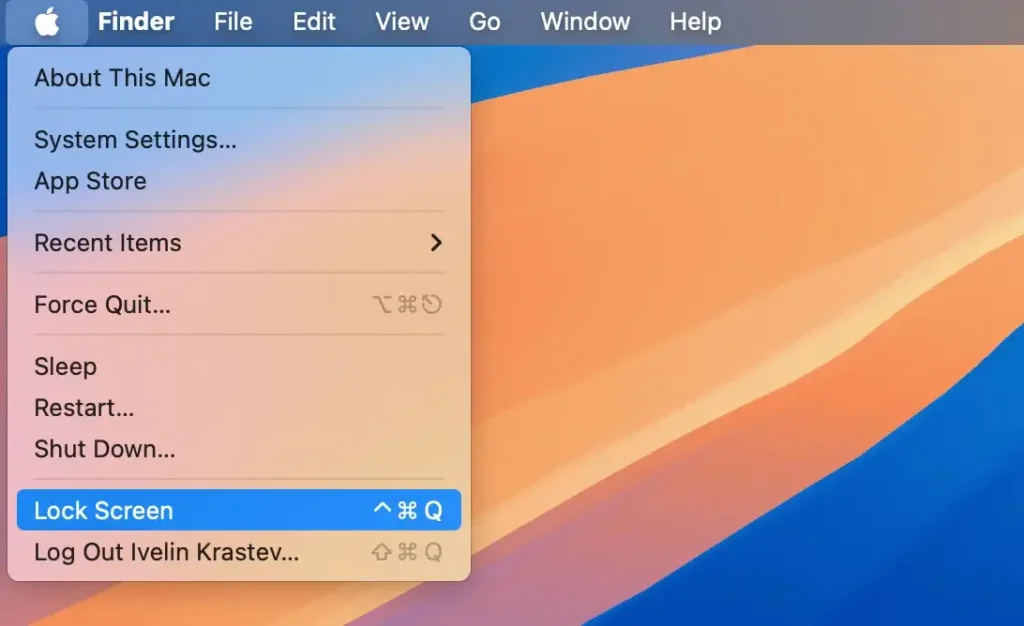
- Klik på Apple-ikonet i øverste venstre hjørne af din skærm, og vælg
Lock Screen.
- På låseskærmen vil du se navne og billeder på alle brugerkonti. Hold markøren over eller klik på det brugerikon, du ønsker at skifte til.
- Indtast kontoadgangskoden for den valgte bruger, eller tryk på Touch ID, hvis den er aktiveret, for at få adgang til den pågældende konto.
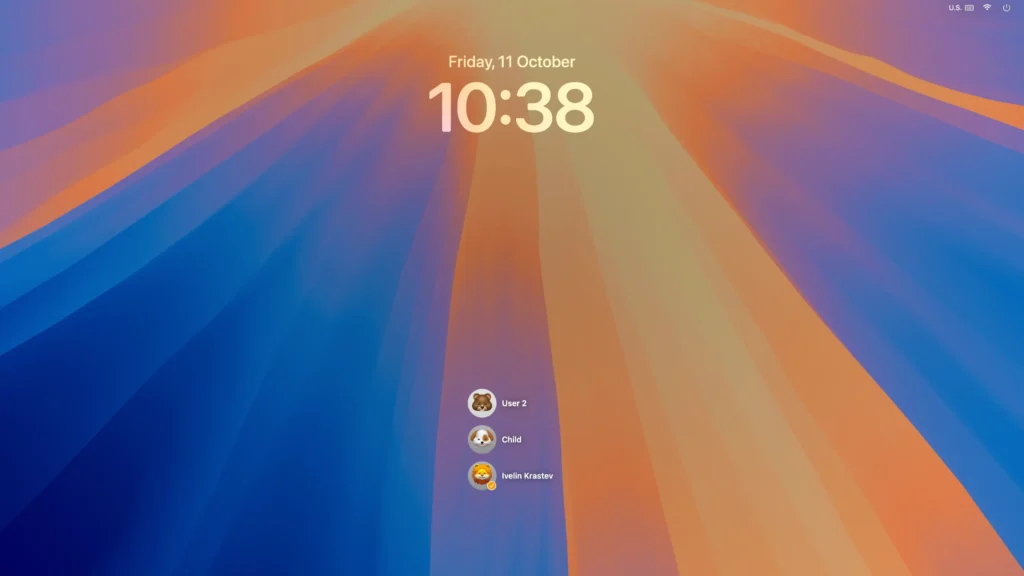
Denne proces sikrer, at alle åbne applikationer forbliver aktive i baggrunden af den oprindelige brugers konto.
Håndtering af brugerkonti på din Mac
Tilføjelse af brugere til din Mac for at skifte
For at få det fulde udbytte af Hurtigt brugerskifte skal du først tilføje flere brugerkonti til din Mac:
- Åbn
System Settings, og vælgUsers & Groups.
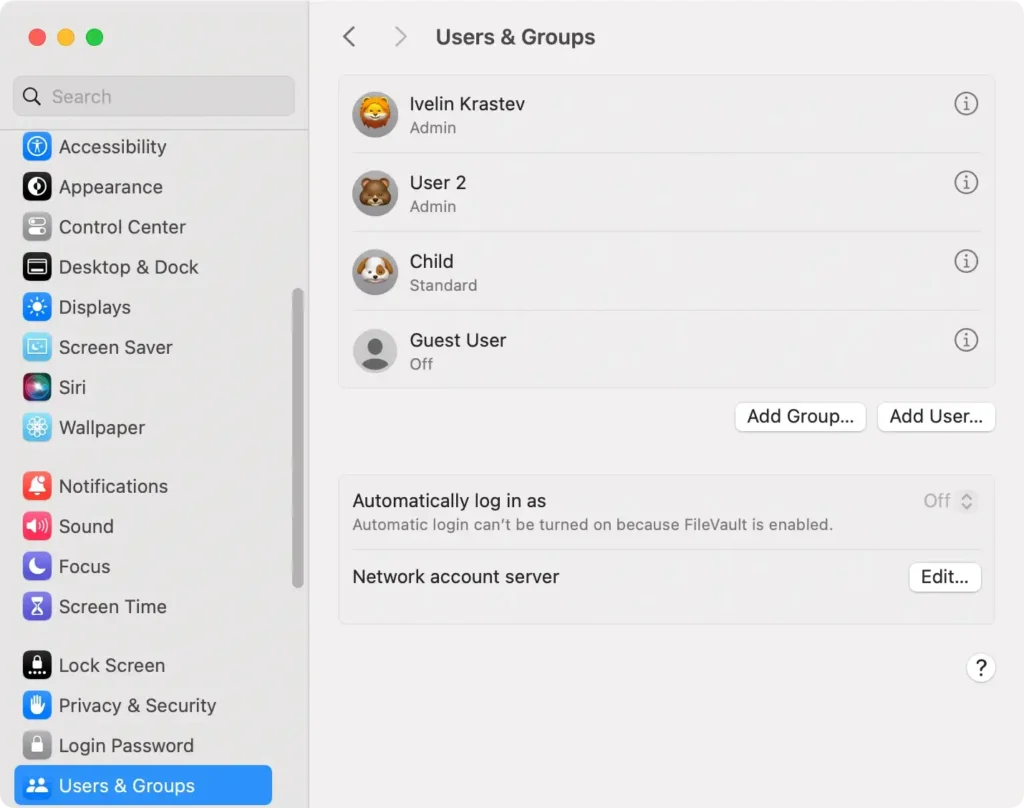
- For at oprette en ny brugerkonto skal du trykke på
Add user(klik påCreate Userpå ældre macOS-versioner). Udfyld de nødvendige detaljer for brugerkontoen og tildel en adgangskode. - Du kan vælge, om den nye konto er en
Standardeller enAdministrator. Standard anbefales til typiske brugere for at begrænse adgangen til kritiske indstillinger.

Gentag trinene ovenfor for hver bruger, du vil tilføje. De kan derefter få adgang til deres personlige indstillinger, filer og applikationer uafhængigt.
Opsætning af en gæstebrugerkonto
Oprettelse af en ny gæstebrugerkonto på din Mac kan være nyttigt for at tillade midlertidige brugere uden at give dem adgang til den primære brugers filer eller indstillinger:
- Naviger til
System Settingsog åbnUsers & Groups. - På ældre macOS-versioner skal du klikke på låseikonet og indtaste din kontoadgangskode for at godkende.
- Se efter indstillingen
Guest Useri venstre panel, og klik på den. - Marker afkrydsningsfeltet for
Allow guests to log in to this computer. Du kan eventuelt tillade gæster at oprette forbindelse til delte mapper.
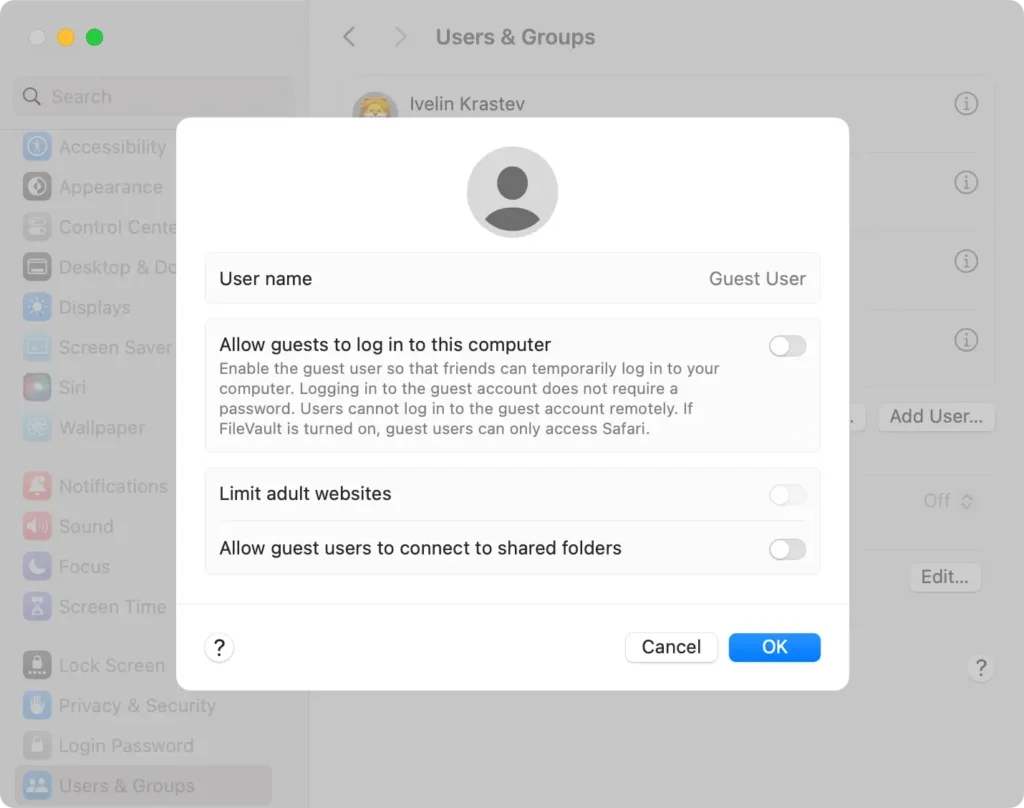
Gæstebrugere vil få slettet deres sessionsdata efter at have logget ud, hvilket sikrer privatliv og sikkerhed.
Ofte stillede spørgsmål om skift af brugere på Mac
Skift mellem brugere på en Mac kan rejse nogle almindelige spørgsmål. Her behandler vi disse ofte stillede spørgsmål klart.
Kan jeg skifte bruger uden at logge ud?
Ja, du kan skifte bruger uden at logge ud ved at bruge funktionen Hurtigt brugerskifte.
Når du har aktiveret denne funktion fra System Preferences, kan du nemt skifte mellem brugere fra menulinjen eller Kontrolcenter.
Kan jeg begrænse, hvad andre brugere kan få adgang til på Mac’en?
Ja, for sikkerhed og privatliv er det muligt at justere tilladelser for hver brugerkonto.
Naviger til User & Groups under System Settings, og du kan konfigurere tilgængelighed, forældrekontrol og mere for hver konto.
Er der en hurtigere måde at skifte til den tidligere brugerkonto på?
For at skifte tilbage til den forrige konto hurtigere kan du bruge tastaturgenveje. Tryk på Control + ⌘ + Q for at låse skærmen og vælge en anden bruger.
