

Supprimer InitialSkill Mac [Instructions complètes incluses]

Avant de plonger
Avant de commencer, assurons-nous que vous restez en sécurité en ligne. Nous avons créé SpyHunter parce que votre sécurité est importante pour nous.
Protégez votre ordinateur aujourd'hui — Téléchargez SpyHunter ici ! Consultez nos meilleurs conseils ci-dessous pour assurer la sécurité de votre ordinateur.

InitialSkill est une forme de logiciel publicitaire qui cible les utilisateurs Mac. Cela peut perturber l’expérience numérique des utilisateurs en raison de publicités indésirables et de modifications du navigateur.
Ce logiciel invasif s’infiltre dans les systèmes à l’insu de l’utilisateur, entraînant des problèmes de confidentialité et un environnement de navigation compromis.
Cet article vise à faire la lumière sur les opérations d’InitialSkill, en détaillant comment il infiltre les Mac, ses effets sur les utilisateurs et en fournissant des stratégies pratiques pour son identification et sa suppression.
En comprenant la menace que représente InitialSkill, les utilisateurs de Mac peuvent prendre les mesures nécessaires pour protéger leurs appareils et maintenir une présence en ligne sécurisée. Plongeons-nous :
Comprendre le logiciel publicitaire InitialSkill
Qu’est-ce qu’InitialSkill ?
Le logiciel publicitaire InitialSkill est une application potentiellement indésirable (PUA) qui cible explicitement les utilisateurs de macOS. Il accède aux systèmes via des méthodes trompeuses telles que des installations de logiciels groupés, de fausses mises à jour de logiciels et des visites de sites Web compromis.
Comment InitialSkill affecte-t-il votre Mac ?
- Détournement de navigateur : InitialSkill prend le contrôle des navigateurs Web sur les appareils Apple, modifiant les paramètres du système et du navigateur sans autorisation pour diffuser du contenu sponsorisé et générer des revenus.
- Publicité intrusive : les utilisateurs sont confrontés à des publicités agressives via des pop-ups, des publicités et des bannières, ce qui entrave considérablement l’expérience de navigation.
- Redirections vers des sites malveillants : le logiciel publicitaire redirige les utilisateurs vers des sites Web potentiellement dangereux, augmentant ainsi le risque d’infections supplémentaires ou de failles de sécurité.
- Modifications non autorisées : cela peut modifier votre page d’accueil, votre nouvelle page à onglet et votre moteur de recherche par défaut en un faux moteur de recherche, entraînant des manipulations des résultats de recherche.
Risques de sécurité et de confidentialité
En plus de ses activités de publicité perturbatrice et de piratage de navigateur, le logiciel publicitaire InitialSkill est connu pour ses capacités de suivi des données.
Il utilise diverses technologies de suivi pour surveiller et collecter des informations sur le comportement en ligne de l’utilisateur, notamment les sites Web visités, les requêtes de recherche et les informations personnelles potentiellement sensibles.
Ces données collectées sont ensuite exploitées pour des campagnes publicitaires ciblées ou vendues à des tiers.
Pour protéger votre système macOS et préserver votre confidentialité en ligne, il est impératif de détecter et d’éliminer rapidement le logiciel publicitaire InitialSkill et tous les fichiers potentiellement indésirables associés du système et des navigateurs Web concernés.
La suppression d’InitialSkill empêchera d’autres modifications non autorisées et publicités intrusives et protégera contre les atteintes potentielles à la vie privée et les menaces de sécurité.
Supprimer InitialSkill de Mac : guide détaillé
L’élimination du logiciel publicitaire InitialSkill de votre Mac implique une approche globale pour garantir que votre système est soigneusement nettoyé et protégé contre les menaces futures.
Ce guide décrit les étapes nécessaires pour supprimer efficacement ce logiciel intrusif.
Étape 1 : Supprimez les profils de configuration malveillants liés à InitialSkill
InitialSkill peut installer des profils de configuration qui modifient les paramètres de votre Mac à son avantage. La suppression de ces profils est une première étape cruciale :

- Ouvrez
System Preferences/System Settings: Cliquez sur le menu Pomme et sélectionnezSystem Preferences(System Settingssur les versions macOS les plus récentes). - Rechercher des profils : recherchez une option
Profiles. S’il existe, il indique la présence d’un ou plusieurs profils de configuration, éventuellement installés par InitialSkill. - Supprimer les profils suspects : identifiez tous les profils liés à InitialSkill ou qui semblent suspects. Sélectionnez-les et cliquez sur le bouton moins (-) pour les supprimer, empêchant ainsi le logiciel publicitaire d’apporter des modifications non autorisées aux paramètres de votre système.

Étape 2 : Identifiez et supprimez les applications InitialSkill et les fichiers associés
Désinstaller les applications InitialSkill
- Ouvrez le dossier Applications : accédez à votre dossier
ApplicationsviaFinder. C’est là que sont stockées la plupart des applications, y compris celles installées par des logiciels publicitaires. - Localisez les applications InitialSkill : recherchez toutes les applications que vous ne reconnaissez pas, qui semblent suspectes ou que vous savez liées à InitialSkill. Les logiciels publicitaires se déguisent souvent avec des noms d’apparence légitime pour éviter d’être détectés.
- Déplacer vers la Corbeille : Pour désinstaller une application, faites-la glisser vers la
Trash. Alternativement, vous pouvez cliquer avec le bouton droit sur l’application et sélectionnerMove to Trash.

Supprimer les fichiers et dossiers associés
Après avoir désinstallé les applications InitialSkill, il est essentiel de supprimer tous les fichiers et dossiers associés au logiciel publicitaire :
- Utiliser le Finder pour rechercher : ouvrez le Finder et utilisez la fonction
Go to Folderpour accéder à des répertoires spécifiques. Les emplacements courants où les logiciels publicitaires cachent leurs fichiers incluent~/Library/Application Support/~/Library/LaunchAgents//Library/LaunchDaemons//Library/StartupItems/~/Downloads/
- Identifiez les fichiers suspects : recherchez tous les fichiers ou dossiers liés à InitialSkill ou similaires que vous ne reconnaissez pas. Portez une attention particulière aux fichiers dont le nom contient « InitialSkill ».
- Supprimer les fichiers : déplacez tous les fichiers identifiés vers la corbeille. Soyez prudent et assurez-vous que vous supprimez uniquement les fichiers liés au logiciel publicitaire, car la suppression de fichiers système par erreur peut affecter les fonctionnalités de votre Mac.
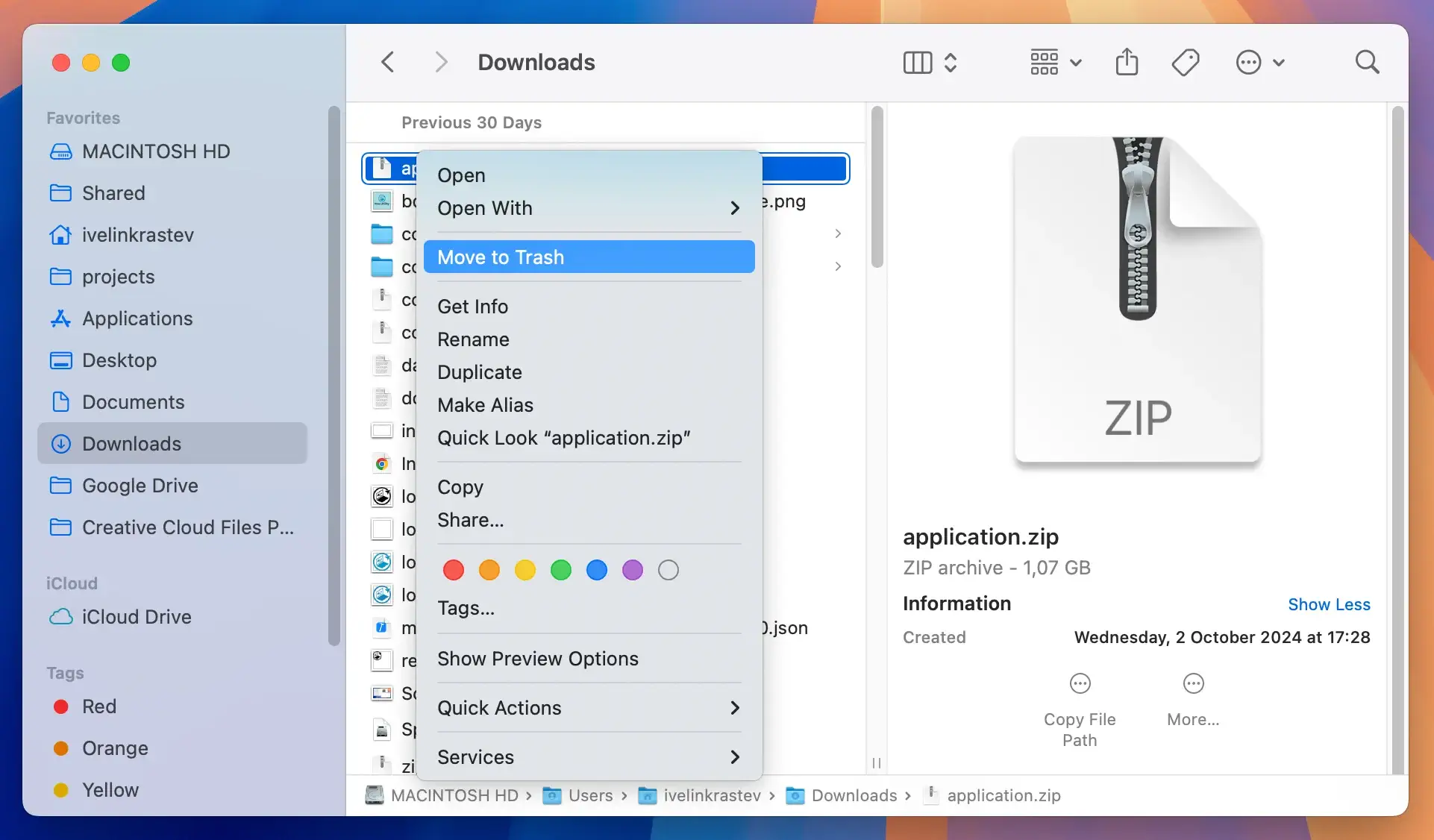
Une fois que vous avez déplacé les applications et fichiers suspects vers la Trash, cliquez avec le bouton droit sur l’icône Trash et sélectionnez Empty Trash pour les supprimer définitivement de votre système.
La suppression des applications InitialSkill et de tous les fichiers associés est cruciale pour nettoyer en profondeur votre Mac et empêcher le logiciel publicitaire de continuer à affecter les performances et la sécurité de votre système.
Étape 3 : Supprimez les extensions InitialSkill des navigateurs Web
Les logiciels publicitaires comme InitialSkill ciblent souvent les navigateurs Web. Supprimer les extensions malveillantes est essentiel :
Supprimer InitialSkill de Safari
- Accédez aux préférences de Safari et localisez l’onglet Extensions.
- Identifiez toutes les extensions douteuses liées à InitialSkill et désinstallez-les.
- Réinitialisez Safari à son état d’origine pour garantir que toutes les modifications apportées par le logiciel publicitaire sont annulées.
Éliminer les extensions InitialSkill de Google Chrome
- Ouvrez le menu de Chrome, accédez à
More toolset localisez le menu des extensions. - Recherchez les extensions qui ne vous conviennent pas ou qui semblent déplacées et supprimez-les.
- Pensez à réinitialiser les paramètres de Chrome par défaut pour éliminer toutes les données résiduelles.
Supprimer les modules complémentaires InitialSkill de Mozilla Firefox
- Accédez à la section des modules complémentaires dans Firefox.
- Veuillez rechercher tout module complémentaire inconnu ou suspect et supprimez-le.
- La réinitialisation des paramètres de Firefox peut également aider à supprimer entièrement les modifications du logiciel publicitaire.
Étape 4 : Nettoyage complet avec SpyHunter
Il est recommandé d’utiliser un outil anti-malware spécialisé pour garantir qu’aucun reste d’InitialSkill ne persiste sur votre Mac.
Pour une suppression complète et une protection future, pensez à utiliser SpyHunter pour Mac. SpyHunter propose des analyses approfondies du système pour détecter les composants publicitaires cachés, garantissant ainsi un nettoyage complet :

- Téléchargez SpyHunter à partir d'ici et installez-le sur votre Mac.
- Une fois établi, ouvrez SpyHunter et lancez une analyse complète du système.
- SpyHunter identifiera toutes les traces d’InitialSkill et d’autres menaces potentielles. Avec votre approbation, il procédera à leur suppression en toute sécurité.
- Activez la protection en temps réel de SpyHunter pour prévenir les futures attaques de logiciels publicitaires et menaces de logiciels malveillants.

En suivant méticuleusement ces étapes et en utilisant SpyHunter pour le nettoyage final, vous pouvez garantir la suppression complète d’InitialSkill de votre Mac et améliorer la défense de votre système contre les menaces publicitaires similaires à l’avenir.
Améliorez la sécurité de votre Mac après avoir supprimé InitialSkill
Mettez régulièrement à jour macOS et les logiciels installés
L’une des étapes les plus cruciales pour protéger votre Mac contre les logiciels malveillants et publicitaires comme InitialSkill est de vous assurer que votre système et tous les logiciels installés sont à jour.
Apple publie fréquemment des mises à jour pour macOS qui incluent des améliorations de sécurité et des correctifs de vulnérabilité.
De même, les développeurs de logiciels mettent à jour leurs applications pour combler les failles de sécurité que les logiciels malveillants pourraient exploiter.
La recherche et l’installation régulières de ces mises à jour peuvent réduire considérablement le risque d’infection.
Utilisez un logiciel antivirus fiable
Bien que macOS soit réputé pour ses fonctionnalités de sécurité robustes, la nature de plus en plus sophistiquée des logiciels malveillants et publicitaires signifie que les protections intégrées ne suffisent pas toujours.
L’installation d’un outil de suppression d’antivirus ou de logiciels publicitaires réputé offre une couche de sécurité supplémentaire.
Des options telles que SpyHunter pour Mac sont très appréciées dans la communauté de la cybersécurité et peuvent être de puissants alliés pour maintenir la santé et la sécurité de votre Mac ( Télécharger SpyHunter ).

FAQ : questions courantes sur InitialSkill
InitialSkill est-il dangereux pour mon Mac ?
Bien que le logiciel publicitaire InitialSkill vise principalement à générer des revenus grâce à une publicité agressive, sa présence peut avoir un impact significatif sur les performances et la sécurité de votre Mac. Elle peut conduire à:
- Diminution de la vitesse du système.
- Applications qui ne répondent pas.
- Violations potentielles d’informations personnelles en raison de ses capacités de suivi des données.
Par conséquent, même si cela n’endommage pas directement le matériel de votre système, ses activités peuvent être nuisibles.
Comment le logiciel publicitaire InitialSkill peut-il avoir un impact sur ma confidentialité sur Internet ?
Les activités de suivi des données du logiciel publicitaire InitialSkill présentent un risque considérable pour votre confidentialité sur Internet.
Il peut surveiller et collecter des détails sur votre comportement en ligne, notamment les sites Web que vous visitez, les requêtes de recherche et même les informations personnelles saisies en ligne.
Ces données peuvent ensuite être utilisées à des fins de publicité ciblée ou vendues à des tiers, entraînant des atteintes à la vie privée et, potentiellement, un vol d’identité.
Quels sont les signes indiquant que mon Mac est infecté par InitialSkill ?
- Des publicités, pop-ups et bannières inattendues apparaissent pendant les sessions de navigation.
- La page d’accueil de votre navigateur Web, le nouvel onglet ou les paramètres du moteur de recherche ont été modifiés sans votre consentement.
- Le système fonctionne plus lentement que d’habitude et les navigateurs se bloquent fréquemment ou ne répondent plus.
- Des programmes ou des extensions que vous ne reconnaissez pas sont installés sur votre Mac.
Les programmes anti-malware peuvent-ils détecter InitialSkill ?
Alors que de nombreux programmes anti-malware sont équipés pour détecter et supprimer différents types de logiciels malveillants, des logiciels publicitaires comme InitialSkill peuvent parfois passer inaperçus, surtout s’il s’agit d’une variante nouvelle ou particulièrement furtive.
Utiliser une solution antivirus connue pour ses capacités de détection des logiciels publicitaires, comme SpyHunter, est essentielle. Gardez-le à jour pour la meilleure protection.
Dois-je gérer moi-même la suppression d’InitialSkill ?
Si vous êtes à l’aise avec la navigation manuelle dans les fichiers et les paramètres de votre système, vous pourrez peut-être supprimer le logiciel publicitaire InitialSkill en suivant les instructions détaillées.
Cependant, en raison du risque de suppression accidentelle des fichiers nécessaires ou de ne pas supprimer tous les composants des logiciels publicitaires, il est souvent plus sûr d’utiliser des outils de suppression spécialisés ou de demander l’aide d’un professionnel.
