

Supprimer KeRanger Ransomware Mac [Stratégies de prévention]

Avant de plonger
Avant de commencer, assurons-nous que vous restez en sécurité en ligne. Nous avons créé SpyHunter parce que votre sécurité est importante pour nous.
Protégez votre ordinateur aujourd'hui — Téléchargez SpyHunter ici ! Consultez nos meilleurs conseils ci-dessous pour assurer la sécurité de votre ordinateur.

KeRanger est reconnu comme l’une des premières menaces de ransomware ciblant les utilisateurs de macOS. Ce logiciel malveillant infiltre les appareils Mac via des téléchargements compromis, se faisant souvent passer pour une application légitime.
Une fois activé, KeRanger crypte les fichiers de l’utilisateur, les empêchant ainsi d’accéder à leurs données et exigeant le paiement d’une rançon pour la clé de décryptage.
Cet article vise à approfondir les origines de KeRanger, son mode de fonctionnement et son impact potentiel sur les utilisateurs concernés, fournissant ainsi une base pour comprendre comment se protéger contre les attaques de ransomware sur macOS. Nous allons passer aux choses sérieuses:
Comprendre le ransomware KeRanger : un aperçu complet
Traditionnellement, les ransomwares constituent une menace importante, principalement pour les utilisateurs de Windows.
Cependant, la naissance de KeRanger en 2016 a rappelé à la communauté macOS qu’aucun système d’exploitation n’est entièrement à l’abri des cybermenaces.
KeRanger est connu pour être le premier ransomware entièrement opérationnel destiné à macOS, signalant un changement crucial dans le paysage des menaces de cybersécurité pour les utilisateurs de Mac.
Comment KeRanger attaque les appareils macOS
KeRanger infiltre les appareils macOS en cryptant les fichiers et en exigeant une rançon en échange de clés de décryptage.
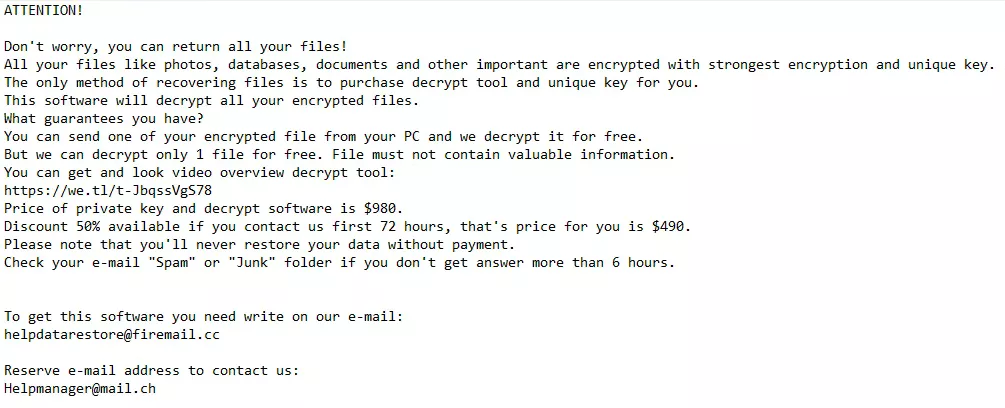
Il se déguise intelligemment en application légitime, souvent distribuée via une version compromise du client Transmission BitTorrent.
Contourner les mesures de sécurité de macOS
L’un des aspects les plus alarmants de l’attaque KeRanger était sa capacité à contourner la fonction de sécurité Gatekeeper d’Apple.
En exploitant un certificat de développeur Mac valide, KeRanger pourrait s’installer sans déclencher d’avertissements de sécurité, compliquant ainsi les efforts de la communauté macOS pour se défendre contre de telles menaces.
Comment KeRanger infiltre votre Mac : un examen plus approfondi des risques
L’entrée de KeRanger dans les systèmes macOS est un excellent exemple des tactiques sophistiquées utilisées par les cybercriminels pour pirater les systèmes d’exploitation sécurisés.
Déguisée en mise à jour inoffensive pour le client Transmission BitTorrent, cette stratégie a transformé une mise à jour logicielle de routine en un cheval de Troie.
Les attaquants ont compromis le site Web officiel de Transmission, en remplaçant le programme d’installation légitime par un autre intégré au ransomware KeRanger.
Ce programme d’installation compromis, toujours signé avec un certificat de développement d’application Mac valide, semblait digne de confiance à la fois aux utilisateurs et à la fonction de sécurité Gatekeeper de macOS, tirant parti de la confiance et de la crédibilité du projet Transmission pour lancer son attaque de manière insoupçonnée.
Processus d’activation et de cryptage
Une fois exécuté, le programme d’installation malveillant permet à KeRanger de rester inactif pendant trois jours avant de s’activer et de se connecter à ses serveurs de contrôle sur le réseau Tor.
Ce retard vise probablement à obscurcir la source de l’infection, compliquant ainsi les efforts visant à remonter à l’origine de l’attaque.
Lors de l’activation, KeRanger commence à chiffrer divers types de fichiers sur le système, notamment des documents, des images et même des fichiers de sauvegarde Time Machine, en ciblant les mécanismes sur lesquels les utilisateurs s’appuient pour la restauration des données.
Le rôle de la transmission dans la distribution
Transmission, un client BitTorrent populaire pour macOS, a joué un rôle involontaire mais critique dans la distribution du ransomware KeRanger.
En tant qu’application légitime et largement fiable, Transmission représentait un vecteur idéal pour les créateurs du ransomware pour cibler une large base d’utilisateurs de macOS.
La violation délibérée du site Web du projet Transmission, en remplaçant l’application légitime par la version compromise, démontre une approche calculée de la part des attaquants de logiciels malveillants pour infiltrer les systèmes macOS sous le radar.
La méthode d’infiltration de KeRanger par transmission et le processus d’activation et de cryptage ultérieur mettent en évidence les risques et soulignent l’importance de la vigilance lors du téléchargement de logiciels, notamment à partir de sources tierces.
Détection précoce du ransomware KeRanger : indicateurs clés
Identifier KeRanger dès le début sur les systèmes macOS est crucial pour prévenir ses effets néfastes.
Ce malware se déguise intelligemment, ce qui rend la détection initiale difficile. Cependant, en étant vigilants et en reconnaissant certains signes, les utilisateurs peuvent attraper KeRanger avant qu’il ne commence à chiffrer les fichiers.
Reconnaître les signes d’infection
- Invites inattendues de mise à jour logicielle : soyez prudent avec les notifications de mise à jour logicielle, en particulier celles provenant d’applications non utilisées récemment ou provenant de sources douteuses.
- Problèmes de performances du système : un ralentissement notable des performances du système ou des pics inhabituels d’utilisation du processeur pourraient indiquer une activité de ransomware.
- Problèmes d’accessibilité des fichiers : vérifiez régulièrement si vous pouvez ouvrir des fichiers sans problème. Les logiciels malveillants de chiffrement peuvent rendre les fichiers inaccessibles ou afficher des messages d’erreur.
- Comportement étrange des applications : les applications qui plantent, ne parviennent pas à se lancer ou s’exécutent plus lentement que d’habitude peuvent être des signaux d’alarme.
- Activité réseau suspecte : une augmentation de l’activité réseau, principalement vers des adresses inconnues, peut suggérer qu’un ransomware contacte des serveurs externes.
Stratégies de surveillance proactives pour les utilisateurs Mac
Pour se protéger contre KeRanger et les menaces similaires, les utilisateurs de Mac doivent adopter une approche proactive :
- Soyez sceptique quant aux mises à jour logicielles : vérifiez l’authenticité des invites de mise à jour, en particulier celles provenant de sites tiers.
- Surveiller les performances du système et des applications : surveillez les performances de votre Mac et toute anomalie des applications.
- Vérifications régulières des fichiers : assurez-vous que vos fichiers sont accessibles et intacts pour détecter rapidement les tentatives de chiffrement potentielles.
- Restez à jour : mettez régulièrement à jour votre macOS et toutes les applications de sécurité pour vous protéger contre les vulnérabilités et les menaces connues.
- Utilisez des solutions de sécurité fiables : mettez en œuvre un logiciel antivirus réputé qui offre une protection en temps réel et des analyses régulières du système pour détecter et supprimer les logiciels malveillants. Un choix fiable est SpyHunter pour Mac – Téléchargez SpyHunter à partir d'ici.
Les utilisateurs de Mac peuvent réduire considérablement le risque d’infection en comprenant les signes du ransomware KeRanger et en maintenant une surveillance vigilante du comportement du système.
La mise en œuvre de ces stratégies et le respect des meilleures pratiques de sécurité constituent une défense solide contre le paysage changeant des cybermenaces ciblant macOS.
Prévenez les futures infections de KeRanger : gardez une longueur d’avance sur les ransomwares
Il est impératif d’adopter une stratégie de sécurité audacieuse pour protéger votre Mac contre les ransomwares.
Comprendre l’évolution du paysage des cybermenaces et mettre en œuvre des mécanismes de défense efficaces peuvent réduire considérablement la probabilité de céder face aux attaques de ransomwares.
La base de la prévention contre les ransomwares réside dans des mises à jour régulières des logiciels, des sauvegardes diligentes des fichiers cruciaux et le développement de pratiques de navigation sécurisées.
Sécurisez votre Mac contre les ransomwares
Pour protéger votre Mac contre les ransomwares, vous devez être prêt et prendre des mesures pour l’empêcher.
Il est essentiel d’utiliser de bons programmes antivirus et anti-malware capables de détecter rapidement les ransomwares. Ces programmes doivent toujours vérifier votre Mac et savoir comment trouver des ransomwares.
Il est également essentiel de se renseigner sur les astuces utilisées par les cybercriminels, comme les faux e-mails (phishing) et les outils logiciels nuisibles. Les connaître peut vous aider à éviter les dangers lorsque vous êtes en ligne.
Mettre régulièrement à jour le logiciel
Maintenir la sécurité de votre macOS et de toutes les applications installées grâce à des mises à jour régulières est une mesure préventive essentielle contre les ransomwares.
Les développeurs publient fréquemment des mises à jour qui corrigent des failles de sécurité, qui pourraient autrement servir de passerelle pour les infections par ransomware.
L’activation des mises à jour automatiques garantit que votre système bénéficie rapidement des dernières améliorations de sécurité, renforçant ainsi sa résilience contre les technologies sophistiquées utilisées par les pirates informatiques.
Améliorez la protection avec SpyHunter
En plus de ces pratiques de sécurité fondamentales, l’utilisation de SpyHunter pour Mac ajoute une couche de défense supplémentaire à votre arsenal anti-ransomware.
SpyHunter est conçu pour offrir une protection complète contre les logiciels malveillants, y compris les ransomwares, en fournissant des capacités de détection et de suppression des menaces en temps réel.
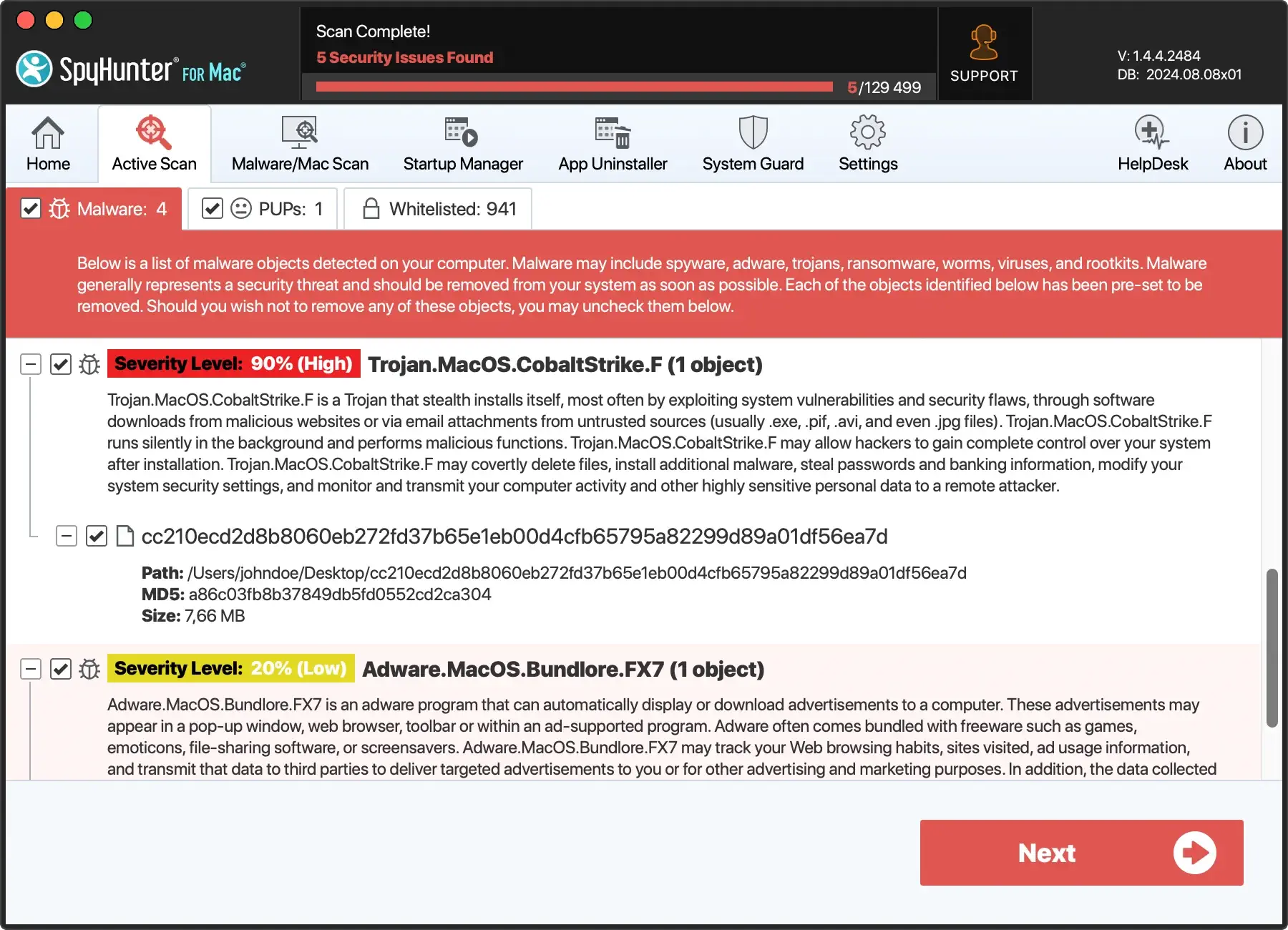
- Téléchargez SpyHunter gratuitement ici pour vous assurer d’avoir accès à la protection la plus récente contre les ransomwares et autres logiciels malveillants.
- Suivez les instructions d’installation simples pour intégrer SpyHunter à votre Mac.
- Une fois SpyHunter installé, effectuez régulièrement des analyses complètes du système pour identifier et neutraliser toute menace potentielle avant qu’elle ne puisse exécuter ses charges utiles malveillantes.
- La fonction de protection en temps réel de SpyHunter surveille activement votre système à la recherche d’activités suspectes, offrant une réponse immédiate aux menaces. Cela empêche les ransomwares de prendre pied sur votre Mac.

L’intégration de SpyHunter dans votre routine de cybersécurité peut améliorer considérablement les défenses de votre Mac contre les ransomwares et autres cybermenaces en évolution.
Stratégies de sauvegarde : protégez vos données contre les ransomwares
L’attaque du ransomware KeRanger sur les Mac montre pourquoi il est crucial de sauvegarder régulièrement vos données.
Les experts suggèrent d’utiliser des sauvegardes locales et cloud pour une meilleure protection. De cette façon, vous pouvez récupérer rapidement après un ransomware et éviter de perdre des données en raison de problèmes matériels ou de catastrophes.
Utilisation des sauvegardes Time Machine et iCloud d’Apple
- Time Machine : cet outil sauvegarde tout ce qui se trouve sur votre Mac sur un disque externe. Il enregistre des sauvegardes horaires pendant une journée, des sauvegardes quotidiennes pendant un mois et des sauvegardes hebdomadaires pour chaque mois précédent. Lorsque le lecteur se remplit, les sauvegardes les plus anciennes sont supprimées. Pour lutter contre les ransomwares qui ciblent Time Machine, envisagez des sauvegardes tierces avec un cryptage supplémentaire.
- i Sauvegardes cloud : l’ajout de sauvegardes cloud offre une autre couche de sécurité. Vos données sont stockées hors site, à l’abri des menaces locales. iCloud est une bonne option pour sauvegarder des documents, des photos et bien plus encore.
La combinaison de Time Machine avec des sauvegardes cloud crée une défense solide contre les ransomwares. Cette double approche garantit que vos données sont sécurisées et récupérables, quoi qu’il arrive.
Conclusion : protégez votre Mac de KeRanger et des autres ransomwares
KeRanger nous a montré que les Mac peuvent être infectés par des ransomwares, ce qui a changé notre vision de la sécurité des Mac. Désormais, il est essentiel d’être plus prudent et de prendre des mesures pour assurer sa sécurité.
Savoir comment les ransomwares s’infiltrent, les repérer tôt et disposer d’un bon plan de sécurité sont essentiels pour protéger votre Mac. Assurez-vous de mettre régulièrement à jour votre logiciel, de sauvegarder vos fichiers et d’être prudent en ligne. L’utilisation d’outils de sécurité robustes qui vérifient votre Mac en temps réel est également utile.
N’oubliez pas qu’aucun ordinateur n’est totalement sûr. Mais vous pouvez réduire vos risques d’être infecté par un ransomware en vous renseignant sur les risques, en vous méfiant des escroqueries et en appliquant de bonnes pratiques de sécurité. Ensemble, nous pouvons rendre nos Mac plus sûrs.
