

Ta Bort KeRanger Ransomware Mac [Förebyggande Strategier]

Innan vi dyker in
Innan vi dyker in, låt oss se till att du är säker online. Vi skapade SpyHunter eftersom din säkerhet är viktig för oss.
Skydda din dator idag — ladda ner SpyHunter här! Kolla in våra bästa tips nedan för att hålla din dator säker och säker.

KeRanger är erkänt som ett av de första ransomware-hoten som riktar sig mot macOS-användare. Denna skadliga programvara infiltrerar Mac-enheter genom komprometterade nedladdningar, ofta maskerad som en legitim applikation.
När KeRanger väl har aktiverats krypterar användarens filer, låser dem effektivt ute från deras data och kräver en lösensumma för dekrypteringsnyckeln.
Den här artikeln syftar till att fördjupa sig i ursprunget till KeRanger, dess funktionssätt och den potentiella inverkan på berörda användare, vilket ger en grund för att förstå hur man skyddar mot ransomware-attacker på macOS. Låt oss börja med:
Förstå KeRanger ransomware: En omfattande översikt
Traditionellt har ransomware varit ett betydande hot främst mot Windows-användare.
KeRangers födelse 2016 fungerade dock som en kritisk påminnelse till macOS-gemenskapen om att inget operativsystem är helt säkert från cyberhot.
KeRanger är ökänt för att vara den första fullt fungerande ransomware riktad mot macOS, vilket signalerar en avgörande förändring i cybersäkerhetshoten för Mac-användare.
Hur KeRanger attackerar macOS-enheter
KeRanger infiltrerar macOS-enheter genom att kryptera filer och kräva en lösensumma i utbyte mot dekrypteringsnycklar.
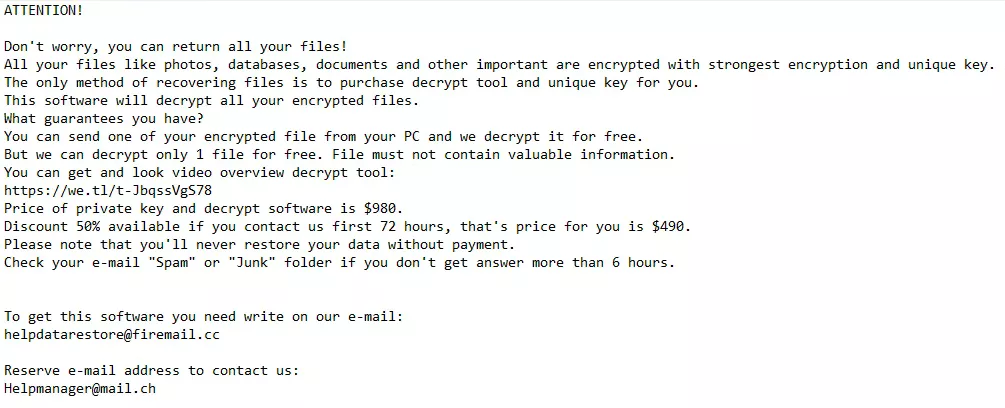
Den klär sig skickligt som en legitim applikation, ofta distribuerad genom en komprometterad version av Transmission BitTorrent-klienten.
Förbigå macOS säkerhetsåtgärder
En av de mest alarmerande aspekterna av KeRanger-attacken var dess förmåga att kringgå Apples Gatekeeper-säkerhetsfunktion.
Genom att utnyttja ett giltigt Mac-utvecklarcertifikat kan KeRanger installera sig själv utan att utlösa säkerhetsvarningar, vilket komplicerar macOS-gemenskapens ansträngningar att försvara sig mot sådana hot.
Hur KeRanger infiltrerar din Mac: En närmare titt på riskerna
KeRangers intåg i macOS-system är ett utmärkt exempel på den sofistikerade taktik cyberbrottslingar använder för att bryta mot säkra operativsystem.
Förklädd som en godartad uppdatering för Transmission BitTorrent-klienten förvandlade denna strategi en rutinmässig mjukvaruuppdatering till en trojansk häst.
Angripare komprometterade den officiella Transmission-webbplatsen och bytte ut det legitima installationsprogrammet med ett inbäddat med KeRanger ransomware.
Det här komprometterade installationsprogrammet, fortfarande signerat med ett giltigt utvecklingscertifikat för Mac-appar, verkade trovärdigt för både användare och macOS:s Gatekeeper-säkerhetsfunktion, och utnyttjade förtroendet och trovärdigheten hos Transmission-projektet för att initiera dess attack oförtänkt.
Aktiverings- och krypteringsprocess
När det har körts låter det skadliga installationsprogrammet KeRanger vara inaktivt i tre dagar innan det aktiveras och ansluts till dess kontrollservrar över Tor-nätverket.
Denna fördröjning syftar troligen till att dölja källan till infektionen, vilket komplicerar ansträngningarna att spåra attacken tillbaka till dess ursprung.
Efter aktivering börjar KeRanger kryptera olika filtyper på systemet, inklusive dokument, bilder och till och med Time Machine-backupfiler, med inriktning på de mekanismer som användare litar på för dataåterställning.
Transmissions roll i distributionen
Transmission, en populär BitTorrent-klient för macOS, spelade en oavsiktlig men avgörande roll i distributionen av KeRanger ransomware.
Som en legitim och allmänt betrodd applikation representerade Transmission en idealisk vektor för skaparna av ransomware för att rikta in sig på en stor bas av macOS-användare.
Det avsiktliga intrånget på Transmission-projektets webbplats, som ersätter den legitima applikationen med den komprometterade versionen, visar ett beräknat tillvägagångssätt från malware-angripare för att infiltrera macOS-system under radarn.
Metoden för KeRangers infiltration genom överföring och den efterföljande aktiverings- och krypteringsprocessen framhäver riskerna och betonar vikten av vaksamhet vid nedladdning av programvara, särskilt från tredjepartskällor.
Tidig upptäckt av KeRanger ransomware: Nyckelindikatorer
Att identifiera KeRanger tidigt på macOS-system är avgörande för att förhindra dess skadliga effekter.
Denna skadliga programvara döljer sig skickligt, vilket gör den första upptäckten svår. Men genom att vara vaksam och känna igen säkra tecken kan användare fånga KeRanger innan den börjar kryptera filer.
Att känna igen tecken på infektion
- Oväntade meddelanden om programuppdatering: Var försiktig med meddelanden om programuppdateringar, särskilt från program som inte nyligen använts eller från tvivelaktiga källor.
- Systemprestandaproblem: En märkbar nedgång i systemprestanda eller ovanliga processoranvändningstoppar kan indikera ransomware-aktivitet.
- Filtillgänglighetsproblem: Kontrollera regelbundet om du kan öppna filer utan problem. Skadlig kryptering kan göra att filer blir otillgängliga eller visa felmeddelanden.
- Udda programbeteende: Program som kraschar, misslyckas med att starta eller kör långsammare än vanligt kan vara röda flaggor.
- Misstänkt nätverksaktivitet: En ökning av nätverksaktivitet, främst till okända adresser, kan tyda på att ransomware kontaktar externa servrar.
Proaktiva övervakningsstrategier för Mac-användare
För att skydda mot KeRanger och liknande hot bör Mac-användare anta ett proaktivt tillvägagångssätt:
- Var skeptisk till programuppdateringar: Verifiera äktheten av uppdateringsuppmaningar, särskilt de som kommer från tredje parts webbplatser.
- Övervaka system- och programprestanda: Övervaka din Macs prestanda och eventuella programavvikelser.
- Regelbundna filkontroller: Se till att dina filer är tillgängliga och oförändrade för att fånga upp potentiella krypteringsförsök tidigt.
- Håll dig uppdaterad: Uppdatera regelbundet ditt macOS och alla säkerhetsapplikationer för att skydda mot kända sårbarheter och hot.
- Använd betrodda säkerhetslösningar: Implementera välrenommerade antivirusprogram som erbjuder realtidsskydd och regelbundna systemgenomsökningar för att upptäcka och ta bort skadlig programvara. Ett pålitligt val är SpyHunter för Mac – Ladda ner SpyHunter härifrån.
Mac-användare kan avsevärt minska risken för infektion genom att förstå tecknen på KeRanger ransomware och övervaka systemets beteende.
Att implementera dessa strategier och följa bästa säkerhetspraxis utgör ett starkt försvar mot det föränderliga landskapet av cyberhot riktade mot macOS.
Förhindra framtida KeRanger-infektioner: Ligg steget före ransomware
Att anta en djärv säkerhetsstrategi är absolut nödvändigt för att skydda din Mac från ransomware.
Att förstå det utvecklande landskapet för cyberhot och implementera effektiva försvarsmekanismer kan avsevärt minska sannolikheten för att kapitulera för ransomware-attacker.
Grunden för förebyggande av ransomware ligger i regelbundna programuppdateringar, noggranna säkerhetskopieringar av viktiga filer och odling av säker surfning.
Skydda din Mac mot ransomware
För att skydda din Mac från ransomware måste du vara redo och vidta åtgärder för att förhindra det.
Att använda bra antivirus- och anti-malware-program som snabbt kan upptäcka ransomware är avgörande. Dessa program bör alltid kontrollera din Mac och veta hur man hittar ransomware.
Det är också viktigt att lära sig om knep som används av cyberbrottslingar, som falska e-postmeddelanden (nätfiske) och skadliga programvaruverktyg. Att känna till dessa kan hjälpa dig att undvika faror när du är online.
Uppdatera mjukvaran regelbundet
Att upprätthålla säkerheten för ditt macOS och alla installerade applikationer genom regelbundna uppdateringar är en viktig förebyggande åtgärd mot ransomware.
Utvecklare utfärdar ofta uppdateringar som åtgärdar säkerhetsbrister, som annars skulle kunna fungera som inkörsportar för ransomware-infektioner.
Aktivering av automatiska uppdateringar säkerställer att ditt system omgående drar nytta av de senaste säkerhetsförbättringarna, vilket stärker dess motståndskraft mot den förfinade tekniken som används av hackare.
Förbättra skyddet med SpyHunter
Utöver dessa grundläggande säkerhetsrutiner, lägger användningen av SpyHunter för Mac till ett extra lager av försvar till din anti-ransomware-arsenal.
SpyHunter är utformad för att erbjuda omfattande skydd mot skadlig programvara, inklusive ransomware, genom att tillhandahålla hotupptäckande och borttagningsmöjligheter i realtid.
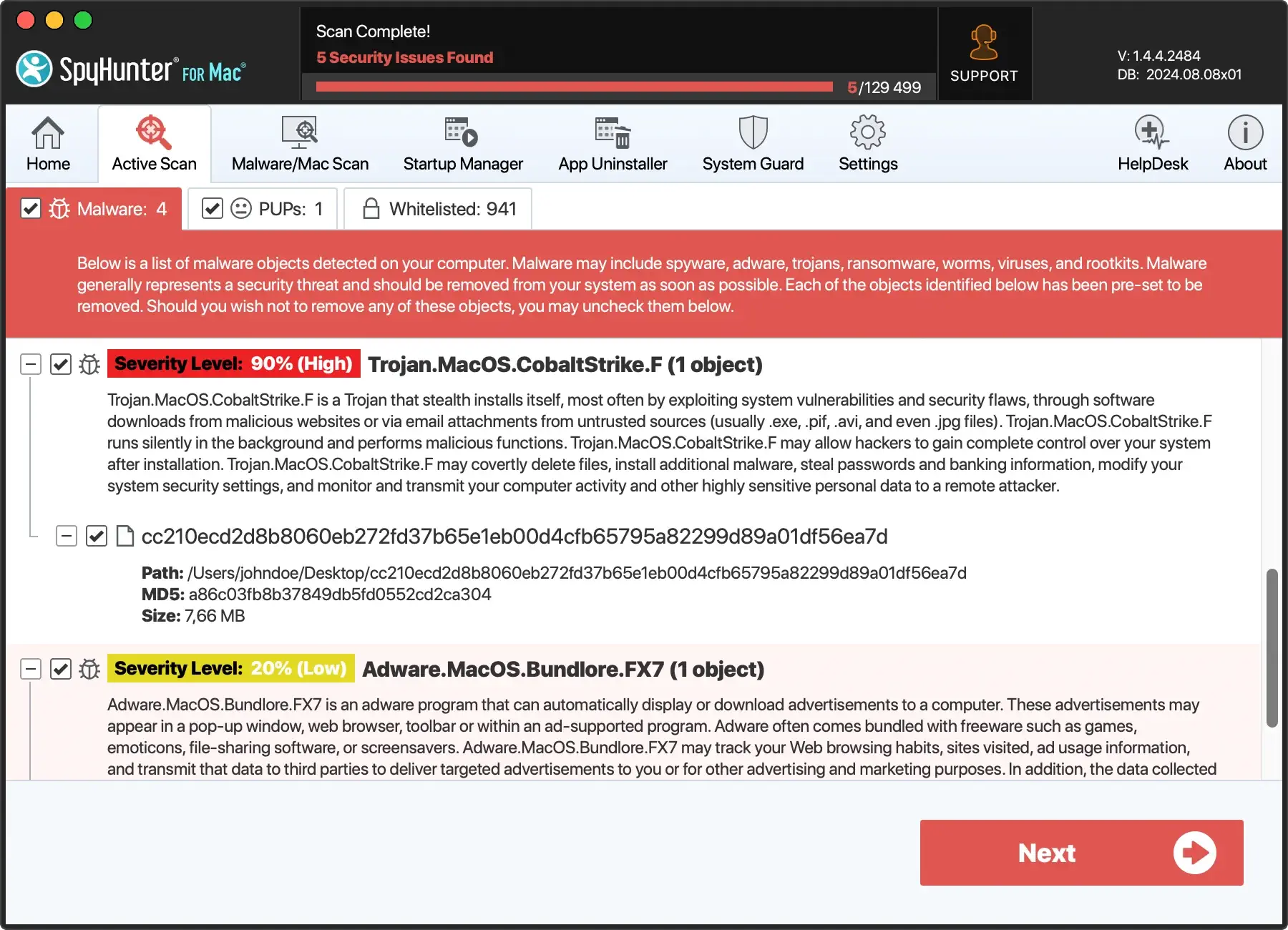
- Ladda ner SpyHunter gratis här för att säkerställa att du har tillgång till det senaste skyddet mot ransomware och annan skadlig programvara.
- Följ de enkla installationsinstruktionerna för att integrera SpyHunter i din Mac.
- Med SpyHunter installerat, genomför regelbundna genomsökningar av hela systemet för att identifiera och neutralisera eventuella hot innan de kan köra sina skadliga nyttolaster.
- SpyHunters realtidsskyddsfunktion övervakar ditt system aktivt för misstänkt aktivitet och ger ett omedelbart svar på hot. Detta förhindrar ransomware från att få fotfäste på din Mac.

Att införliva SpyHunter i din cybersäkerhetsrutin kan avsevärt förbättra din Macs försvar mot ransomware och andra cyberhot under utveckling.
Säkerhetskopieringsstrategier: Skydda din data från ransomware
KeRanger ransomwares attack mot Mac-datorer visar varför det är avgörande att säkerhetskopiera dina data regelbundet.
Experter föreslår att du använder både lokala säkerhetskopior och molnsäkerhetskopior för bästa skydd. På så sätt kan du snabbt återställa dig från ransomware och undvika att förlora data från hårdvaruproblem eller katastrofer.
Använder Apples Time Machine och iCloud-säkerhetskopior
- Time Machine: Detta verktyg säkerhetskopierar allt på din Mac till en extern enhet. Den sparar säkerhetskopior varje timme för en dag, dagliga säkerhetskopior i en månad och veckovisa säkerhetskopior för varje månad innan. När enheten fylls tas de äldsta säkerhetskopiorna bort. För att bekämpa ransomware som riktar sig till Time Machine, överväg säkerhetskopiering från tredje part med extra kryptering.
- i Cloud Backups: Att lägga till molnbackuper ger ytterligare ett säkerhetslager. Din data lagras utanför platsen, säker från lokala hot. iCloud är ett bra alternativ för att säkerhetskopiera dokument, foton och mer.
Att kombinera Time Machine med molnsäkerhetskopior skapar ett starkt försvar mot ransomware. Detta dubbla tillvägagångssätt säkerställer att din data är säker och återställbar, oavsett vad som händer.
Slutsats: Håll din Mac säker från KeRanger och andra ransomware
KeRanger visade oss att Mac-datorer kan få ransomware, vilket förändrade våra tankar om Mac-säkerhet. Nu är det viktigt att vara mer försiktig och vidta åtgärder för att skydda dig.
Att veta hur ransomware kommer in, upptäcka det tidigt och ha en bra säkerhetsplan är avgörande för att skydda din Mac. Se till att uppdatera din programvara regelbundet, säkerhetskopiera dina filer och var försiktig online. Att använda robusta säkerhetsverktyg som kontrollerar din Mac i realtid hjälper också.
Kom ihåg att ingen dator är helt säker. Men du kan minska din chans att få ransomware genom att lära dig om risker, se upp för bedrägerier och använda goda säkerhetsrutiner. Tillsammans kan vi göra våra Mac-datorer säkrare.
