

Eliminar InitialSkill Mac [Instrucciones completas incluidas]

Antes de sumergirnos
Antes de profundizar, asegurémonos de que estés seguro en Internet. Creamos SpyHunter porque tu seguridad nos importa.
Proteja su computadora hoy — ¡Descarga SpyHunter aquí mismo! Consulta nuestros principales consejos a continuación para mantener tu computadora segura y protegida.

InitialSkill es una forma de adware dirigido a usuarios de Mac. Puede alterar la experiencia digital de los usuarios mediante anuncios no deseados y modificaciones del navegador.
Este software invasivo se cuela en los sistemas sin el conocimiento del usuario, lo que genera problemas de privacidad y un entorno de navegación comprometido.
Este artículo pretende arrojar luz sobre las operaciones de InitialSkill, detallando cómo se infiltra en los Mac, sus efectos en los usuarios y proporcionando estrategias prácticas para su identificación y eliminación.
Al comprender la amenaza que plantea InitialSkill, los usuarios de Mac pueden tomar las medidas necesarias para proteger sus dispositivos y mantener una presencia segura en línea. Profundicemos:
Comprender el software publicitario InitialSkill
¿Qué es InicialSkill?
El adware InitialSkill es una aplicación potencialmente no deseada (PUA) que se dirige explícitamente a los usuarios de macOS. Obtiene acceso a los sistemas a través de métodos engañosos, como instalaciones de software empaquetadas, actualizaciones de software falsas y visitas a sitios web comprometidos.
¿Cómo afecta InitialSkill a tu Mac?
- Secuestro del navegador: InitialSkill toma el control de los navegadores web en dispositivos Apple, alterando la configuración del sistema y del navegador sin permiso para impulsar contenido patrocinado y generar ingresos.
- Publicidad intrusiva: los usuarios experimentan publicidad agresiva a través de ventanas emergentes, anuncios y pancartas, lo que dificulta significativamente la experiencia de navegación.
- Redirecciones a sitios maliciosos: el adware redirige a los usuarios a sitios web potencialmente dañinos, lo que aumenta el riesgo de más infecciones o violaciones de seguridad.
- Cambios no autorizados: puede cambiar su página de inicio, página de nueva pestaña y motor de búsqueda predeterminado a un motor de búsqueda falso, lo que lleva a manipulaciones de los resultados de búsqueda.
Riesgos de seguridad y privacidad
Además de su publicidad disruptiva y sus actividades de secuestro de navegador, el software publicitario InitialSkill es conocido por sus capacidades de seguimiento de datos.
Emplea varias tecnologías de seguimiento para monitorear y recopilar información sobre el comportamiento en línea del usuario, incluidos sitios web visitados, consultas de búsqueda e información personal potencialmente confidencial.
Estos datos recopilados se explotan luego para campañas publicitarias específicas o se venden a terceros.
Para salvaguardar su sistema macOS y mantener su privacidad en línea, es imperativo detectar y eliminar rápidamente el adware InitialSkill y cualquier archivo asociado potencialmente no deseado tanto del sistema como de los navegadores web afectados.
Eliminar InitialSkill evitará modificaciones no autorizadas y publicidad intrusiva y protegerá contra posibles invasiones de privacidad y amenazas a la seguridad.
Eliminar InitialSkill de Mac: guía detallada
La eliminación del adware InitialSkill de su Mac implica un enfoque integral para garantizar que su sistema esté completamente limpio y protegido contra futuras amenazas.
Esta guía describe los pasos necesarios para eliminar este software intrusivo de forma eficaz.
Paso 1: eliminar los perfiles de configuración maliciosos relacionados con InitialSkill
InitialSkill puede instalar perfiles de configuración que alteren la configuración de su Mac para su beneficio. Eliminar estos perfiles es un primer paso fundamental:

- Abra
System Preferences/System Settings: haga clic en el menú Apple y seleccioneSystem Preferences(System Settingsen versiones más recientes de macOS). - Buscar perfiles: busque una opción
Profiles. Si existe, indica la presencia de uno o más perfiles de configuración, posiblemente instalados por InitialSkill. - Eliminar perfiles sospechosos: identifique cualquier perfil relacionado con InitialSkill o que parezca sospechoso. Selecciónelos y haga clic en el botón menos (-) para eliminarlos, evitando efectivamente que el adware realice cambios no autorizados en la configuración de su sistema.

Paso 2: identificar y eliminar aplicaciones de InitialSkill y archivos relacionados
Desinstalar aplicaciones de InitialSkill
- Abra la carpeta de Aplicaciones: acceda a su carpeta
Applicationsa travésFinder. Aquí es donde se almacenan la mayoría de las aplicaciones, incluidas las instaladas mediante adware. - Localice aplicaciones de InitialSkill: busque cualquier aplicación que no reconozca, que parezca sospechosa o que sepa que está relacionada con InitialSkill. El adware a menudo se disfraza con nombres que parecen legítimos para evitar ser detectado.
- Mover a la Papelera: para desinstalar una aplicación, arrástrela a la
Trash. Alternativamente, puede hacer clic derecho en la aplicación y seleccionarMove to Trash.

Eliminar archivos y carpetas relacionados
Después de desinstalar las aplicaciones de InitialSkill, es esencial eliminar todos los archivos y carpetas asociados con el adware:
- Utilice Finder para buscar: abra Finder y utilice la función
Go to Folderpara navegar a directorios específicos. Las ubicaciones comunes donde el adware oculta sus archivos incluyen~/Library/Application Support/~/Library/LaunchAgents//Library/LaunchDaemons//Library/StartupItems/~/Downloads/
- Identifique archivos sospechosos: busque archivos o carpetas relacionados con InitialSkill o similares que no reconozca. Preste especial atención a los archivos con “InitialSkill” en su nombre.
- Eliminar los archivos: mueva los archivos identificados a la Papelera. Tenga cuidado y asegúrese de eliminar solo archivos relacionados con el adware, ya que eliminar archivos del sistema por error puede afectar la funcionalidad de su Mac.
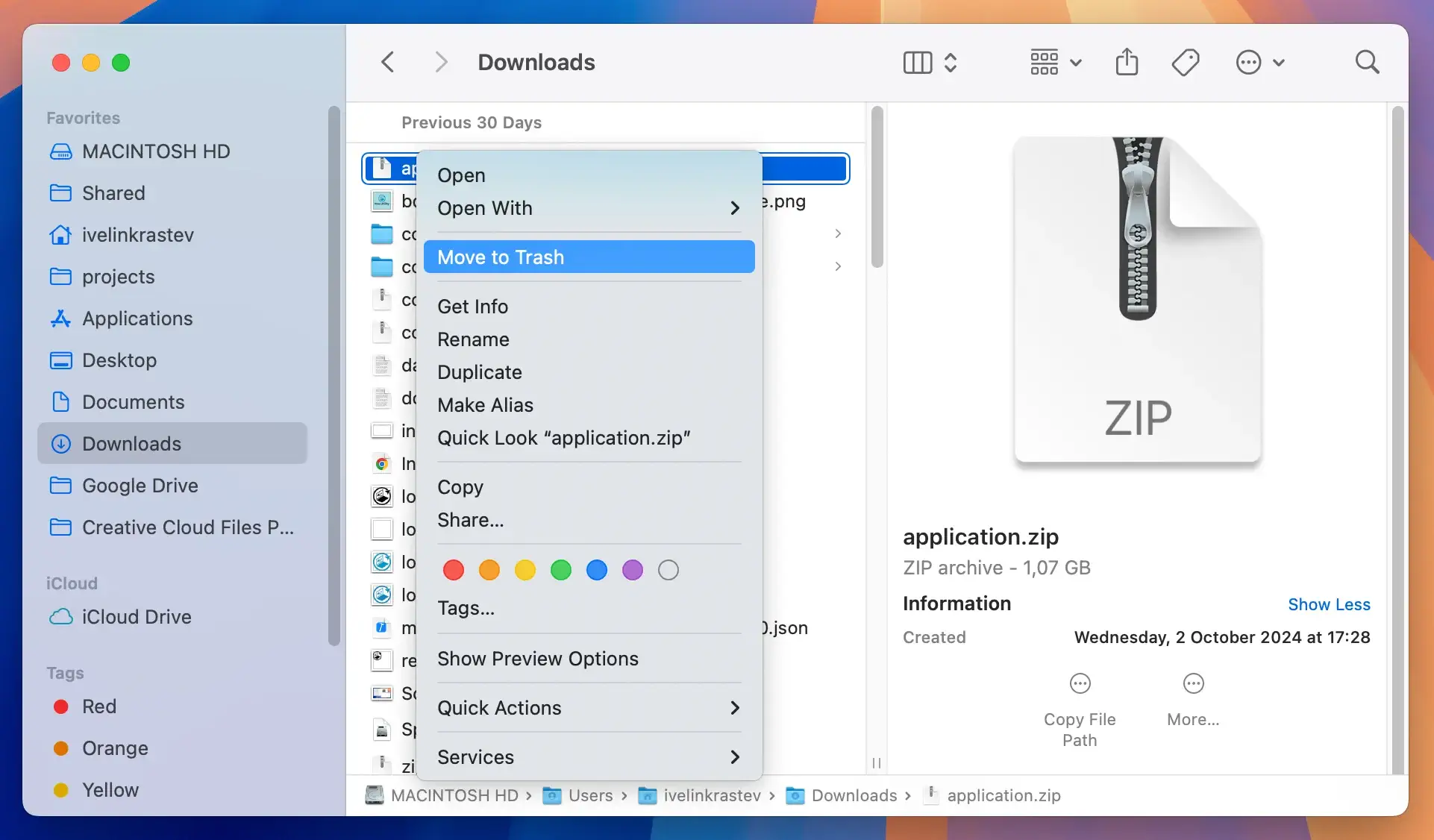
Una vez que haya movido las aplicaciones y archivos sospechosos a la Trash, haga clic derecho en el ícono Trash y seleccione Empty Trash para eliminarlos permanentemente de su sistema.
Eliminar las aplicaciones InitialSkill y cualquier archivo relacionado es crucial para limpiar a fondo su Mac y evitar que el adware continúe afectando el rendimiento y la seguridad de su sistema.
Paso 3: eliminar las extensiones de InitialSkill de los navegadores web
El software publicitario como InitialSkill suele atacar a los navegadores web. Eliminar extensiones maliciosas es fundamental:
Quitar InitialSkill de Safari
- Navegue a las Preferencias de Safari y busque la pestaña de extensiones.
- Identifique cualquier extensión dudosa relacionada con InitialSkill y desinstálela.
- Restablezca Safari a su estado original para asegurarse de que se reviertan todos los cambios realizados por el adware.
Eliminar las extensiones de InitialSkill de Google Chrome
- Abra el menú de Chrome, vaya a
More toolsy busque el menú de extensiones. - Busque extensiones que no pertenezcan o parezcan fuera de lugar y elimínelas.
- Considere restablecer la configuración predeterminada de Chrome para eliminar cualquier dato residual.
Eliminar los complementos de InitialSkill de Mozilla Firefox
- Accede a la sección de complementos en Firefox.
- Inspeccione si hay complementos desconocidos o sospechosos y elimínelos.
- Restablecer la configuración de Firefox también puede ayudar a eliminar por completo las modificaciones del adware.
Paso 4: Limpieza completa con SpyHunter
Se recomienda emplear una herramienta antimalware especializada para garantizar que no queden restos de InitialSkill en su Mac.
Para una eliminación completa y protección futura, considere usar SpyHunter para Mac. SpyHunter ofrece análisis profundos del sistema para detectar componentes ocultos de adware, lo que garantiza una limpieza completa:

- Descarga SpyHunter desde aquí e instálalo en tu Mac.
- Una vez establecido, abra SpyHunter e inicie un análisis completo del sistema.
- SpyHunter identificará todos los rastros de InitialSkill y otras amenazas potenciales. Con su aprobación se procederá a retirarlos de forma segura.
- Active la protección en tiempo real de SpyHunter para evitar futuros ataques de adware y amenazas de malware.

Si sigue meticulosamente estos pasos y utiliza SpyHunter para la limpieza final, puede garantizar la eliminación completa de InitialSkill de su Mac y mejorar la defensa de su sistema contra amenazas de adware similares en el futuro.
Mejore la seguridad de su Mac después de eliminar InitialSkill
Actualice periódicamente macOS y el software instalado
Uno de los pasos más importantes para proteger su Mac contra malware y adware como InitialSkill es asegurarse de que su sistema y todo el software instalado estén actualizados.
Apple publica con frecuencia actualizaciones para macOS que incluyen mejoras de seguridad y parches de vulnerabilidad.
De manera similar, los desarrolladores de software actualizan sus aplicaciones para cerrar cualquier brecha de seguridad que el malware pueda explotar.
Buscar e instalar periódicamente estas actualizaciones puede reducir significativamente el riesgo de infección.
Utilice software antivirus confiable
A pesar de que macOS es conocido por sus sólidas funciones de seguridad, la naturaleza cada vez más sofisticada del malware y el adware significa que las protecciones integradas no siempre son suficientes.
La instalación de un antivirus o una herramienta de eliminación de adware de buena reputación ofrece una capa de seguridad adicional.
Opciones como SpyHunter para Mac gozan de buena reputación en la comunidad de ciberseguridad y pueden ser poderosos aliados para mantener la salud y la seguridad de su Mac ( Descargar SpyHunter ).

Preguntas frecuentes: preguntas comunes sobre InitialSkill
¿InitialSkill es perjudicial para mi Mac?
Si bien el software publicitario InitialSkill tiene como objetivo principal generar ingresos a través de publicidad agresiva, su presencia puede afectar significativamente el rendimiento y la seguridad de su Mac. Puede conducir a:
- Disminución de la velocidad del sistema.
- Aplicaciones que no responden.
- Posibles violaciones de información personal debido a sus capacidades de seguimiento de datos.
Por lo tanto, si bien es posible que no dañe directamente el hardware de su sistema, sus actividades pueden ser dañinas.
¿Cómo puede el adware InitialSkill afectar mi privacidad en Internet?
Las actividades de seguimiento de datos del adware InitialSkill suponen un riesgo considerable para su privacidad en Internet.
Puede monitorear y recopilar detalles de su comportamiento en línea, incluidos los sitios web que visita, consultas de búsqueda e incluso información personal ingresada en línea.
Estos datos pueden luego usarse para publicidad dirigida o venderse a terceros, lo que genera invasiones de la privacidad y, potencialmente, robo de identidad.
¿Cuáles son las señales de que mi Mac está infectado con InitialSkill?
- Aparecen anuncios, ventanas emergentes y pancartas inesperados durante las sesiones de navegación.
- La página de inicio, la nueva pestaña o la configuración del motor de búsqueda de su navegador web se han modificado sin su consentimiento.
- El sistema funciona más lento de lo habitual y los navegadores frecuentemente fallan o dejan de responder.
- Los programas o extensiones que no reconoces están instalados en tu Mac.
¿Pueden los programas antimalware detectar InitialSkill?
Si bien muchos programas antimalware están equipados para detectar y eliminar varios tipos de malware, el adware como InitialSkill a veces puede pasar desapercibido, especialmente si se trata de una variante nueva o particularmente sigilosa.
Es esencial utilizar una solución antivirus conocida por sus capacidades de detección de adware, como SpyHunter. Manténgalo actualizado para obtener la mejor protección.
¿Debo encargarme yo mismo de la eliminación de InitialSkill?
Si se siente cómodo navegando manualmente por los archivos y la configuración de su sistema, es posible que pueda eliminar el adware InitialSkill siguiendo instrucciones detalladas.
Sin embargo, debido al riesgo de eliminar accidentalmente los archivos necesarios o de no eliminar todos los componentes del adware, suele ser más seguro utilizar herramientas de eliminación especializadas o buscar asistencia profesional.
