

InitialSkill Mac entfernen [vollständige Anleitung enthalten]

Bevor wir eintauchen
Bevor wir loslegen, stellen wir sicher, dass Sie online sicher sind. Wir haben SpyHunter entwickelt, weil uns Ihre Sicherheit wichtig ist.
Schützen Sie Ihren Computer noch heute — Laden Sie SpyHunter hier herunter! Sehen Sie sich unten unsere Top-Tipps an, um die Sicherheit Ihres Computers zu gewährleisten.

InitialSkill ist eine Form von Adware, die sich an Mac-Benutzer richtet. Es kann das digitale Erlebnis der Benutzer durch unerwünschte Werbung und Browseränderungen stören.
Diese invasive Software schleicht sich ohne Wissen des Benutzers in Systeme ein, was zu Datenschutzbedenken und einer kompromittierten Browserumgebung führt.
Ziel dieses Artikels ist es, Licht auf die Funktionsweise von InitialSkill zu werfen, detailliert zu beschreiben, wie es Macs infiltriert, welche Auswirkungen es auf Benutzer hat und praktische Strategien für seine Identifizierung und Entfernung bereitzustellen.
Wenn Mac-Benutzer die Bedrohung verstehen, die InitialSkill darstellt, können sie die notwendigen Schritte unternehmen, um ihre Geräte zu schützen und eine sichere Online-Präsenz aufrechtzuerhalten. Lasst uns eintauchen:
Grundlegendes zur InitialSkill-Adware
Was ist InitialSkill?
InitialSkill-Adware ist eine potenziell unerwünschte Anwendung (PUA), die explizit auf macOS-Benutzer abzielt. Durch betrügerische Methoden wie gebündelte Softwareinstallationen, gefälschte Softwareupdates und Besuche kompromittierter Websites verschafft sich der Schädling Zugriff auf Systeme.
Wie wirkt sich InitialSkill auf Ihren Mac aus?
- Browser-Hijacking: InitialSkill übernimmt die Kontrolle über Webbrowser auf Apple-Geräten und ändert System- und Browsereinstellungen ohne Erlaubnis, um gesponserte Inhalte zu verbreiten und Einnahmen zu generieren.
- Aufdringliche Werbung: Benutzer erleben aggressive Werbung durch Pop-ups, Anzeigen und Banner, die das Surferlebnis erheblich beeinträchtigt.
- Leitet auf schädliche Websites weiter: Die Adware leitet Benutzer auf potenziell schädliche Websites weiter und erhöht so das Risiko weiterer Infektionen oder Sicherheitsverletzungen.
- Unbefugte Änderungen: Es kann dazu führen, dass Ihre Homepage, die Seite „Neuer Tab“ und die Standardsuchmaschine in eine gefälschte Suchmaschine umgewandelt werden, was zu Manipulationen in den Suchergebnissen führt.
Sicherheits- und Datenschutzrisiken
Zusätzlich zu ihren störenden Werbe- und Browser-Hijacking-Aktivitäten ist die InitialSkill-Adware für ihre Datenverfolgungsfunktionen bekannt.
Es nutzt verschiedene Tracking-Technologien, um das Online-Verhalten des Benutzers zu überwachen und Informationen zu sammeln, einschließlich besuchter Websites, Suchanfragen und potenziell sensibler persönlicher Informationen.
Diese gesammelten Daten werden dann für gezielte Werbekampagnen genutzt oder an Dritte verkauft.
Um Ihr macOS-System zu schützen und Ihre Online-Privatsphäre zu wahren, ist es unerlässlich, InitialSkill-Adware und alle damit verbundenen potenziell unerwünschten Dateien sowohl vom System als auch von den betroffenen Webbrowsern umgehend zu erkennen und zu entfernen.
Das Entfernen von InitialSkill verhindert weitere unbefugte Änderungen und aufdringliche Werbung und schützt vor potenziellen Eingriffen in die Privatsphäre und Sicherheitsbedrohungen.
InitialSkill vom Mac entfernen: Detaillierte Anleitung
Die Entfernung der InitialSkill-Adware von Ihrem Mac erfordert einen umfassenden Ansatz, um sicherzustellen, dass Ihr System gründlich gereinigt und vor zukünftigen Bedrohungen geschützt wird.
In dieser Anleitung werden die notwendigen Schritte beschrieben, um diese aufdringliche Software effektiv zu entfernen.
Schritt 1: Entfernen Sie schädliche Konfigurationsprofile im Zusammenhang mit InitialSkill
InitialSkill installiert möglicherweise Konfigurationsprofile, die die Einstellungen Ihres Mac zu Ihrem Vorteil ändern. Das Entfernen dieser Profile ist ein wichtiger erster Schritt:

- Öffnen Sie
System Preferences/System Settings: Klicken Sie auf das Apple-Menü und wählen SieSystem Preferences(System Settingsbei neueren macOS-Versionen). - Profile suchen: Suchen Sie nach der Option
Profiles. Wenn es vorhanden ist, weist es auf das Vorhandensein eines oder mehrerer Konfigurationsprofile hin, die möglicherweise von InitialSkill installiert wurden. - Verdächtige Profile löschen: Identifizieren Sie alle Profile, die mit InitialSkill in Zusammenhang stehen oder verdächtig erscheinen. Wählen Sie sie aus und klicken Sie auf die Minus-Schaltfläche (-), um sie zu entfernen. Dadurch wird effektiv verhindert, dass die Adware unbefugte Änderungen an Ihren Systemeinstellungen vornimmt.

Schritt 2: Identifizieren und entfernen Sie InitialSkill-Anwendungen und zugehörige Dateien
Deinstallieren Sie InitialSkill-Anwendungen
- Öffnen Sie den Anwendungsordner: Greifen Sie über
Finderauf IhrenApplicationszu. Hier werden die meisten Anwendungen gespeichert, einschließlich der durch Adware installierten. - Suchen Sie nach InitialSkill-Anwendungen: Suchen Sie nach Anwendungen, die Sie nicht kennen, die Ihnen verdächtig erscheinen oder von denen Sie wissen, dass sie mit InitialSkill in Zusammenhang stehen. Adware tarnt sich häufig mit seriös aussehenden Namen, um einer Entdeckung zu entgehen.
- In den Papierkorb verschieben: Um eine Anwendung zu deinstallieren, ziehen Sie sie in den
Trash. Alternativ können Sie mit der rechten Maustaste auf die Anwendung klicken undMove to Trashauswählen.

Entfernen Sie zugehörige Dateien und Ordner
Nach der Deinstallation der InitialSkill-Anwendungen ist es wichtig, alle mit der Adware verbundenen Dateien und Ordner zu löschen:
- Verwenden Sie den Finder zum Suchen: Öffnen Sie den Finder und verwenden Sie die Funktion
Go to Folder, um zu bestimmten Verzeichnissen zu navigieren. Zu den häufigsten Orten, an denen Adware ihre Dateien versteckt, gehören:~/Library/Application Support/~/Library/LaunchAgents//Library/LaunchDaemons//Library/StartupItems/~/Downloads/
- Identifizieren Sie verdächtige Dateien: Suchen Sie nach Dateien oder Ordnern, die mit InitialSkill in Zusammenhang stehen oder Ihnen nicht bekannt sind. Achten Sie besonders auf Dateien mit „InitialSkill“ im Namen.
- Löschen Sie die Dateien: Verschieben Sie alle identifizierten Dateien in den Papierkorb. Achten Sie darauf, dass Sie nur Dateien löschen, die mit der Adware in Zusammenhang stehen, da das versehentliche Entfernen von Systemdateien die Funktionalität Ihres Mac beeinträchtigen kann.
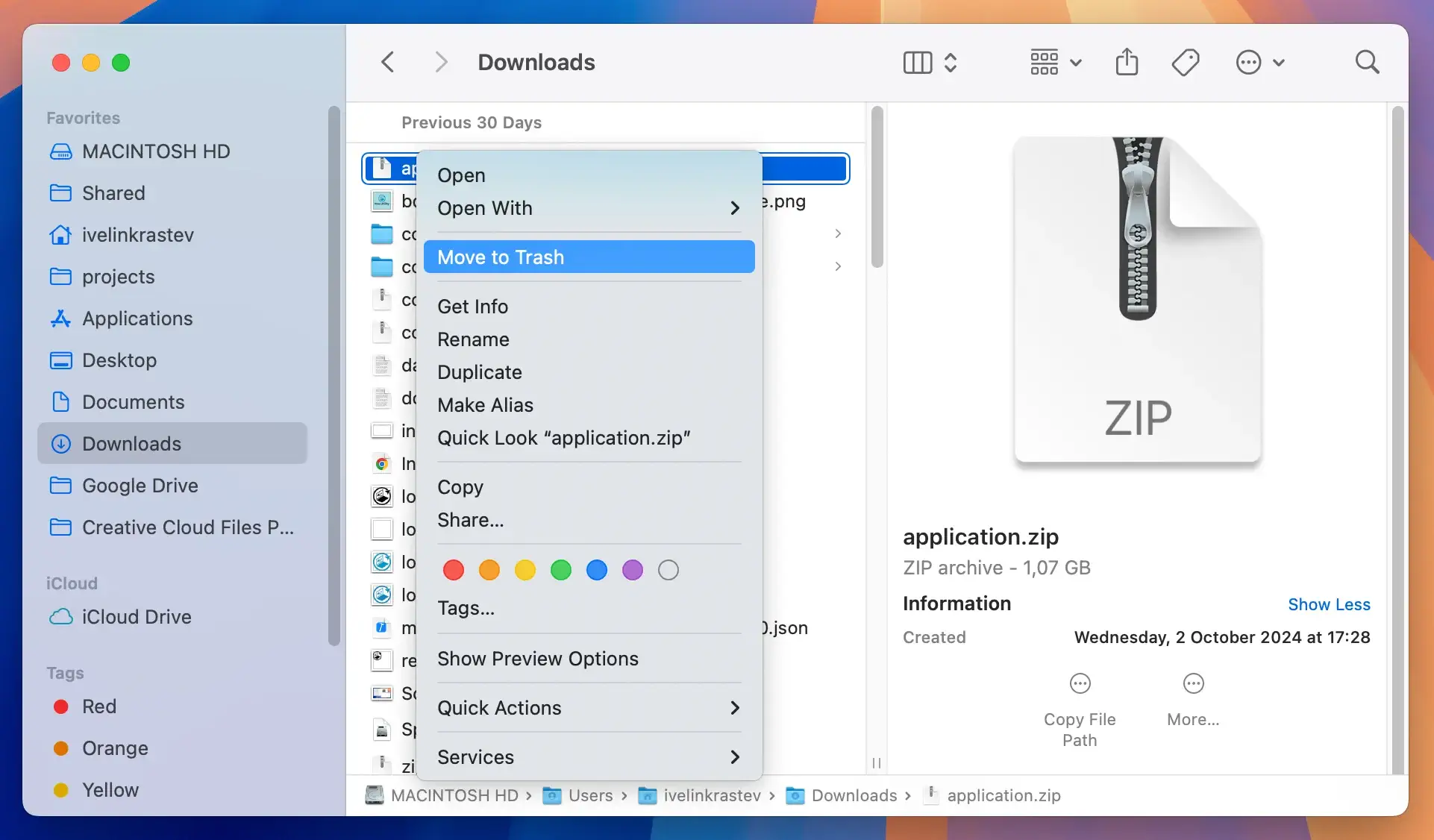
Sobald Sie die verdächtigen Anwendungen und Dateien in den Trash verschoben haben, klicken Sie mit der rechten Maustaste auf das Trash und wählen Sie Empty Trash, um sie dauerhaft von Ihrem System zu entfernen.
Das Entfernen der InitialSkill-Anwendungen und aller zugehörigen Dateien ist von entscheidender Bedeutung, um Ihren Mac gründlich zu reinigen und zu verhindern, dass die Adware weiterhin die Leistung und Sicherheit Ihres Systems beeinträchtigt.
Schritt 3: Entfernen Sie InitialSkill-Erweiterungen aus Webbrowsern
Adware wie InitialSkill zielt häufig auf Webbrowser ab. Das Entfernen bösartiger Erweiterungen ist unerlässlich:
Entfernen Sie InitialSkill aus Safari
- Navigieren Sie zu den Safari-Einstellungen und suchen Sie die Registerkarte „Erweiterungen“.
- Identifizieren Sie alle zweifelhaften Erweiterungen im Zusammenhang mit InitialSkill und deinstallieren Sie sie.
- Setzen Sie Safari auf seinen ursprünglichen Zustand zurück, um sicherzustellen, dass alle von der Adware vorgenommenen Änderungen rückgängig gemacht werden.
Entfernen Sie InitialSkill-Erweiterungen aus Google Chrome
- Öffnen Sie das Chrome-Menü, gehen Sie zu
More toolsund suchen Sie das Erweiterungsmenü. - Suchen Sie nach Erweiterungen, die nicht dazugehören oder fehl am Platz erscheinen, und entfernen Sie sie.
- Erwägen Sie, die Einstellungen von Chrome auf die Standardeinstellungen zurückzusetzen, um alle verbleibenden Daten zu entfernen.
Löschen Sie InitialSkill-Add-ons aus Mozilla Firefox
- Greifen Sie auf den Abschnitt „Add-ons“ in Firefox zu.
- Bitte überprüfen Sie, ob unbekannte oder verdächtige Add-ons vorhanden sind, und entfernen Sie diese.
- Das Zurücksetzen der Firefox-Einstellungen kann auch dazu beitragen, die Änderungen der Adware vollständig zu entfernen.
Schritt 4: Umfassende Bereinigung mit SpyHunter
Es wird empfohlen, ein spezielles Anti-Malware-Tool zu verwenden, um sicherzustellen, dass keine Reste von InitialSkill auf Ihrem Mac zurückbleiben.
Für eine gründliche Entfernung und zukünftigen Schutz sollten Sie die Verwendung von SpyHunter für Mac in Betracht ziehen. SpyHunter bietet umfassende Systemscans zur Erkennung versteckter Adware-Komponenten und gewährleistet so eine vollständige Bereinigung:

- Laden Sie SpyHunter hier herunter und installieren Sie es auf Ihrem Mac.
- Öffnen Sie nach der Einrichtung SpyHunter und starten Sie einen vollständigen Systemscan.
- SpyHunter identifiziert alle Spuren von InitialSkill und anderen potenziellen Bedrohungen. Mit Ihrer Zustimmung werden sie sicher entfernt.
- Aktivieren Sie den Echtzeitschutz von SpyHunter, um zukünftige Adware-Angriffe und Malware-Bedrohungen zu verhindern.

Indem Sie diese Schritte sorgfältig befolgen und SpyHunter für die abschließende Bereinigung verwenden, können Sie die vollständige Entfernung von InitialSkill von Ihrem Mac sicherstellen und den Schutz Ihres Systems gegen ähnliche Adware-Bedrohungen in der Zukunft verbessern.
Verbessern Sie die Sicherheit Ihres Mac, nachdem Sie InitialSkill entfernt haben
Aktualisieren Sie macOS und die installierte Software regelmäßig
Einer der wichtigsten Schritte zum Schutz Ihres Mac vor Malware und Adware wie InitialSkill besteht darin, sicherzustellen, dass Ihr System und die gesamte installierte Software auf dem neuesten Stand sind.
Apple veröffentlicht regelmäßig Updates für macOS, die Sicherheitsverbesserungen und Schwachstellen-Patches enthalten.
Ebenso aktualisieren Softwareentwickler ihre Anwendungen, um Sicherheitslücken zu schließen, die von Malware ausgenutzt werden könnten.
Durch die regelmäßige Überprüfung und Installation dieser Updates kann das Infektionsrisiko erheblich verringert werden.
Nutzen Sie vertrauenswürdige Antivirensoftware
Obwohl macOS für seine robusten Sicherheitsfunktionen bekannt ist, führt die immer ausgefeiltere Natur von Malware und Adware dazu, dass integrierte Schutzmaßnahmen möglicherweise nicht immer ausreichen.
Die Installation eines seriösen Antiviren- oder Adware-Entfernungstools bietet eine zusätzliche Sicherheitsebene.
Optionen wie SpyHunter für Mac genießen in der Cybersicherheits-Community hohes Ansehen und können leistungsstarke Verbündete bei der Aufrechterhaltung der Gesundheit und Sicherheit Ihres Mac sein ( Laden Sie SpyHunter herunter ).

FAQ: Häufige Fragen zu InitialSkill
Ist InitialSkill schädlich für meinen Mac?
Während die InitialSkill-Adware in erster Linie darauf abzielt, durch aggressive Werbung Einnahmen zu generieren, kann ihre Präsenz die Leistung und Sicherheit Ihres Mac erheblich beeinträchtigen. Es kann dazu führen:
- Verringerte Systemgeschwindigkeit.
- Nicht reagierende Anwendungen.
- Mögliche Verstöße gegen personenbezogene Daten aufgrund der Datenverfolgungsfunktionen.
Auch wenn die Hardware Ihres Systems dadurch möglicherweise nicht direkt beschädigt wird, können seine Aktivitäten schädlich sein.
Wie kann sich die InitialSkill-Adware auf meine Privatsphäre im Internet auswirken?
Die Datenverfolgungsaktivitäten der InitialSkill-Adware stellen ein erhebliches Risiko für Ihre Privatsphäre im Internet dar.
Es kann Details Ihres Online-Verhaltens überwachen und sammeln, einschließlich der von Ihnen besuchten Websites, Suchanfragen und sogar online eingegebener persönlicher Informationen.
Diese Daten können dann für gezielte Werbung verwendet oder an Dritte verkauft werden, was zu Eingriffen in die Privatsphäre und möglicherweise zu Identitätsdiebstahl führen kann.
Was sind die Anzeichen dafür, dass mein Mac mit InitialSkill infiziert ist?
- Während Browsersitzungen erscheinen unerwartete Anzeigen, Pop-ups und Banner.
- Die Startseite, der neue Tab oder die Suchmaschineneinstellungen Ihres Webbrowsers wurden ohne Ihre Zustimmung geändert.
- Das System läuft langsamer als gewöhnlich und Browser stürzen häufig ab oder reagieren nicht mehr.
- Auf Ihrem Mac sind Programme oder Erweiterungen installiert, die Sie nicht kennen.
Können Anti-Malware-Programme InitialSkill erkennen?
Während viele Anti-Malware-Programme in der Lage sind, verschiedene Arten von Malware zu erkennen und zu entfernen, kann Adware wie InitialSkill manchmal durchschlüpfen, insbesondere wenn es sich um eine neue oder besonders getarnte Variante handelt.
Die Verwendung einer Antivirenlösung, die für ihre Adware-Erkennungsfunktionen bekannt ist, wie beispielsweise SpyHunter, ist unerlässlich. Halten Sie es für den besten Schutz auf dem neuesten Stand.
Sollte ich die InitialSkill-Entfernung selbst durchführen?
Wenn Sie mit der manuellen Navigation durch die Dateien und Einstellungen Ihres Systems vertraut sind, können Sie die InitialSkill-Adware möglicherweise entfernen, indem Sie detaillierte Anweisungen befolgen.
Aufgrund des Risikos, versehentlich notwendige Dateien zu löschen oder nicht alle Adware-Komponenten zu entfernen, ist es jedoch oft sicherer, spezielle Entfernungstools zu verwenden oder professionelle Hilfe in Anspruch zu nehmen.
