

Hur Man Tar Bort Cumbha.app Från Mac (Komplett Guide)

Innan vi dyker in
Innan vi dyker in, låt oss se till att du är säker online. Vi skapade SpyHunter eftersom din säkerhet är viktig för oss.
Skydda din dator idag — ladda ner SpyHunter här! Kolla in våra bästa tips nedan för att hålla din dator säker och säker.

Cumbha.app adware är ett adware-hot som riktar sig till macOS-användare. Det är känt för sin aggressiva reklamtaktik och potential att äventyra användarnas integritet.
Den här artikeln erbjuder en djupgående utforskning av Cumbha.app, från dess infiltrationsmetoder till de risker den utgör och effektiva borttagningsstrategier.
Genom att förstå mekaniken bakom Cumbha.app adware kan macOS-användare beväpna sig med den kunskap som behövs för att utrota denna ovälkomna programvara och upprätthålla en säker, annonsfri datormiljö.
Förstå Cumbha.app adware
Cumbha.app är en form av adware, som är en förkortning för programvara som stöds av annonser.
I huvudsak fungerar den här typen av program genom att lägga över påträngande annonser på de webbplatser du besöker eller genom olika gränssnitt på din Mac. Dessa annonser kommer i olika former, som banners, popup-fönster och annat grafiskt innehåll som kan störa din webbupplevelse.
Men bara visningen av annonser är inte Cumbha.apps enda funktion.
Vad är Cumbha.app och hur påverkar det din Mac?
Cumbha.app är medlem i Pirrit malware-familjen och kategoriseras som ett annonsprogram och potentiellt oönskat program (PUP).
När den väl har installerats på din Mac – avsiktligt eller inte – startar den en kampanj för att visa annonser som kan leda till allvarliga säkerhetsproblem.
Applikationen i sig kan verka ofarlig eller till och med erbjuda funktionella funktioner, men dess kärnmål är att visa annonser som ofta är vilseledande och kopplade till bedrägerier eller skadlig programvara. Om du klickar på dessa annonser kan det leda till oönskade skriptkörningar, vilket ibland leder till installation av andra skadliga enheter utan användarens medgivande.
Dessutom kan Cumbha.app också samla in känslig data från ditt system, vilket gör intrång i din integritet och säkerhet.
Riskerna med att ignorera Cumbha.app
Att ignorera Cumbha.app på din Mac kan leda till flera faror. Även om oönskade annonser kan verka irriterande, har detta annonsprogram mer djupgående konsekvenser.
Det hotar ditt systemintegritet och datasekretess, spårar personliga detaljer som surfhistorik, sökmotorfrågor och till och med känsliga inloggningsuppgifter. Denna information kan delas med tredje part, vilket ökar riskerna för identitetsstöld, ekonomiskt bedrägeri och andra integritetskränkningar.
Dessutom, om de klickas på, kan annonser som levereras av Cumbha.app initiera oönskade nedladdningar, vilket potentiellt kan leda till mer skadlig programvara och orsaka ytterligare skada på din enhet.
Identifiera närvaron av Cumbha.app
Tecken på att din Mac är infekterad med Cumbha.app
Några avslöjande tecken inkluderar ett plötsligt inflöde av popup-annonser, oväntade webbläsaromdirigeringar och ändringar av dina webbläsare utan ditt medgivande. Du kanske också märker ett nytt verktygsfält eller tillägg som du inte har installerat.
En uppenbar minskning av systemets prestanda, såsom långsammare surfhastigheter, kan också indikera närvaro av adware. Regelbundna möten med annonser som marknadsför tvivelaktigt innehåll som bedrägerier eller hasardspel tyder dessutom på att din Mac kan äventyras.
Att vara vaksam på din Macs prestanda och beteende kan hjälpa dig att avgöra om den har infekterats med Cumbha.app adware.
Hur man söker efter Cumbha.app-installation på Mac
Du kan utföra några kontroller för att bekräfta om Cumbha.app är installerad på din maskin.
Börja med att inspektera mappen Applications för okända program som du inte minns att du har installerat. Du kan stöta på applikationer med dunkla namn, som vid undersökning kan länkas till Cumbha.app eller relaterad adware.
Kontrollera även din webbläsares tilläggslista för misstänkta tillägg. Det är viktigt att inspektera systemkataloger som ~/Library/LaunchAgents och /Library/LaunchDaemons för alla filer som är associerade med Cumbha.app. Att övervaka dessa platser och hålla utkik efter nya, okända filer eller mappar kan hjälpa till att tidigt identifiera infiltrationer av adware.
Ta bort Cumbha.app adware från Mac
STEG 1: Avinstallera skadliga program kopplade till Cumbha.app
Den inledande fasen i att utrota Cumbha.app adware från din Mac innebär att alla skadliga program som kan vara associerade med det tas bort.
Navigera till din Applications mapp genom Finder och granska efter programvara som MPlayerX, NicePlayer eller andra tvivelaktiga appar som du inte känner igen.

Dessa bör dras till papperskorgen för att påbörja avinstallationen. Kom ihåg att adware ofta döljer sig under till synes legitima applikationer för att undvika upptäckt.
STEG 2: Ta bort misstänkta profiler och inställningar
Cumbha.app kan skapa profiler eller ändra inställningar på din Mac för att få kontroll över din surfupplevelse.
Kontrollera Systeminställningar för okända profiler installerade och ta bort dem.

Gå dessutom igenom dina systeminställningar för att återställa alla ändringar som gjorts av annonsprogrammet, till exempel ändringar av dina nätverksproxyer.
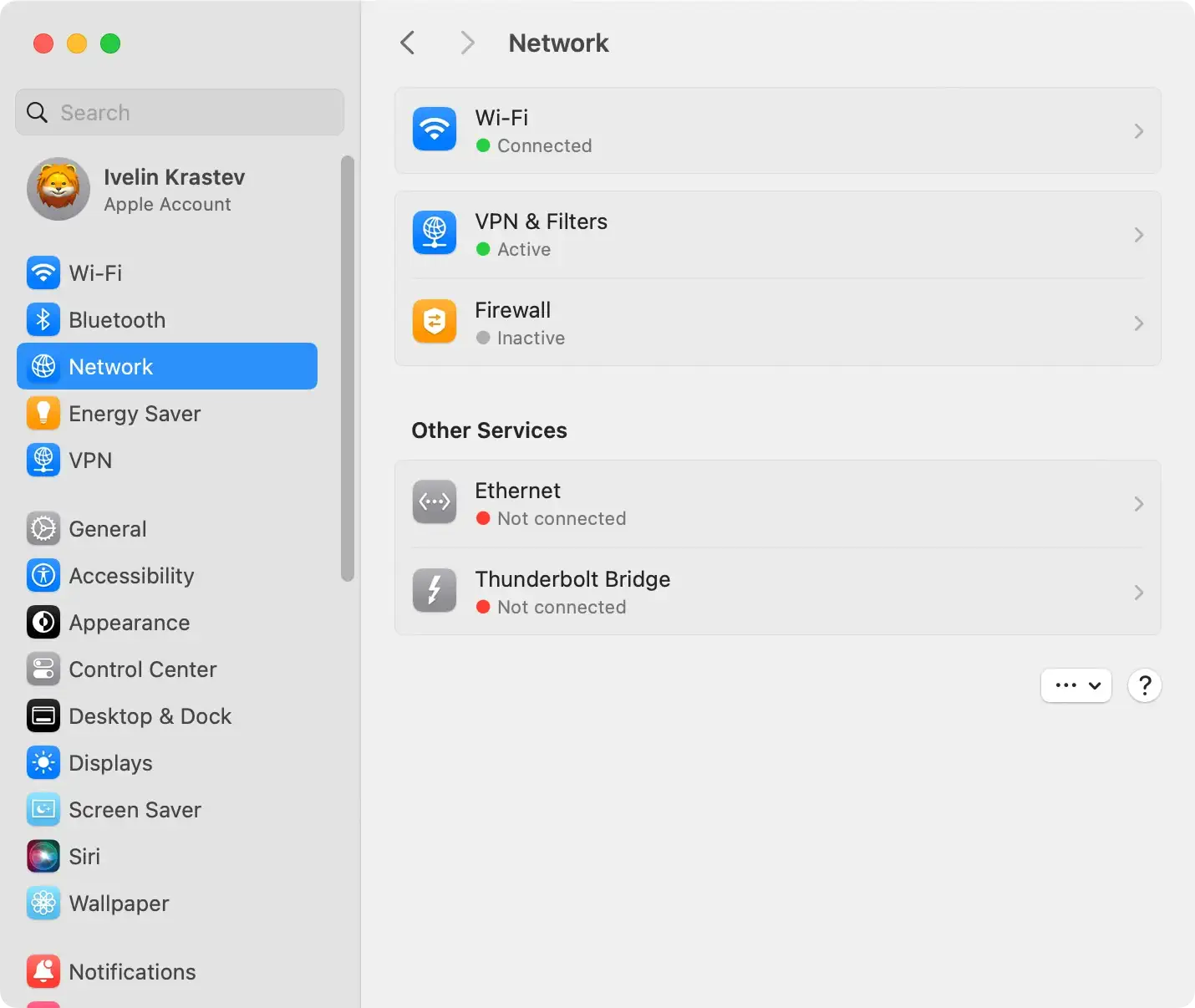
STEG 3: Återställ webbläsare till sina ursprungliga inställningar
Efter att ha hanterat skadliga applikationer och systemändringar är nästa steg att återställa dina webbläsare till deras standardlägen. Detta säkerställer att alla kvardröjande effekter av annonsprogrammet avskaffas.
Rensa Safari från Cumbha.app
Ta bort eventuella ovälkomna tillägg och återställ webbläsaren om du använder Safari.
För att göra detta, gå till Safari-menyn, välj Preferences > Extensions och avinstallera alla misstänkta tillägg. Du kan också behöva rensa webbläsarens historik och webbplatsdata för att eliminera resterande spår av annonsprogram.
Radera Cumbha.app från Chrome
Google Chrome-användare bör komma åt avsnittet Extensions via menyn More Tools för att ta bort eventuella tvivelaktiga tillägg.
Det är också lämpligt att återställa webbläsarinställningarna för att säkerställa att inga adware-konfigurationer finns kvar.
Ta bort Cumbha.app från Firefox
Firefox-användare bör öppna avsnittet Add-ons and themes från menyn och noggrant undersöka varje tillägg och ta bort det som inte är nödvändigt. Slutför rensningen genom att återställa Firefox till dess ursprungliga inställningar.
STEG 4: Ta bort Cumbha.app med SpyHunter
Efter att ha tagit itu med de omedelbara manifestationerna av Cumbha.app adware genom manuell borttagning, innebär nästa kritiska steg en omfattande systemrengöring med SpyHunter.
Denna avancerade antiviruslösning är speciellt utformad för att lokalisera och eliminera dolda hot, inklusive alla svårfångade rester av Cumbha.app som manuella ansträngningar kan ha missat.

SpyHunters sofistikerade skanningsteknik säkerställer en djupdykning i ditt system, vilket ger ett skyddsnät mot förbisedda adware-komponenter.
- Ladda ner SpyHunter gratis här och följ installationsprocessen för att ställa in SpyHunter på din Mac. Efter installationen, låt programmet installera alla dess komponenter. Detta steg är avgörande för att programvaran effektivt ska känna igen och rikta in sig på de senaste adware-stammarna.
- Starta SpyHunter och påbörja en fullständig genomsökning av systemet. Programvaran undersöker varje hörn av ditt system och söker efter tecken på Cumbha.app och andra hot. Dess grundliga analys är utformad för att upptäcka adware-komponenter dolda i systemfiler, applikationer och till och med webbläsartillägg.
- När genomsökningen är klar presenterar SpyHunter en detaljerad rapport över upptäckt skadlig programvara. Följ anvisningarna för att ta bort Cumbha.app och all tillhörande skadlig programvara som hittas under genomsökningen. SpyHunters borttagningsprocess är utformad för att vara både säker och grundlig, vilket säkerställer att kritiska systemfiler förblir orörda samtidigt som skadligt innehåll effektivt rensas bort.

Genom att integrera SpyHunter i din strategi för borttagning av skadlig programvara, uppnår du en omfattande rensning av Cumbha.app adware och stärker din Macs försvar, vilket säkerställer en säkrare och säkrare digital miljö.
Skydda din Mac från Cumbha.app och andra adware
Bästa metoder för att skydda din Mac från framtida adware-attacker
För att stärka din Mac mot framtida attacker med skadlig programvara är det viktigt att anta ett proaktivt och medvetet förhållningssätt till cybersäkerhet.
Var alltid försiktig när du laddar ner ny programvara och se till att du får den från officiella källor eller verifierade utvecklare. Välj “Anpassad” eller “Avancerad” inställningar under installationen och tacka nej till ytterligare erbjudanden eller medföljande programvara.
Regelbundna system- och programuppdateringar är också avgörande, ofta inklusive säkerhetskorrigeringar. Var dessutom vaksam mot clickbait och lockande annonser; om ett erbjudande verkar för bra för att vara sant så är det förmodligen det.
Implementera dessa bästa metoder konsekvent för att skapa en solid defensiv barriär för din Mac.
Rekommenderade verktyg mot reklamprogram för förbättrad Mac-säkerhet
Att integrera anti-adware-verktyg i din säkerhetssvit är mycket tillrådligt för optimalt skydd.
Dessa verktyg är utformade för att identifiera och ta bort adware-relaterade komponenter som kan äventyra din Macs prestanda och säkerhet.
Ett välrenommerat val som SpyHunter erbjuder en dubbel fördel – det fungerar som ett antivirus som kan upptäcka och eliminera olika typer av skadlig programvara, inklusive reklamprogram, och det innehåller också verktyg för att rengöra och optimera ditt system för bättre prestanda.

Regelbundna genomsökningar med sådan programvara kan säkerställa att din Mac förblir fri från påträngande och skadliga reklamprogram.
