

Cumbha.App vom Mac entfernen (Komplette Anleitung)

Bevor wir eintauchen
Bevor wir loslegen, stellen wir sicher, dass Sie online sicher sind. Wir haben SpyHunter entwickelt, weil uns Ihre Sicherheit wichtig ist.
Schützen Sie Ihren Computer noch heute — Laden Sie SpyHunter hier herunter! Sehen Sie sich unten unsere Top-Tipps an, um die Sicherheit Ihres Computers zu gewährleisten.

Die Cumbha.app-Adware ist eine Adware-Bedrohung, die auf macOS-Benutzer abzielt. Es ist bekannt für seine aggressiven Werbetaktiken und das Potenzial, die Privatsphäre der Benutzer zu gefährden.
Dieser Artikel bietet eine detaillierte Untersuchung von Cumbha.app, von seinen Infiltrationsmethoden über die damit verbundenen Risiken bis hin zu effektiven Entfernungsstrategien.
Durch das Verständnis der Mechanismen hinter der Cumbha.app-Adware können sich macOS-Benutzer das nötige Wissen aneignen, um diese unerwünschte Software zu beseitigen und eine sichere, werbefreie Computerumgebung aufrechtzuerhalten.
Die Cumbha.app-Adware verstehen
Cumbha.app ist eine Form von Adware, die Abkürzung für werbeunterstützte Software.
Im Wesentlichen funktioniert diese Art von Programm, indem es aufdringliche Werbung auf den von Ihnen besuchten Websites oder über verschiedene Schnittstellen auf Ihrem Mac einblendet. Diese Anzeigen gibt es in verschiedenen Formen, z. B. als Banner, Pop-ups und andere grafische Inhalte, die Ihr Surferlebnis stören können.
Die bloße Anzeige von Werbeanzeigen ist jedoch nicht die alleinige Funktion von Cumbha.app.
Was ist Cumbha.app und welche Auswirkungen hat es auf Ihren Mac?
Cumbha.app gehört zur Pirrit- Malware-Familie und wird als Adware und potenziell unerwünschtes Programm (PUP) kategorisiert.
Sobald es auf Ihrem Mac installiert ist – ob absichtlich oder nicht – startet es eine Kampagne mit der Anzeige von Werbung, die zu ernsthaften Sicherheitsbedenken führen kann.
Die Anwendung selbst mag harmlos erscheinen oder sogar funktionale Funktionen bieten, ihr Hauptziel besteht jedoch darin, Werbung zu schalten, die oft irreführend ist und mit Betrug oder schädlicher Software verknüpft ist. Das Klicken auf diese Anzeigen kann zu unerwünschten Skriptausführungen führen, die manchmal zur Installation anderer bösartiger Entitäten ohne Zustimmung des Benutzers führen können.
Darüber hinaus kann Cumbha.app auch sensible Daten von Ihrem System sammeln und so Ihre Privatsphäre und Sicherheit verletzen.
Die Risiken, Cumbha.app zu ignorieren
Das Ignorieren der Cumbha.app auf Ihrem Mac kann zu mehreren Gefahren führen. Während unerwünschte Werbung lästig erscheinen mag, hat diese Adware weitreichendere Auswirkungen.
Es gefährdet die Integrität Ihres Systems und den Datenschutz, da es persönliche Daten wie den Browserverlauf, Suchmaschinenabfragen und sogar vertrauliche Anmeldeinformationen verfolgt. Diese Informationen können an Dritte weitergegeben werden, was das Risiko von Identitätsdiebstahl, Finanzbetrug und anderen Datenschutzverletzungen erhöht.
Darüber hinaus können von Cumbha.app bereitgestellte Anzeigen beim Anklicken unerwünschte Downloads auslösen, was möglicherweise zu mehr Malware führt und Ihrem Gerät weiteren Schaden zufügt.
Identifizieren der Präsenz von Cumbha.app
Anzeichen dafür, dass Ihr Mac mit Cumbha.app infiziert ist
Zu den verräterischen Anzeichen gehören ein plötzlicher Zustrom von Popup-Werbung, unerwartete Browserweiterleitungen und Änderungen an Ihren Webbrowsern ohne Ihre Zustimmung. Möglicherweise bemerken Sie auch eine neue Symbolleiste oder Erweiterungen, die Sie nicht installiert haben.
Ein offensichtlicher Rückgang der Systemleistung, wie z. B. langsamere Browsing-Geschwindigkeiten, kann ebenfalls auf das Vorhandensein von Adware hinweisen. Darüber hinaus deuten regelmäßige Begegnungen mit Anzeigen, die zweifelhafte Inhalte wie Betrug oder Glücksspiel bewerben, darauf hin, dass Ihr Mac kompromittiert sein könnte.
Wenn Sie die Leistung und das Verhalten Ihres Mac im Auge behalten, können Sie feststellen, ob er mit der Adware Cumbha.app infiziert ist.
So prüfen Sie, ob Cumbha.app auf dem Mac installiert ist
Sie können einige Überprüfungen durchführen, um zu bestätigen, ob Cumbha.app auf Ihrem Computer installiert ist.
Überprüfen Sie zunächst den Anwendungsordner auf unbekannte Software, an deren Installation Sie sich nicht erinnern können. Möglicherweise stoßen Sie auf Anwendungen mit unklaren Namen, die bei einer Untersuchung mit Cumbha.app oder verwandter Adware verknüpft sein könnten.
Überprüfen Sie außerdem die Erweiterungsliste Ihres Browsers auf verdächtige Add-ons. Es ist wichtig, Systemverzeichnisse wie ~/Library/LaunchAgents und /Library/LaunchDaemons auf alle mit Cumbha.app verknüpften Dateien zu überprüfen. Die Überwachung dieser Speicherorte und die Suche nach neuen, unbekannten Dateien oder Ordnern können bei der Früherkennung von Adware-Infiltrationen hilfreich sein.
Entfernen Sie die Cumbha.app-Adware vom Mac
SCHRITT 1: Deinstallieren Sie schädliche Anwendungen, die mit Cumbha.app verknüpft sind
Die erste Phase bei der Entfernung der Cumbha.app-Adware von Ihrem Mac umfasst die Entfernung aller schädlichen Anwendungen, die möglicherweise damit in Zusammenhang stehen.
Navigieren Sie über den Finder zu Ihrem Applications und suchen Sie nach Software wie MPlayerX, NicePlayer oder anderen zweifelhaften Apps, die Sie nicht kennen.

Diese sollten in den Papierkorb gezogen werden, um ihre Deinstallation zu starten. Denken Sie daran, dass sich Adware häufig unter scheinbar legitimen Anwendungen tarnt, um einer Entdeckung zu entgehen.
SCHRITT 2: Verdächtige Profile und Einstellungen entfernen
Cumbha.app kann Profile erstellen oder Einstellungen auf Ihrem Mac ändern, um die Kontrolle über Ihr Surferlebnis zu erlangen.
Überprüfen Sie die Systemeinstellungen auf installierte unbekannte Profile und entfernen Sie diese.

Durchsuchen Sie außerdem Ihre Systemeinstellungen, um alle von der Adware vorgenommenen Änderungen rückgängig zu machen, z. B. Änderungen an Ihren Netzwerk-Proxys.
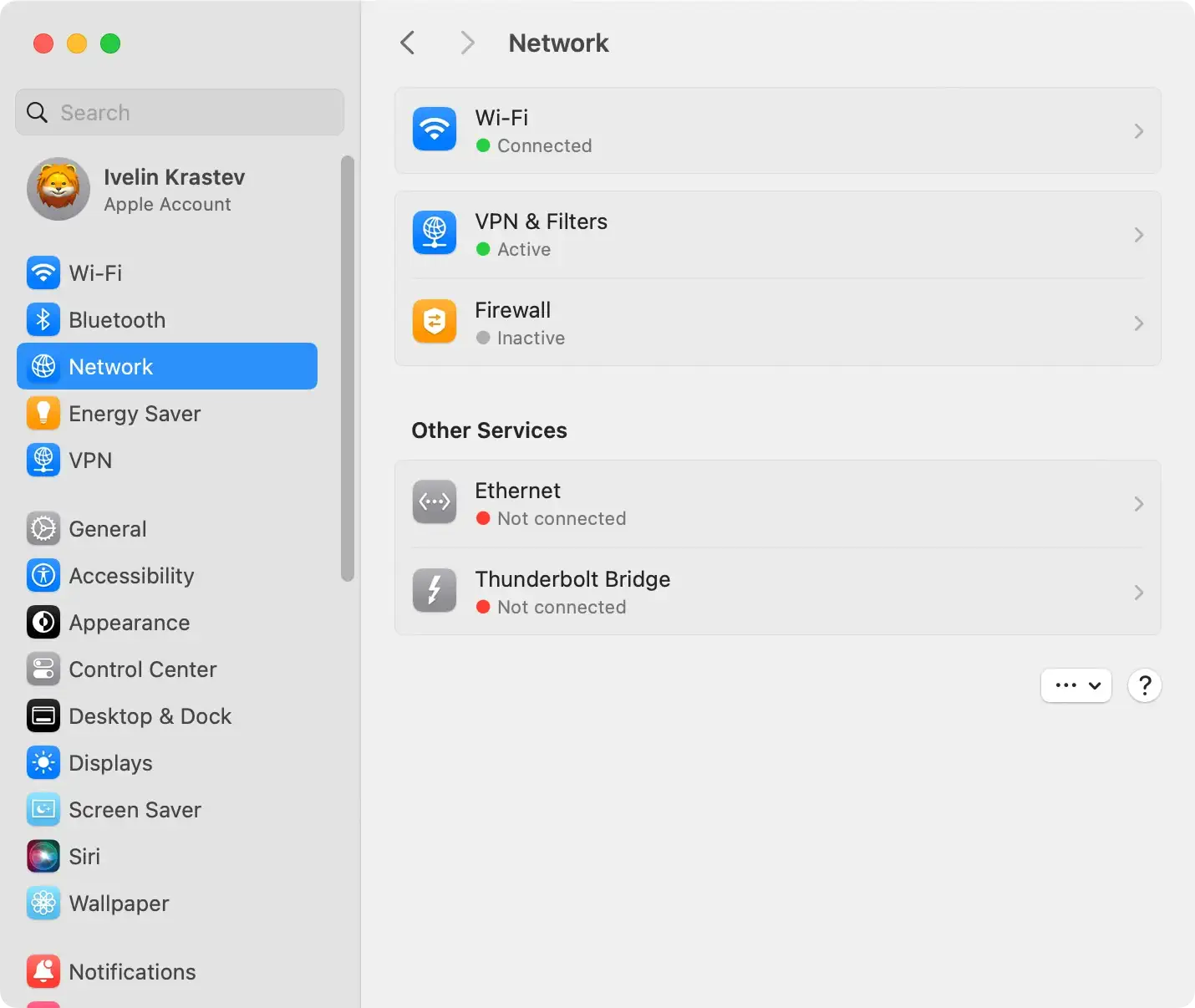
SCHRITT 3: Webbrowser auf ihre ursprünglichen Einstellungen zurücksetzen
Nachdem Sie sich mit bösartigen Anwendungen und Systemänderungen befasst haben, besteht der nächste Schritt darin, Ihre Webbrowser auf ihre Standardzustände zurückzusetzen. Dadurch wird sichergestellt, dass alle verbleibenden Auswirkungen der Adware beseitigt werden.
Bereinigen Sie Safari von Cumbha.app
Entfernen Sie alle unerwünschten Erweiterungen und setzen Sie den Browser zurück, wenn Sie Safari verwenden.
Gehen Sie dazu zum Safari-Menü, wählen Sie Preferences > Extensions und deinstallieren Sie alle verdächtigen Erweiterungen. Möglicherweise müssen Sie auch den Verlauf und die Website-Daten Ihres Browsers löschen, um verbleibende Adware-Spuren zu entfernen.
Entfernen Sie Cumbha.app aus Chrome
Benutzer von Google Chrome sollten über das Menü More Tools auf den Abschnitt Extensions “ zugreifen, um zweifelhafte Add-ons zu entfernen.
Es empfiehlt sich außerdem, die Browsereinstellungen zurückzusetzen, um sicherzustellen, dass keine Adware-Konfigurationen zurückbleiben.
Entfernen Sie Cumbha.app aus Firefox
Firefox-Benutzer sollten den Abschnitt Add-ons and themes im Menü öffnen und jede Erweiterung sorgfältig prüfen und alles entfernen, was nicht erforderlich ist. Schließen Sie die Bereinigung ab, indem Sie Firefox auf die ursprünglichen Einstellungen zurücksetzen.
SCHRITT 4: Entfernen Sie Cumbha.app mit SpyHunter
Nachdem die unmittelbaren Erscheinungsformen der Cumbha.app-Adware durch manuelle Entfernung behoben wurden, besteht der nächste wichtige Schritt in einer umfassenden Systembereinigung mit SpyHunter.
Diese fortschrittliche Antivirenlösung wurde speziell dafür entwickelt, versteckte Bedrohungen zu lokalisieren und zu beseitigen, einschließlich aller schwer fassbaren Überreste von Cumbha.app, die durch manuelle Bemühungen möglicherweise übersehen wurden.

Die hochentwickelte Scan-Technologie von SpyHunter gewährleistet einen tiefen Einblick in Ihr System und bietet ein Sicherheitsnetz gegen übersehene Adware-Komponenten.
- Laden Sie SpyHunter hier kostenlos herunter und folgen Sie dem Installationsprozess, um SpyHunter auf Ihrem Mac einzurichten. Erlauben Sie dem Programm nach der Installation, alle seine Komponenten zu installieren. Dieser Schritt ist entscheidend, damit die Software die neuesten Adware-Stämme effektiv erkennen und bekämpfen kann.
- Starten Sie SpyHunter und starten Sie einen vollständigen Systemscan. Die Software untersucht jeden Winkel Ihres Systems und sucht nach Anzeichen von Cumbha.app und anderen Bedrohungen. Seine gründliche Analyse ist darauf ausgelegt, Adware-Komponenten zu erkennen, die in Systemdateien, Anwendungen und sogar Browsererweiterungen versteckt sind.
- Nach Abschluss des Scans präsentiert SpyHunter einen detaillierten Bericht über die erkannte Malware. Befolgen Sie die Anweisungen, um Cumbha.app und alle damit verbundenen Malware, die während des Scans gefunden wurde, zu entfernen. Der Entfernungsprozess von SpyHunter ist sowohl sicher als auch gründlich konzipiert und stellt sicher, dass kritische Systemdateien unberührt bleiben, während schädliche Inhalte effektiv entfernt werden.
- Nachdem Cumbha.app erfolgreich entfernt wurde, fungiert SpyHunter weiterhin als wachsamer Wächter gegen zukünftige Adware-Angriffe. Seine Echtzeit-Schutzfunktionen arbeiten geräuschlos im Hintergrund und bieten kontinuierlichen Schutz vor neuen Bedrohungen, sobald diese auftauchen.

Durch die Integration von SpyHunter in Ihre Malware-Entfernungsstrategie erreichen Sie eine umfassende Bereinigung der Cumbha.app-Adware und stärken die Abwehrkräfte Ihres Mac, um eine sicherere digitale Umgebung zu gewährleisten.
Schützen Sie Ihren Mac vor Cumbha.app und anderer Adware
Best Practices zum Schutz Ihres Mac vor zukünftigen Adware-Angriffen
Um Ihren Mac gegen zukünftige Malware-Angriffe zu wappnen, ist ein proaktiver und aufmerksamer Ansatz zur Cybersicherheit unerlässlich.
Seien Sie beim Herunterladen neuer Software stets vorsichtig und stellen Sie sicher, dass Sie diese von offiziellen Quellen oder verifizierten Entwicklern beziehen. Entscheiden Sie sich während der Installation für „Benutzerdefiniert“ oder „Erweitert“ und lehnen Sie alle zusätzlichen Angebote oder gebündelte Software ab.
Auch regelmäßige System- und Software-Updates sind von entscheidender Bedeutung, oft auch mit Sicherheitspatches. Seien Sie außerdem wachsam gegenüber Clickbait und verlockender Werbung. Wenn ein Angebot zu gut erscheint, um wahr zu sein, ist es das wahrscheinlich auch.
Implementieren Sie diese Best Practices konsequent, um eine solide Verteidigungsbarriere für Ihren Mac zu schaffen.
Empfohlene Anti-Adware-Tools für mehr Mac-Sicherheit
Für einen optimalen Schutz ist die Integration von Anti-Adware-Tools in Ihre Sicherheitssuite äußerst empfehlenswert.
Diese Tools dienen dazu, Adware-bezogene Komponenten zu identifizieren und zu entfernen, die die Leistung und Sicherheit Ihres Mac gefährden könnten.
Eine seriöse Wahl wie SpyHunter bietet einen doppelten Vorteil: Es dient als Antivirenprogramm, das verschiedene Arten von Malware, einschließlich Adware, erkennen und beseitigen kann, und enthält außerdem Tools zum Bereinigen und Optimieren Ihres Systems für eine bessere Leistung.

Regelmäßige Scans mit einer solchen Software können sicherstellen, dass Ihr Mac frei von aufdringlichen und schädlichen Adware-Anwendungen bleibt.
