

Come rimuovere Cumbha.App dal Mac (Guida completa)

Prima di immergerci
Prima di immergerci, assicuriamoci che tu sia al sicuro online. Abbiamo creato SpyHunter perché la tua sicurezza è importante per noi.
Proteggi il tuo computer oggi stesso — Scarica SpyHunter proprio qui! Di seguito sono riportati i nostri migliori consigli per proteggere il tuo computer.

L’adware Cumbha.app è una minaccia adware rivolta agli utenti macOS. È noto per le sue tattiche pubblicitarie aggressive e per il potenziale di compromettere la privacy degli utenti.
Questo articolo offre un’esplorazione approfondita di Cumbha.app, dai suoi metodi di infiltrazione ai rischi che comporta e alle strategie di rimozione efficaci.
Comprendendo i meccanismi dietro l’adware Cumbha.app, gli utenti macOS possono acquisire le conoscenze necessarie per sradicare questo software indesiderato e mantenere un ambiente informatico sicuro e privo di pubblicità.
Comprendere l’adware Cumbha.app
Cumbha.app è una forma di adware, che è un’abbreviazione di software supportato dalla pubblicità.
In sostanza, questo tipo di programma funziona sovrapponendo pubblicità intrusive sui siti Web visitati o tramite varie interfacce sul tuo Mac. Questi annunci sono disponibili in diverse forme, come banner, popup e altri contenuti grafici che possono interrompere la tua esperienza di navigazione.
Tuttavia, la semplice visualizzazione di annunci non è l’unica funzione di Cumbha.app.
Cos’è Cumbha.app e in che modo influisce sul tuo Mac?
Cumbha.app è un membro della famiglia di malware Pirrit ed è classificato come adware e programma potenzialmente indesiderato (PUP).
Una volta installato sul tuo Mac, intenzionalmente o meno, inizia una campagna di visualizzazione di annunci che può portare a seri problemi di sicurezza.
L’applicazione stessa può sembrare innocua o addirittura offrire funzionalità funzionali, ma il suo obiettivo principale è pubblicare annunci spesso fuorvianti e collegati a truffe o software dannosi. Fare clic su questi annunci potrebbe comportare l’esecuzione di script indesiderati, che a volte portano all’installazione di altre entità dannose senza il consenso dell’utente.
Inoltre, Cumbha.app potrebbe anche raccogliere dati sensibili dal tuo sistema, violando la tua privacy e sicurezza.
I rischi di ignorare Cumbha.app
Ignorare Cumbha.app sul tuo Mac può portare a diversi rischi. Sebbene gli annunci indesiderati possano sembrare fastidiosi, questo adware ha implicazioni più profonde.
Minaccia l’integrità del sistema e la privacy dei dati, monitorando dettagli personali come cronologia di navigazione, query dei motori di ricerca e persino credenziali di accesso sensibili. Queste informazioni possono essere condivise con terze parti, aumentando i rischi di furto di identità, frode finanziaria e altre violazioni della privacy.
Inoltre, se cliccati, gli annunci pubblicati da Cumbha.app possono avviare download non richiesti, portando potenzialmente a più malware e causando ulteriori danni al tuo dispositivo.
Identificare la presenza di Cumbha.app
Segni che il tuo Mac è infetto da Cumbha.app
Alcuni segnali rivelatori includono un improvviso afflusso di annunci pop-up, reindirizzamenti inattesi del browser e modifiche ai browser Web senza il tuo consenso. Potresti anche notare una nuova barra degli strumenti o estensioni che non hai installato.
Anche un evidente calo delle prestazioni del sistema, come una velocità di navigazione più lenta, può indicare la presenza di adware. Inoltre, gli incontri regolari con annunci che promuovono contenuti dubbi come truffe o giochi d’azzardo suggeriscono che il tuo Mac potrebbe essere compromesso.
Essere vigili sulle prestazioni e sul comportamento del tuo Mac può aiutarti a determinare se è stato infettato dall’adware Cumbha.app.
Come verificare l’installazione di Cumbha.app su Mac
Puoi eseguire alcuni controlli per confermare se Cumbha.app è installato sul tuo computer.
Inizia controllando la cartella Applicazioni per eventuali software sconosciuti che non ricordi di aver installato. Potresti imbatterti in applicazioni dai nomi oscuri che, dopo un’indagine, potrebbero essere collegate a Cumbha.app o adware correlati.
Inoltre, controlla l’elenco delle estensioni del tuo browser per eventuali componenti aggiuntivi sospetti. È essenziale controllare le directory di sistema come ~/Library/LaunchAgents e /Library/LaunchDaemons per eventuali file associati a Cumbha.app. Monitorare queste posizioni e tenere d’occhio eventuali file o cartelle nuovi e sconosciuti può aiutare a identificare tempestivamente le infiltrazioni di adware.
Rimuovi l’adware Cumbha.app dal Mac
PASSO 1: Disinstallare le applicazioni dannose collegate a Cumbha.app
La fase iniziale per eliminare l’adware Cumbha.app dal tuo Mac prevede la rimozione di qualsiasi applicazione dannosa che potrebbe essere associata ad esso.
Passa alla cartella Applications tramite il Finder e cerca software come MPlayerX, NicePlayer o altre app dubbie che non riconosci.

Questi dovrebbero essere trascinati nel Cestino per avviare la loro disinstallazione. Ricorda, l’adware spesso si maschera sotto applicazioni apparentemente legittime per evitare il rilevamento.
PASSO 2: rimuovi profili e impostazioni sospetti
Cumbha.app può creare profili o modificare le impostazioni sul tuo Mac per affermare il controllo sulla tua esperienza di navigazione.
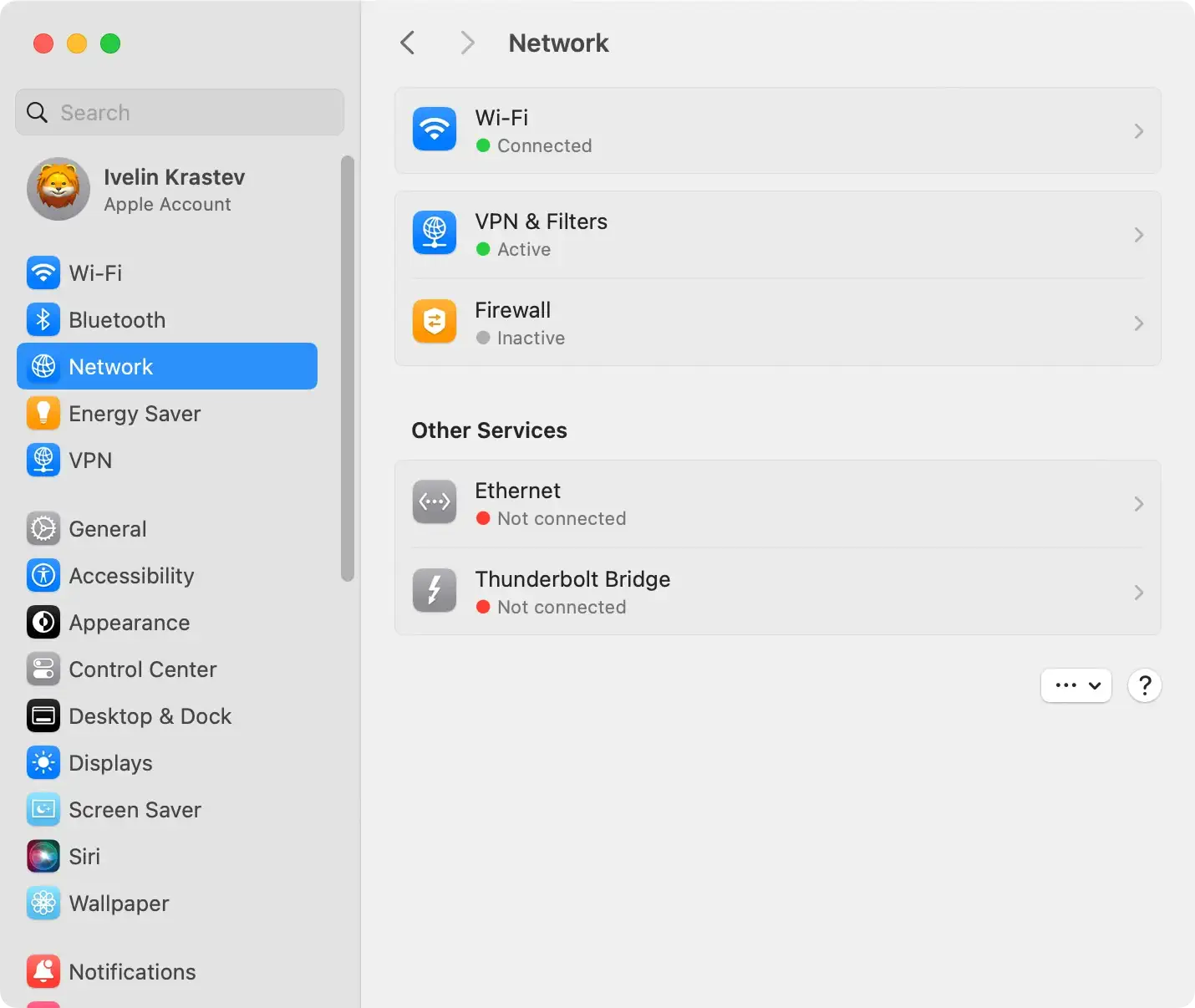
Controlla le Preferenze di Sistema per eventuali profili sconosciuti installati e rimuovili.

Inoltre, esamina le impostazioni del tuo sistema per annullare eventuali modifiche apportate dall’adware, come le modifiche ai proxy di rete.
PASSO 3: Ripristina i browser Web alle impostazioni originali
Dopo aver affrontato applicazioni dannose e modifiche al sistema, la mossa successiva è ripristinare i browser Web ai loro stati predefiniti. Ciò garantisce che eventuali effetti persistenti dell’adware vengano eliminati.
Pulisci Safari da Cumbha.app
Rimuovi eventuali estensioni indesiderate e reimposta il browser se utilizzi Safari.
Per fare ciò, vai al menu Safari, seleziona Preferences > Extensions e disinstalla eventuali estensioni sospette. Potrebbe anche essere necessario cancellare la cronologia del browser e i dati del sito Web per eliminare le tracce residue di adware.
Sradicare Cumbha.app da Chrome
Gli utenti di Google Chrome dovrebbero accedere alla sezione Extensions tramite il menu More Tools per rimuovere eventuali componenti aggiuntivi dubbi.
Si consiglia inoltre di ripristinare le impostazioni del browser per garantire che non rimangano configurazioni di adware.
Elimina Cumbha.app da Firefox
Gli utenti di Firefox dovrebbero aprire la sezione Add-ons and themes dal menu ed esaminare meticolosamente ciascuna estensione, rimuovendo ciò che non è necessario. Completa la pulizia ripristinando Firefox alle impostazioni originali.
PASSO 4: Rimuovi Cumbha.app utilizzando SpyHunter
Dopo aver affrontato le manifestazioni immediate dell’adware Cumbha.app attraverso la rimozione manuale, il passaggio critico successivo prevede una pulizia completa del sistema utilizzando SpyHunter.
Questa soluzione antivirus avanzata è progettata specificatamente per individuare ed eliminare le minacce nascoste, inclusi eventuali residui sfuggenti di Cumbha.app che gli sforzi manuali potrebbero non aver rilevato.

La sofisticata tecnologia di scansione di SpyHunter garantisce un’immersione profonda nel tuo sistema, fornendo una rete di sicurezza contro i componenti adware trascurati.
- Scarica SpyHunter gratuitamente qui e segui il processo di installazione per configurare SpyHunter sul tuo Mac. Al momento dell’installazione, consentire al programma di installare tutti i suoi componenti. Questo passaggio è fondamentale affinché il software riconosca e prenda di mira in modo efficace gli ultimi ceppi di adware.
- Avvia SpyHunter e avvia una scansione completa del sistema. Il software esamina ogni angolo del tuo sistema, alla ricerca di segni di Cumbha.app e altre minacce. La sua analisi approfondita è progettata per rilevare componenti adware nascosti nei file di sistema, nelle applicazioni e persino nelle estensioni del browser.
- Al completamento della scansione, SpyHunter presenta un rapporto dettagliato del malware rilevato. Segui le istruzioni per rimuovere Cumbha.app e qualsiasi malware associato rilevato durante la scansione. Il processo di rimozione di SpyHunter è progettato per essere sicuro e completo, garantendo che i file di sistema critici rimangano intatti e allo stesso tempo eliminando efficacemente i contenuti dannosi.
- Con Cumbha.app rimosso con successo, SpyHunter continua a fungere da vigile guardiano contro futuri attacchi adware. Le sue funzionalità di protezione in tempo reale funzionano silenziosamente in background, offrendo una difesa continua contro le nuove minacce non appena emergono.

Integrando SpyHunter nella tua strategia di rimozione del malware, otterrai una pulizia completa dell’adware Cumbha.app e rafforzerai le difese del tuo Mac, garantendo un ambiente digitale più sicuro e protetto.
Proteggi il tuo Mac da Cumbha.app e altri adware
Best practice per proteggere il tuo Mac da futuri attacchi adware
Per rafforzare il tuo Mac contro futuri attacchi malware, è essenziale adottare un approccio proattivo e consapevole alla sicurezza informatica.
Presta sempre attenzione quando scarichi nuovo software, assicurandoti di ottenerlo da fonti ufficiali o sviluppatori verificati. Scegli le impostazioni “Personalizzate” o “Avanzate” durante l’installazione e rifiuta eventuali offerte aggiuntive o software in bundle.
Anche gli aggiornamenti regolari del sistema e del software sono cruciali, spesso includendo patch di sicurezza. Inoltre, rimani vigile contro il clickbait e gli annunci allettanti; se un’offerta sembra troppo bella per essere vera, probabilmente lo è.
Implementa queste best practice in modo coerente per creare una solida barriera difensiva per il tuo Mac.
Strumenti anti-adware consigliati per una maggiore sicurezza del Mac
L’integrazione di strumenti anti-adware nella tua suite di sicurezza è altamente consigliabile per una protezione ottimale.
Questi strumenti sono progettati per identificare e rimuovere componenti correlati ad adware che potrebbero compromettere le prestazioni e la sicurezza del tuo Mac.
Una scelta affidabile come SpyHunter offre un duplice vantaggio: funge da antivirus in grado di rilevare ed eliminare vari tipi di malware, inclusi adware, e include anche strumenti per pulire e ottimizzare il sistema per prestazioni migliori.

Scansioni regolari con tale software possono garantire che il tuo Mac rimanga libero da applicazioni adware intrusive e dannose.
