

Slik Fjerner Du Cumbha.app Fra Mac (Komplett Veiledning)

Før vi stuper inn
Før vi dykker inn, la oss sørge for at du er trygg på nettet. Vi opprettet SpyHunter fordi sikkerheten din er viktig for oss.
Beskytt datamaskinen din i dag — last ned SpyHunter her! Sjekk ut våre beste tips nedenfor for å holde datamaskinen din trygg og sikker.

Cumbha.app adware er en adware-trussel rettet mot macOS-brukere. Det er kjent for sin aggressive reklametaktikk og potensial til å kompromittere brukernes personvern.
Denne artikkelen tilbyr en grundig utforskning av Cumbha.app, fra infiltrasjonsmetodene til risikoen den utgjør og effektive fjerningsstrategier.
Ved å forstå mekanikken bak Cumbha.app adware, kan macOS-brukere ruste seg med kunnskapen som trengs for å utrydde denne uvelkomne programvaren og opprettholde et sikkert, reklamefritt datamiljø.
Forstå Cumbha.app adware
Cumbha.app er en form for adware, som er en forkortelse for reklamestøttet programvare.
I hovedsak fungerer denne typen program ved å legge over påtrengende annonser på nettsidene du besøker eller gjennom ulike grensesnitt på Mac-en din. Disse annonsene kommer i forskjellige former, for eksempel bannere, popup-vinduer og annet grafisk innhold som kan forstyrre nettleseropplevelsen din.
Men bare visning av annonser er ikke den eneste funksjonen til Cumbha.app.
Hva er Cumbha.app, og hvordan påvirker det Mac-en din?
Cumbha.app er medlem av Pirrit malware-familien og er kategorisert som adware og potensielt uønsket program (PUP).
Når den er installert på Mac-en – med vilje eller ikke – starter den en kampanje for å vise annonser som kan føre til alvorlige sikkerhetsproblemer.
Selve applikasjonen kan virke ufarlig eller til og med tilby funksjonelle funksjoner, men dens hovedmål er å vise annonser som ofte er villedende og knyttet til svindel eller skadelig programvare. Å klikke på disse annonsene kan føre til uønskede skriptkjøringer, noen ganger føre til installasjon av andre ondsinnede enheter uten brukerens samtykke.
Videre kan Cumbha.app også samle inn sensitive data fra systemet ditt, noe som krenker personvernet og sikkerheten din.
Risikoen ved å ignorere Cumbha.app
Å ignorere Cumbha.app på Mac-en kan føre til flere farer. Selv om uønskede annonser kan virke irriterende, har denne adware mer dyptgripende implikasjoner.
Det truer systemets integritet og personvern, sporer personlige detaljer som nettleserhistorikk, søkemotorforespørsler og til og med sensitiv påloggingsinformasjon. Denne informasjonen kan deles med tredjeparter, noe som øker risikoen for identitetstyveri, økonomisk svindel og andre brudd på personvernet.
I tillegg, hvis de klikkes, kan annonser levert av Cumbha.app starte uønskede nedlastinger, noe som potensielt kan føre til mer skadelig programvare og forårsake ytterligere skade på enheten din.
Identifisere tilstedeværelsen av Cumbha.app
Tegn på at Mac-en din er infisert med Cumbha.app
Noen avslørende tegn inkluderer en plutselig tilstrømning av popup-annonser, uventede nettleseromdirigeringer og endringer i nettleserne dine uten ditt samtykke. Du kan også legge merke til en ny verktøylinje eller utvidelser du ikke har installert.
En tydelig reduksjon i systemytelsen, for eksempel langsommere surfehastigheter, kan også indikere tilstedeværelse av adware. I tillegg antyder regelmessige møter med annonser som fremmer tvilsomt innhold som svindel eller gambling, at Mac-en din kan bli kompromittert.
Å være årvåken med ytelsen og oppførselen til Mac-en din kan hjelpe deg med å finne ut om den har blitt infisert med Cumbha.app adware.
Hvordan sjekke for Cumbha.app-installasjon på Mac
Du kan utføre noen få kontroller for å bekrefte om Cumbha.app er installert på maskinen din.
Start med å inspisere Applications-mappen for ukjent programvare du ikke husker å ha installert. Du kan komme over uklart navngitte applikasjoner, som etter undersøkelse kan være koblet til Cumbha.app eller relatert adware.
Sjekk også nettleserens utvidelsesliste for mistenkelige tillegg. Det er viktig å inspisere systemkataloger som ~/Library/LaunchAgents og /Library/LaunchDaemons for filer knyttet til Cumbha.app. Å overvåke disse plasseringene og holde øye med nye, ukjente filer eller mapper kan hjelpe med tidlig identifisering av adware-infiltrasjoner.
Fjern Cumbha.app adware fra Mac
TRINN 1: Avinstaller ondsinnede programmer knyttet til Cumbha.app
Den første fasen i å utrydde Cumbha.app adware fra Mac-en din innebærer fjerning av alle skadelige programmer som kan være assosiert med den.
Naviger til Applications mappen din gjennom Finder og se etter programvare som MPlayerX, NicePlayer eller andre tvilsomme apper du ikke kjenner igjen.

Disse bør dras til papirkurven for å starte avinstalleringen. Husk at adware ofte skjuler seg under tilsynelatende legitime applikasjoner for å unngå oppdagelse.
TRINN 2: Fjern mistenkelige profiler og innstillinger
Cumbha.app kan opprette profiler eller endre innstillinger på Mac-en din for å få kontroll over nettleseropplevelsen din.
Sjekk Systemvalg for ukjente profiler installert og fjern dem.

I tillegg kan du gå gjennom systeminnstillingene for å tilbakestille eventuelle endringer som er gjort av adware, for eksempel endringer i nettverkets proxyer.
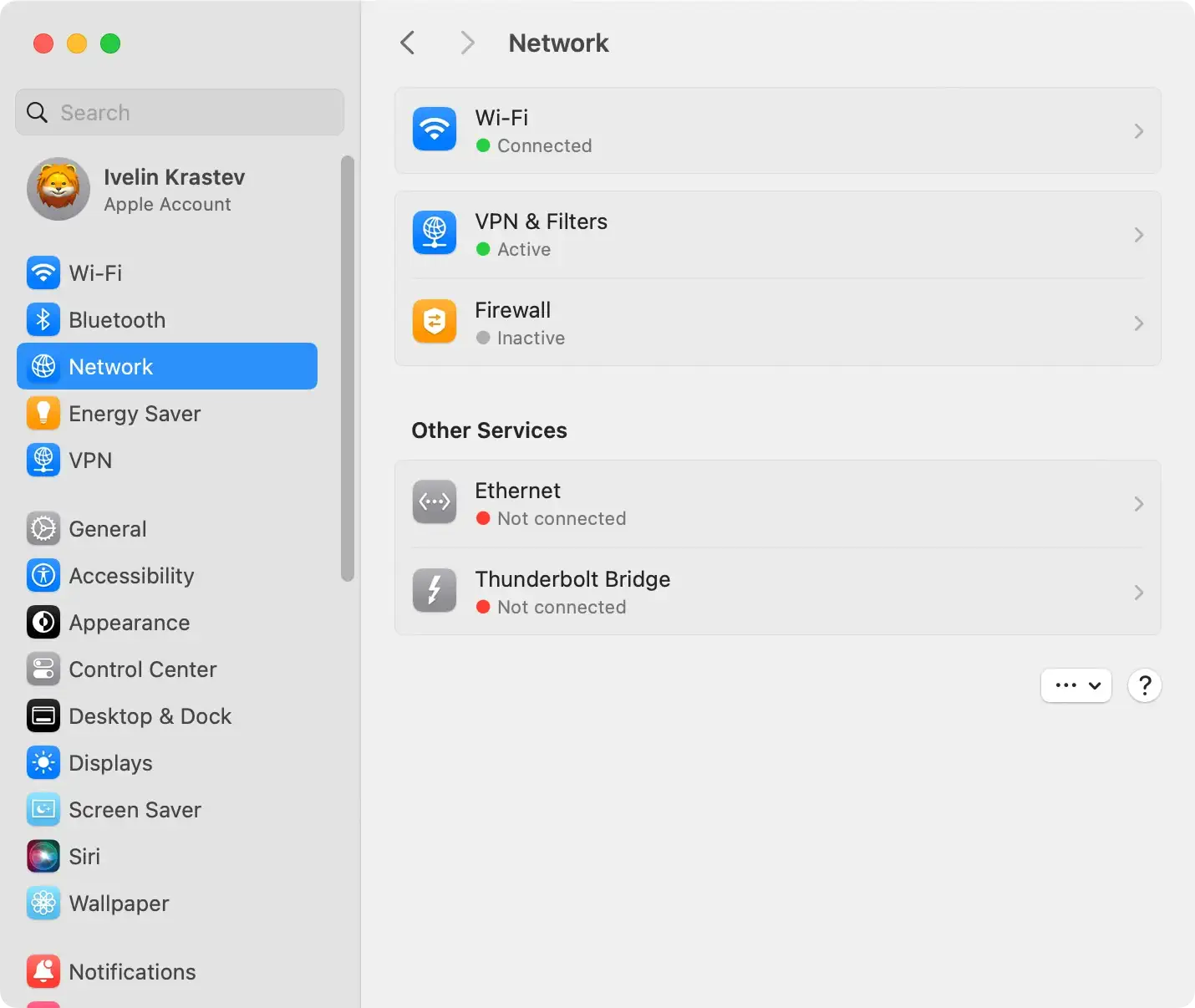
TRINN 3: Gjenopprett nettlesere til de opprinnelige innstillingene
Etter å ha håndtert ondsinnede applikasjoner og systemendringer, er neste trekk å tilbakestille nettleserne til standardtilstandene. Dette sikrer at eventuelle dvelende effekter av adware er opphevet.
Rengjør Safari fra Cumbha.app
Fjern eventuelle uønskede utvidelser og tilbakestill nettleseren hvis du bruker Safari.
For å gjøre dette, gå til Safari-menyen, velg Preferences > Extensions, og avinstaller eventuelle mistenkelige utvidelser. Du må kanskje også tømme nettleserens historikk og nettsteddata for å eliminere gjenværende adware-spor.
Fjern Cumbha.app fra Chrome
Google Chrome-brukere bør få tilgang til Extensions delen via More Tools menyen for å fjerne eventuelle tvilsomme tillegg.
Det er også tilrådelig å tilbakestille nettleserinnstillingene for å sikre at ingen adware-konfigurasjoner gjenstår.
Fjern Cumbha.app fra Firefox
Firefox-brukere bør åpne seksjonen Add-ons and themes fra menyen og undersøke hver utvidelse nøye, og fjerne det som ikke er nødvendig. Fullfør oppryddingen ved å tilbakestille Firefox til de opprinnelige innstillingene.
TRINN 4: Fjern Cumbha.app ved å bruke SpyHunter
Etter å ha adressert de umiddelbare manifestasjonene av Cumbha.app adware gjennom manuell fjerning, involverer det neste kritiske trinnet en omfattende systemrensing ved hjelp av SpyHunter.
Denne avanserte antivirusløsningen er spesielt utviklet for å lokalisere og eliminere skjulte trusler, inkludert eventuelle unnvikende rester av Cumbha.app som manuell innsats kan ha gått glipp av.

SpyHunters sofistikerte skanneteknologi sikrer et dypdykk inn i systemet ditt, og gir et sikkerhetsnett mot oversett adware-komponenter.
- Last ned SpyHunter gratis her og følg installasjonsprosessen for å sette opp SpyHunter på din Mac. Ved installasjon, la programmet installere alle komponentene. Dette trinnet er avgjørende for at programvaren effektivt skal gjenkjenne og målrette mot de nyeste adware-stammene.
- Start SpyHunter og start en full systemskanning. Programvaren undersøker hvert hjørne av systemet ditt, og søker etter tegn på Cumbha.app og andre trusler. Dens grundige analyse er designet for å oppdage adware-komponenter skjult i systemfiler, applikasjoner og til og med nettleserutvidelser.
- Når skanningen er fullført, presenterer SpyHunter en detaljert rapport om oppdaget skadelig programvare. Følg instruksjonene for å fjerne Cumbha.app og all tilknyttet skadelig programvare funnet under skanningen. SpyHunters fjerningsprosess er designet for å være både sikker og grundig, og sikrer at kritiske systemfiler forblir urørt samtidig som skadelig innhold fjernes effektivt.

Ved å integrere SpyHunter i strategien for fjerning av skadelig programvare, oppnår du en omfattende opprydding av Cumbha.app adware og styrker Mac-ens forsvar, noe som sikrer et tryggere og sikrere digitalt miljø.
Beskytt Mac-en din mot Cumbha.app og annen adware
Beste praksis for å beskytte Mac-en din mot fremtidige adware-angrep
For å forsterke Mac-en din mot fremtidige malware-angrep, er det viktig å ta i bruk en proaktiv og oppmerksom tilnærming til cybersikkerhet.
Vær alltid forsiktig når du laster ned ny programvare, og sørg for at du får den fra offisielle kilder eller verifiserte utviklere. Velg “Egendefinert” eller “Avansert” innstillinger under installasjonen og avslå eventuelle tilleggstilbud eller medfølgende programvare.
Regelmessige system- og programvareoppdateringer er også avgjørende, ofte inkludert sikkerhetsoppdateringer. Vær dessuten på vakt mot clickbait og fristende annonser; hvis et tilbud virker for godt til å være sant, er det sannsynligvis det.
Implementer disse beste fremgangsmåtene konsekvent for å skape en solid defensiv barriere for Mac-en din.
Anbefalte anti-adware-verktøy for forbedret Mac-sikkerhet
Det anbefales på det sterkeste å integrere anti-adware-verktøy i sikkerhetspakken for optimal beskyttelse.
Disse verktøyene er utviklet for å identifisere og fjerne adware-relaterte komponenter som kan kompromittere Mac-ens ytelse og sikkerhet.
Et anerkjent valg som SpyHunter tilbyr en dobbel fordel – det fungerer som et antivirus som kan oppdage og eliminere ulike typer skadelig programvare, inkludert adware, og det inkluderer også verktøy for å rense og optimalisere systemet for bedre ytelse.

Regelmessige skanninger med slik programvare kan sikre at Mac-en din forblir fri for påtrengende og skadelige adware-applikasjoner.
