

Snabba Upp Din Mac-Prestanda (Vitalisera Din Mac Idag)

Innan vi dyker in
Innan vi dyker in, låt oss se till att du är säker online. Vi skapade SpyHunter eftersom din säkerhet är viktig för oss.
Skydda din dator idag — ladda ner SpyHunter här! Kolla in våra bästa tips nedan för att hålla din dator säker och säker.

Är din Mac inte lika snabb som den en gång var? Långsamhet kan vara frustrerande, men det finns enkla och effektiva sätt att öka hastigheten. Den här guiden visar dig praktiska steg för att snabba upp din Mac, från optimering av lagring och hantering av bakgrundsprocesser till hårdvaruuppgraderingar.
Gör dig redo att föryngra din Mac med våra enkla tips.
Nyckel takeaways
- Regelbundna mjukvaruuppdateringar, rensa lagring, hantering av bakgrundsprocesser och optimering av startobjekt är avgörande för att förbättra Mac-hastigheten och lyhördheten.
- Att förbättra Macs hårdvara genom RAM-uppgraderingar och ersätta en hårddisk med en SSD kan avsevärt öka dess hastighet och förmåga att hantera flera uppgifter.
- Att finjustera systeminställningarna genom att stänga av onödiga visuella effekter, justera energisparinställningar och bibehålla systemets renhet och säkerhet genom regelbunden cacheminne och kontroller av skadlig programvara kan optimera din Mac ytterligare.
Vad saktar ner din Mac?
Har du någonsin undrat varför prestandan på din Mac inte är så pigg som den brukade vara? De skyldiga är ofta gömda – föråldrad programvara, otillräcklig lagring och överdrivna bakgrundsprocesser.
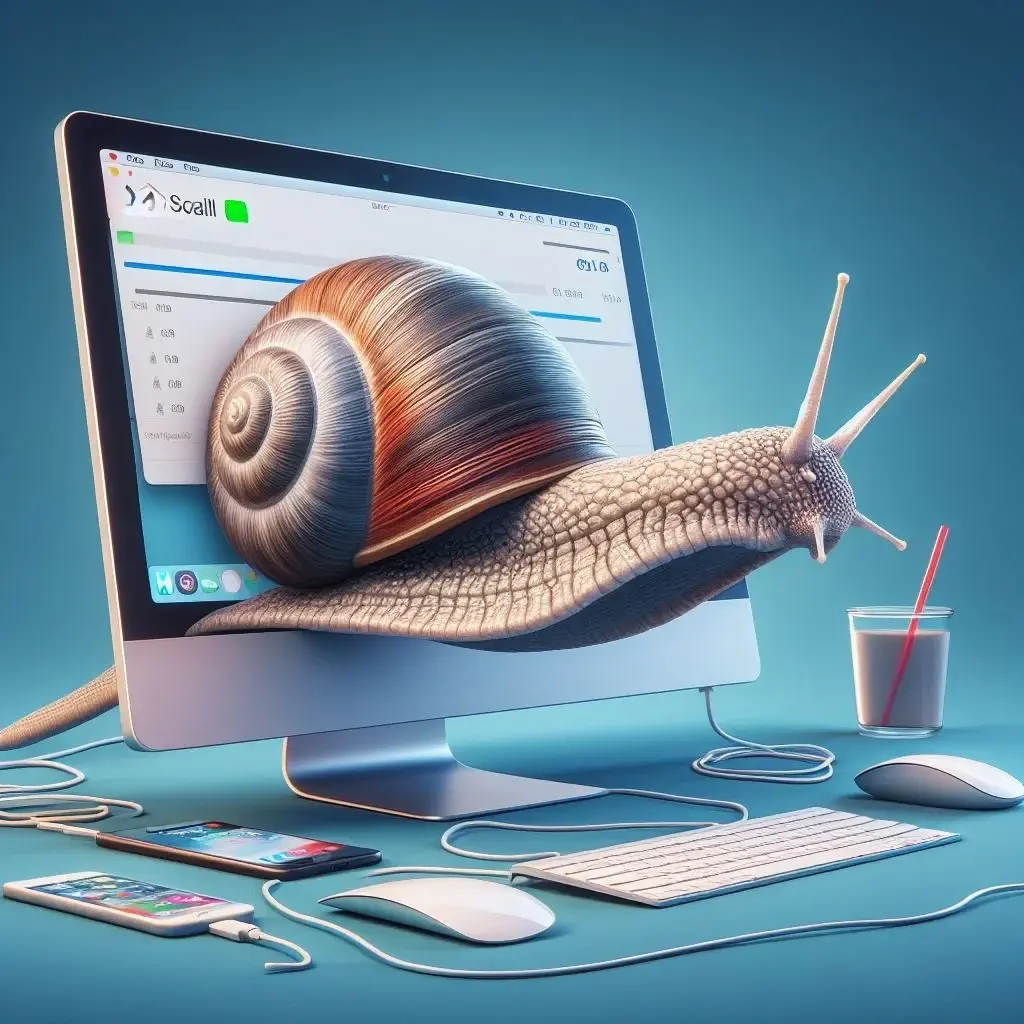
Att identifiera dessa problem är det första steget mot att öka hastigheten på din Mac och åtgärda problemet med att din Mac går långsamt.
Föråldrad programvara
Gammal programvara kan tömma din Macs hastighet avsevärt. Det är som att försöka springa ett maraton i slitna skor – du kommer inte få den bästa prestationen.
Att använda föråldrad programvara kan leda till säkerhetsbrister, kompatibilitetsproblem och minskad systemprestanda.
Den goda nyheten är att det är lätt att hålla din programvara uppdaterad. Att regelbundet leta efter och installera uppdateringar är avgörande för optimal prestanda och säkerhet.
Otillräckligt lagringsutrymme
Föreställ dig din Macs förvaring som en garderob. Om det är belamrat med onödiga filer – det är som en garderob full av kläder du aldrig bär. Det hindrar effektiviteten, saktar ner filöppningen och orsakar förseningar vid inläsning av applikationer.
Det bästa sättet att rensa är att:
- Börja med att ta bort stora, oanvända, dubbletter och temporära filer, vilket i huvudsak betyder att ta bort oanvända filer
- Det är som en vårstädning för din Mac!
- Det kommer inte bara att frigöra utrymme, utan det kommer också att ge din Mac ett avsevärt uppsving.
Överdrivna bakgrundsprocesser
Har du någonsin försökt föra en konversation i ett trångt rum? Det är svårt att koncentrera sig, eller hur? Det är så det är för din Mac när för många bakgrundsprocesser körs.
Dessa bakgrundsoperationer kan förbruka systemresurser, vilket minskar hastigheten och lyhördheten.
Att identifiera och stänga oanvända appar och processer kan hjälpa till att lindra detta problem. Se det som att ge din Mac ett tyst rum där du kan fokusera på uppgifterna.
För att optimera din Mac ytterligare, avinstallera oanvända appar som kan ta upp värdefulla resurser.
Topptekniker för att optimera din Macs hastighet
Nu när vi har identifierat de skyldiga, låt oss gå vidare till några strategier för att förbättra Mac-prestandan. Uppdatering av programvara, optimering av lagring och hantering av startobjekt säkerställer att din Mac fungerar på topp.

Uppdatera macOS och appar
Till exempel behöver en bil regelbundet underhåll för att fungera smidigt, och det gör din Mac också. Att hålla ditt operativsystem och dina appar uppdaterade är avgörande för den optimala hastigheten och lyhördheten hos din Mac.
För att uppdatera din Macs operativsystem, navigera till Apple-menyn, sedan till Systeminställningar och välj Programuppdatering.

För appar, öppna App Store, klicka på ditt kontonamn och klicka på knappen Uppdatera bredvid en viss app du vill uppdatera. Så enkelt är det!
Optimera lagringsinställningar
Se lagringen på din Mac som en verktygslåda. Ju effektivare det är organiserat, desto snabbare kan du hitta det verktyg du behöver.
Att optimera dina diskutrymmesinställningar med ett diskverktyg kan hjälpa till att hantera utrymme mer effektivt och förbättra prestandan. Följ dessa steg för att optimera dina lagringsinställningar:
- Gå till
About This Macmed Apple-logotypen - Klicka på
Storageoch sedanManage - Klicka på
Optimizeunder Rekommendationer

Hantera startobjekt
Kommer du ihåg spänningen i att starta en helt ny Mac? Det är en känsla utan dess like. Det var snabbt, eller hur? Med tiden kan startobjekt sakta ner din Macs starttid.
Den goda nyheten är att hantering av dessa objekt kan förbättra uppstartstiden och systemets övergripande respons. Följ dessa steg för att hantera startobjekt:
- Öppna
System Settings(som heterSystem Preferencespå äldre Mac OS-versioner). - Klicka på Användare & grupper och välj Inloggningsobjekt.
- Justera de objekt du vill starta under uppstart.
Verktyg som SpyHunter för Macs Startup Manager erbjuder fullständig kontroll över applikationer och tjänster som är konfigurerade att starta automatiskt. Ladda ner SpyHunter och prova kraften i dess Startup Manager idag.
Att konfigurera programmets startbeteenden kan optimera systemets startprocess och förstärka din Mac.
Förbättra din Macs hårdvara
Om programuppdateringar och lagringsoptimering inte räcker kan det vara dags att överväga att förbättra din Macs hårdvara.
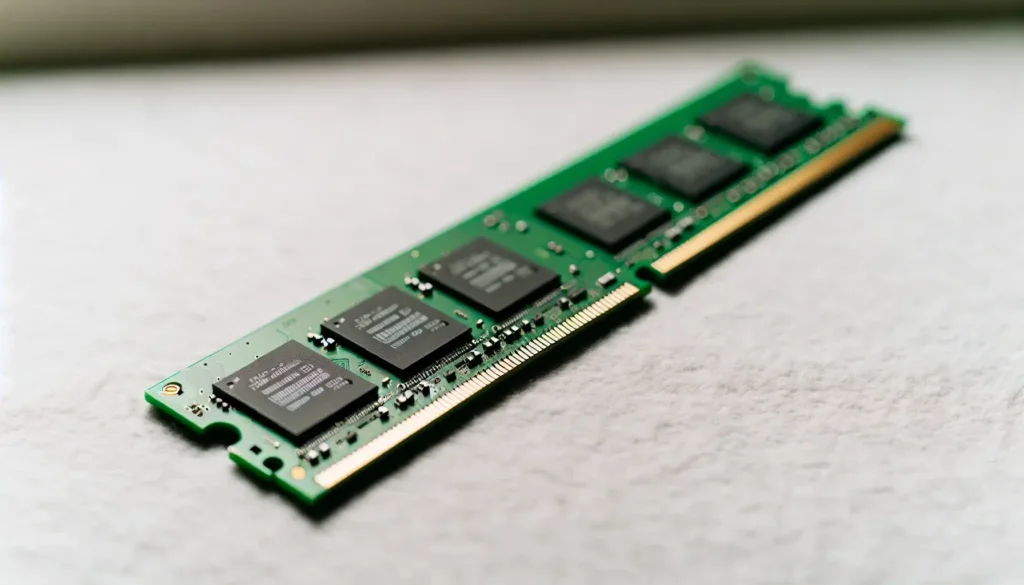
Att uppgradera RAM och ersätta hårddisken med en SSD kan leda till avsevärda prestandaförbättringar.
Uppgradera RAM
RAM, eller Random Access Memory, är som din Macs korttidsminne. Ju mer RAM din Mac har, desto mer processorkraft har den. Det är som att ge din Mac en minnesboost!
Så, hur mycket minne behöver din Mac? Att förstå din Macs minneskrav, inklusive virtuellt minne, är avgörande för optimal prestanda.
Obs: Innan du överväger en RAM-uppgradering för att snabba upp din Mac, är det viktigt att kontrollera om din specifika modell, oavsett om det är en MacBook Pro, MacBook Air, Mac mini eller en annan variant, stöder RAM-förbättringar. Alla Mac-modeller är inte kompatibla med RAM-uppgraderingar.
- Ta bort åtkomstluckan.
- Ta bort batteriet.
- Ta bort bottenlådan.
- Ta bort det befintliga RAM-minnet.
- Sätt i de nya RAM-modulerna.
- Sätt ihop allt igen.
Det är som en minihjärntransplantation för din Mac!
Byt ut hårddisken mot SSD
Ett annat sätt att förbättra din Macs hårdvara är genom att byta ut hårddisken mot en solid-state-enhet.
Tänk på en SSD som en överladdad version av en hårddisk – den kan läsa och skriva data mycket snabbare, vilket leder till en märkbar ökning av prestanda.
Även om att ersätta en hårddisk med en SSD innebär vissa tekniska steg, kan det göras med tålamod och rätt verktyg. Det är som att ge din Mac en turboboost!
Finjustera din Macs systeminställningar
Så du har uppdaterat din programvara, optimerat din lagring, hanterat dina startobjekt och till och med förbättrat din hårdvara. Låt oss nu finjustera din Macs systeminställningar.
Genom att stänga av onödiga bilder och justera energisparinställningar kan du förbättra din Macs prestanda, optimera CPU-kraften och snabba upp din Mac.
Inaktivera visuella effekter
Visuella effekter ser bra ut men kan ta upp värdefulla systemresurser. Det är som att springa med en tung ryggsäck – det saktar ner dig. Att stänga av dessa effekter kan minska systemresursförbrukningen och förbättra prestandan.
Följ dessa steg för att stänga av grafiska effekter:
- Navigera till
System Preferences - Klicka på
Accessibility - Välj
Display - Stäng av önskade effekter
Justera energisparinställningar
Energisparinställningarna på din Mac är som en termostat – de hjälper till att hantera strömförbrukningen för att optimera prestandan.
Justering av dessa inställningar kan balansera prestanda och energieffektivitet, medan aktivitetsmonitorn ger insikter i ditt systems resursanvändning.
Följ dessa steg för att justera dina energisparinställningar:
- Klicka på Apple-ikonen i det övre vänstra hörnet och öppna
System Preferences - Klicka på
Energy Saver - Ändra inställningarna för att hantera energiförbrukningen effektivt
Det är som att ställa in den perfekta temperaturen för att din Mac ska prestera som bäst!
Håll din Mac ren och säker
Sist men inte minst är det viktigt att hålla din Mac ren och säker. Genom att regelbundet rensa cacheminne och temporära filer och utföra rutinmässiga kontroller av skadlig programvara kan du säkerställa att din Mac är snabb och säker och bibehåller optimal Mac-hastighet.
Rensa regelbundet cache och temporära filer
Att rensa cache och temporära filer är som att ta ut papperskorgen – det frigör utrymme och håller saker och ting igång smidigt. Att regelbundet ta bort dessa filer kan förbättra prestandan och öka hastigheten.
Så här rensar du cacheminne och temporära filer:
- Öppna ett nytt
Finderfönster - Välj
Go > Go to Folder - Skriv in sökvägen
~/Library/Caches/ - Ta bort filerna du vill rensa
Behåll din Macs prestanda utan ansträngning med SpyHunter för Mac, som förenklar tömning av cacheminne och temporära filer till bara några klick.

SpyHunters strömlinjeformade funktionalitet säkerställer ett snabbare, renare system utan krångel. Ladda ner SpyHunter och gör din Mac snabbare idag.
Utför rutinmässiga kontroller av skadlig programvara
Slutligen är det avgörande att utföra rutinkontroller av skadlig programvara för att hålla din Mac säker. Se det som en vanlig hälsokontroll för din Mac.
För omfattande skydd rekommenderar vi att du använder SpyHunter för Mac. Detta välrenommerade verktyg erbjuder avancerad upptäckt och borttagning av skadlig programvara för att skydda ditt system från hot.
Med sitt användarvänliga gränssnitt tillåter SpyHunter för Mac snabba och grundliga genomsökningar, vilket säkerställer att din Mac förblir fri från skadlig programvara. Du kan upprätthålla optimal säkerhet och sinnesfrid genom att utföra kontroller av skadlig programvara med SpyHunter minst en gång i veckan.

Ladda ner SpyHunter härifrån och börja skydda din Mac med professionell säkerhet.
Vanliga frågor
Hur rensar jag min Mac för att få den att gå snabbare?
För att få din Mac att köra snabbare måste du uppdatera din programvara, göra i ordning din start, ta bort oanvända appar, rensa nedladdningsmappen, göra i ordning din lagringsdisk och rensa ur cachefilerna.
Dessutom kan du ta bort resurskrävande program och radera onödiga filer för att optimera prestandan.
Hur rensar man Mac-cachen?
För att rensa cacheminnet på din Mac kan du följa dessa steg: I Safari, klicka på alternativet Safari i menyraden, välj sedan Rensa historik, välj tidsintervall och klicka på Rensa historik.
För systemcachen, öppna Finder, gå till Bibliotek/Cache/ och radera de mappar du inte längre behöver. Glöm inte att tömma soporna efteråt.
Hur tar jag reda på vad som saktar ner min Mac?
Du kan använda Activity Monitor för att identifiera vad som saktar ner din Mac. Navigera till mappen Applications, sedan Utilities, och öppna Activity Monitor-appen.
Kontrollera CPU-fliken och Memory-fliken för program som förbrukar höga resurser. Detta hjälper dig att lokalisera källan till nedgången.
Hur kan jag snabba upp min Mac?
För att snabba upp din Mac, uppdatera din programvara, optimera lagringsinställningar, hantera startobjekt, uppgradera RAM, byta ut hårddisken mot SSD, stänga av onödiga effekter, justera energisparinställningar, rensa cache och temporära filer regelbundet och utföra rutinkontroller av skadlig programvara.
Vilka är fördelarna med att uppgradera RAM på en Mac?
Att uppgradera RAM-minne på en Mac kan resultera i förbättrad multitasking-prestanda, snabbare databehandling, förbättrad spelupplevelse, förlängd batteritid och en smidigare användarupplevelse överlag.
Sammanfattning
För att sammanfatta det hela är att optimera din Mac som att underhålla en högpresterande sportbil. Det innebär regelbundna justeringar, strategiska uppgraderingar och konsekvent vård. Genom att följa stegen i den här guiden kommer du att vitalisera din Mac och se till att den fungerar smidigt i flera år.
