

Få Fart På Mac-Ytelsen Din (Revitaliser Mac-En Din I Dag)

Før vi stuper inn
Før vi dykker inn, la oss sørge for at du er trygg på nettet. Vi opprettet SpyHunter fordi sikkerheten din er viktig for oss.
Beskytt datamaskinen din i dag — last ned SpyHunter her! Sjekk ut våre beste tips nedenfor for å holde datamaskinen din trygg og sikker.

Er ikke Mac-en din like rask som den en gang var? Langsomhet kan være frustrerende, men det finnes enkle og effektive måter å øke hastigheten på. Denne veiledningen viser deg praktiske trinn for å øke hastigheten på Mac-en din, fra optimalisering av lagring og administrasjon av bakgrunnsprosesser til maskinvareoppgraderinger.
Gjør deg klar til å forynge Mac-en din med våre enkle tips.
Viktige takeaways
- Regelmessige programvareoppdateringer, rydde opp i lagring, administrere bakgrunnsprosesser og optimalisere oppstartselementer er avgjørende for å forbedre Mac-hastigheten og responsen.
- Å forbedre Macs maskinvare gjennom RAM-oppgraderinger og erstatte en HDD med en SSD kan øke hastigheten og evnen til å håndtere flere oppgaver betydelig.
- Finjustering av systeminnstillingene ved å slå av unødvendige visuelle effekter, justere energisparingsinnstillingene og opprettholde systemets renslighet og sikkerhet gjennom regelmessig tømming av hurtigbuffer og skadelig programvare kan optimalisere Mac-en ytterligere.
Hva gjør Mac-en din tregere?
Har du noen gang lurt på hvorfor ytelsen til Mac-en din ikke er så sprek som den pleide å være? De skyldige er ofte skjult – utdatert programvare, utilstrekkelig lagring og overdreven bakgrunnsprosesser.
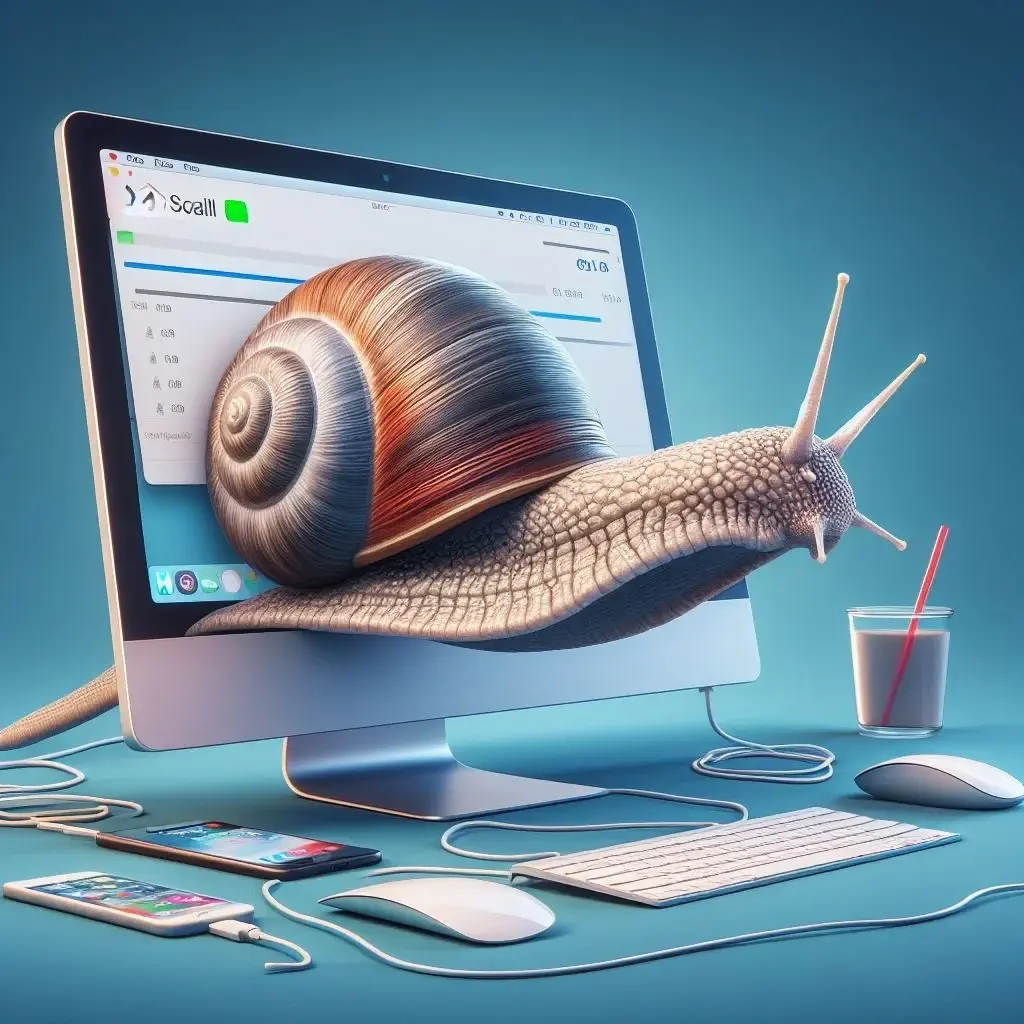
Å identifisere disse problemene er det første skrittet mot å øke hastigheten på Mac-en og fikse problemet med at Mac-en går sakte.
Utdatert programvare
Gammel programvare kan tappe Mac-hastigheten betydelig. Det er som å prøve å løpe et maraton i utslitte sko – du får ikke den beste prestasjonen.
Bruk av utdatert programvare kan føre til sikkerhetssårbarheter, kompatibilitetsproblemer og redusert systemytelse.
Den gode nyheten er at det er enkelt å holde programvaren oppdatert. Regelmessig sjekk etter og installering av oppdateringer er avgjørende for optimal ytelse og sikkerhet.
Utilstrekkelig lagringsplass
Se for deg Mac-lagringen som et skap. Hvis det er rotete med uvesentlige filer – det er som et skap fullt av klær du aldri bruker. Det hindrer effektiviteten, senker filåpningen og forårsaker forsinkelser i lasting av programmer.
Den beste måten å rydde opp på er å:
- Start med å fjerne store, ubrukte, dupliserte og midlertidige filer, som i hovedsak betyr å fjerne ubrukte filer
- Det er som en vårrengjøring for Mac-en din!
- Ikke bare vil det frigjøre plass, men det vil også gi Mac-en din et betydelig løft.
Overdreven bakgrunnsprosesser
Har du noen gang prøvd å ha en samtale i et overfylt rom? Det er vanskelig å konsentrere seg, ikke sant? Det er slik det er for Mac-en din når for mange bakgrunnsprosesser kjører.
Disse bakgrunnsoperasjonene kan forbruke systemressurser, redusere hastighet og reaksjonsevne.
Identifisering og lukking av ubrukte apper og prosesser kan bidra til å lindre dette problemet. Tenk på det som å gi Mac-en et stille rom for å fokusere på oppgavene.
For å optimalisere Mac-en ytterligere, avinstaller ubrukte apper som kan ta opp verdifulle ressurser.
Toppteknikker for å optimalisere Mac-hastigheten
Nå som vi har identifisert de skyldige, la oss gå videre til noen strategier for å forbedre Mac-ytelsen. Oppdatering av programvare, optimalisering av lagring og administrasjon av oppstartselementer sikrer at Mac-en kjører på topp ytelse.

Oppdater macOS og apper
For eksempel trenger en bil regelmessig vedlikehold for å fungere problemfritt, og det gjør Mac-en din også. Å holde operativsystemet og appene oppdatert er avgjørende for optimal hastighet og respons på Mac-en.
For å oppdatere Mac-operativsystemet, naviger til Apple-menyen, deretter til Systemvalg og velg Programvareoppdatering.

For apper, åpne App Store, klikk på kontonavnet ditt og klikk på Oppdater-knappen ved siden av en bestemt app du vil oppdatere. Så enkelt er det!
Optimaliser lagringsinnstillingene
Tenk på lagringen på Mac-en som en verktøykasse. Jo mer effektivt det er organisert, jo raskere kan du finne verktøyet du trenger.
Å optimalisere diskplassinnstillingene med et diskverktøy kan hjelpe deg med å administrere plass mer effektivt og forbedre ytelsen. Følg disse trinnene for å optimalisere lagringsinnstillingene:
- Gå til
About This Macved å bruke Apple-logoen - Klikk på
Storageog deretterManage - Klikk på
Optimizeunder Anbefalinger

Administrer oppstartselementer
Kan du huske spenningen ved å starte en splitter ny Mac? Det er en følelse uten like. Det var raskt, ikke sant? Over tid kan oppstartselementer redusere oppstartstiden til Mac-en.
Den gode nyheten er at administrasjon av disse elementene kan forbedre oppstartstiden og systemets generelle respons. Følg disse trinnene for å administrere oppstartselementer:
- Åpne
System Settings(kaltSystem Preferencespå eldre Mac OS-versjoner). - Klikk på Brukere og grupper og velg Påloggingselementer.
- Juster elementene du vil starte under oppstart.
Verktøy som SpyHunter for Macs Startup Manager gir full kontroll over applikasjoner og tjenester som er konfigurert til å starte automatisk. Last ned SpyHunter og prøv kraften til Startup Manager i dag.
Konfigurering av programmets oppstartsatferd kan optimalisere systemets oppstartsprosess og øke Mac-en.
Forbedre Mac-maskinvaren
Hvis programvareoppdateringer og lagringsoptimalisering ikke er nok, kan det være på tide å vurdere å forbedre Mac-maskinvaren.
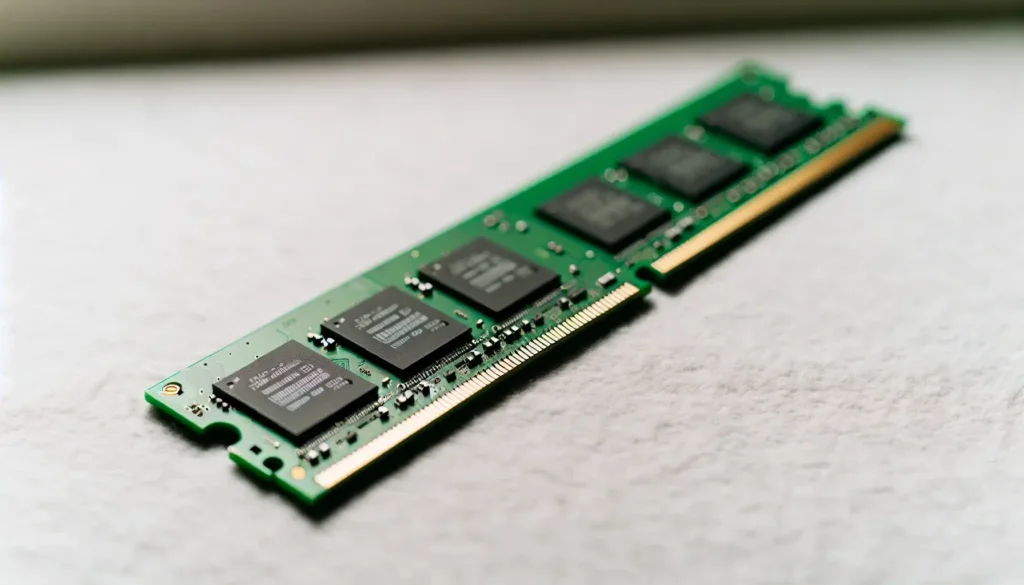
Å oppgradere RAM og bytte ut HDD med en SSD kan føre til betydelige ytelsesforbedringer.
Oppgrader RAM
RAM, eller Random Access Memory, er som Macens korttidsminne. Jo mer RAM din Mac har, jo mer prosessorkraft har den. Det er som å gi Macen et hukommelsesløft!
Så hvor mye minne trenger Mac-en din? Å forstå Mac-minnekravene, inkludert virtuelt minne, er avgjørende for optimal ytelse.
Merk: Før du vurderer en RAM-oppgradering for å øke hastigheten på Mac-en din, er det avgjørende å bekrefte om din spesifikke modell, enten det er en MacBook Pro, MacBook Air, Mac mini eller en annen variant, støtter RAM-forbedringer. Ikke alle Mac-modeller er kompatible med RAM-oppgraderinger.
- Fjern tilgangsdøren.
- Ta ut batteriet.
- Fjern bunndekselet.
- Fjern eksisterende RAM.
- Sett inn de nye RAM-modulene.
- Sett alt sammen igjen.
Det er som en mini-hjernetransplantasjon for din Mac!
Bytt ut HDD med SSD
En annen måte å forbedre Mac-maskinvaren på er ved å erstatte harddisken med en solid-state-stasjon.
Tenk på en SSD som en superladet versjon av en HDD – den kan lese og skrive data mye raskere, noe som fører til en merkbar økning i ytelsen.
Mens det å erstatte en HDD med en SSD innebærer noen tekniske trinn, kan det gjøres med tålmodighet og de riktige verktøyene. Det er som å gi Macen en turboboost!
Finjuster Macens systeminnstillinger
Så du har oppdatert programvaren, optimert lagringen, administrert oppstartselementene dine og til og med forbedret maskinvaren. La oss nå finjustere Macens systeminnstillinger.
Ved å slå av unødvendig grafikk og justere energisparende innstillinger kan du forbedre Mac-ens ytelse, optimalisere CPU-kraften og øke hastigheten på Mac-en.
Deaktiver visuelle effekter
Visuelle effekter ser bra ut, men kan ta opp verdifulle systemressurser. Det er som å løpe med en tung ryggsekk – det vil bremse deg. Å slå av disse effektene kan redusere systemressursforbruket og forbedre ytelsen.
Følg disse trinnene for å slå av grafiske effekter:
- Naviger til
System Preferences - Klikk på
Accessibility - Velg
Display - Slå av de ønskede effektene
Juster innstillingene for energisparing
Energisparingsinnstillingene på Mac-en din er som en termostat – de hjelper til med å administrere strømforbruket for å optimalisere ytelsen.
Justering av disse innstillingene kan balansere ytelse og energieffektivitet, mens aktivitetsmonitoren gir innsikt i systemets ressursbruk.
Følg disse trinnene for å justere energispareinnstillingene:
- Klikk på Apple-ikonet øverst til venstre og åpne
System Preferences - Klikk på
Energy Saver - Endre innstillingene for å administrere energiforbruket effektivt
Det er som å stille inn den perfekte temperaturen for at Mac-en skal yte sitt beste!
Hold Mac-en din ren og sikker
Sist, men ikke minst, er det viktig å holde Mac-en ren og sikker. Ved å tømme hurtigbufferen og midlertidige filer regelmessig og utføre rutinemessige kontroller av skadelig programvare, kan du sikre at Mac-en din er rask og sikker, og opprettholder optimal Mac-hastighet.
Tøm hurtigbufferen og midlertidige filer regelmessig
Å tømme hurtigbuffer og midlertidige filer er som å ta ut papirkurven – det frigjør plass og holder ting i gang. Regelmessig fjerning av disse filene kan forbedre ytelsen og øke hastigheten.
Slik sletter du hurtigbuffer og midlertidige filer:
- Åpne et nytt
Finder-vindu - Velg
Go > Go to Folder - Skriv inn stien
~/Library/Caches/ - Slett filene du vil slette
Oppretthold enkelt Mac-ytelsen med SpyHunter for Mac, som forenkler tømming av cache og midlertidige filer ned til bare noen få klikk.

SpyHunters strømlinjeformede funksjonalitet sikrer et raskere, renere system uten problemer. Last ned SpyHunter og gjør Mac-en din raskere i dag.
Utfør rutinemessige kontroller av skadelig programvare
Til slutt er det avgjørende å utføre rutinemessige kontroller av skadelig programvare for å holde Mac-en sikker. Tenk på det som en vanlig helsesjekk for Mac-en din.
For omfattende beskyttelse anbefaler vi å bruke SpyHunter for Mac. Dette anerkjente verktøyet tilbyr avansert oppdagelse og fjerning av skadelig programvare for å beskytte systemet ditt mot trusler.
Med det brukervennlige grensesnittet tillater SpyHunter for Mac raske og grundige skanninger, og sikrer at Mac-en din forblir fri for skadelig programvare. Du kan opprettholde optimal sikkerhet og trygghet ved å utføre skadevaresjekker med SpyHunter minst en gang i uken.

Last ned SpyHunter herfra og begynn å beskytte Mac-en med profesjonell sikkerhet.
Ofte stilte spørsmål
Hvordan rydder jeg opp i Mac-en for å få den til å kjøre raskere?
For å få Mac-en til å kjøre raskere, må du oppdatere programvaren, rydde opp i oppstarten, fjerne ubrukte apper, rense nedlastingsmappen, rydde opp i lagringsdisken og rydde ut cachefilene.
I tillegg kan du fjerne ressurskrevende programmer og slette unødvendige filer for å optimere ytelsen.
Hvordan tømme Mac-bufferen?
For å tømme hurtigbufferen på Mac-en din, kan du følge disse trinnene: I Safari klikker du på Safari-alternativet i menylinjen, velg deretter Tøm historikk, velg tidsintervall og klikk Tøm logg.
For systembuffer, åpne Finder, gå til Bibliotek/Cache/, og slett mappene du ikke lenger trenger. Ikke glem å tømme søppelet ditt etterpå.
Hvordan finner jeg ut hva som bremser Mac-en min?
Du kan bruke Activity Monitor for å identifisere hva som bremser Mac-en. Naviger til Applications-mappen, deretter Utilities, og åpne Activity Monitor-appen.
Sjekk CPU-fanen og Memory-fanen for programmer som bruker høye ressurser. Dette vil hjelpe deg med å finne kilden til nedgangen.
Hvordan kan jeg få fart på Macen min?
For å øke hastigheten på Mac-en, oppdater programvaren, optimaliser lagringsinnstillinger, administrer oppstartselementer, oppgrader RAM, bytt ut HDD med SSD, slå av unødvendige effekter, juster energisparende innstillinger, tøm hurtigbuffer og midlertidige filer regelmessig, og utfør rutinemessige kontroller av skadelig programvare.
Hva er fordelene med å oppgradere RAM på en Mac?
Oppgradering av RAM på en Mac kan resultere i forbedret multitasking-ytelse, raskere databehandling, forbedret spillopplevelse, forlenget batterilevetid og en jevnere brukeropplevelse totalt sett.
Sammendrag
For å oppsummere det hele er å optimalisere Mac-en som å vedlikeholde en sportsbil med høy ytelse. Det innebærer regelmessige justeringer, strategiske oppgraderinger og konsekvent omsorg. Ved å følge trinnene i denne veiledningen vil du revitalisere Mac-en din og sikre at den kjører jevnt i årevis.
