

Versnel uw Mac-prestaties (Revitaliseer uw Mac vandaag nog)

Voordat we erin duiken
Voordat we erin duiken, laten we ervoor zorgen dat u online veilig blijft. We hebben SpyHunter gemaakt omdat uw veiligheid belangrijk voor ons is.
Bescherm uw computer vandaag nog — Download SpyHunter hier! Bekijk hieronder onze beste tips om uw computer veilig en beveiligd te houden.

Is uw Mac niet meer zo snel als hij ooit was? Traagheid kan frustrerend zijn, maar er zijn eenvoudige en effectieve manieren om de snelheid te verhogen. Deze handleiding laat u praktische stappen zien om uw Mac sneller te maken, van het optimaliseren van de opslag en het beheren van achtergrondprocessen tot hardware-upgrades.
Bereid u voor om uw Mac te verjongen met onze eenvoudige tips.
Belangrijkste leerpunten
- Regelmatige software-updates, het opruimen van de opslagruimte, het beheren van achtergrondprocessen en het optimaliseren van opstartonderdelen zijn essentieel voor het verbeteren van de Mac-snelheid en het reactievermogen.
- Het verbeteren van de Mac-hardware door middel van RAM-upgrades en het vervangen van een HDD door een SSD kan de snelheid en het vermogen om meerdere taken uit te voeren aanzienlijk verhogen.
- Door de systeeminstellingen nauwkeurig af te stemmen door onnodige visuele effecten uit te schakelen, de instellingen voor Energiebesparing aan te passen en het systeem schoon en veilig te houden door regelmatig de cache te wissen en malwarecontroles uit te voeren, kunt u uw Mac verder optimaliseren.
Wat vertraagt je Mac?
Heeft u zich ooit afgevraagd waarom de prestaties van uw Mac niet meer zo uitmuntend zijn als vroeger? De boosdoeners zijn vaak verborgen in het zicht: verouderde software, onvoldoende opslagruimte en overmatige achtergrondprocessen.
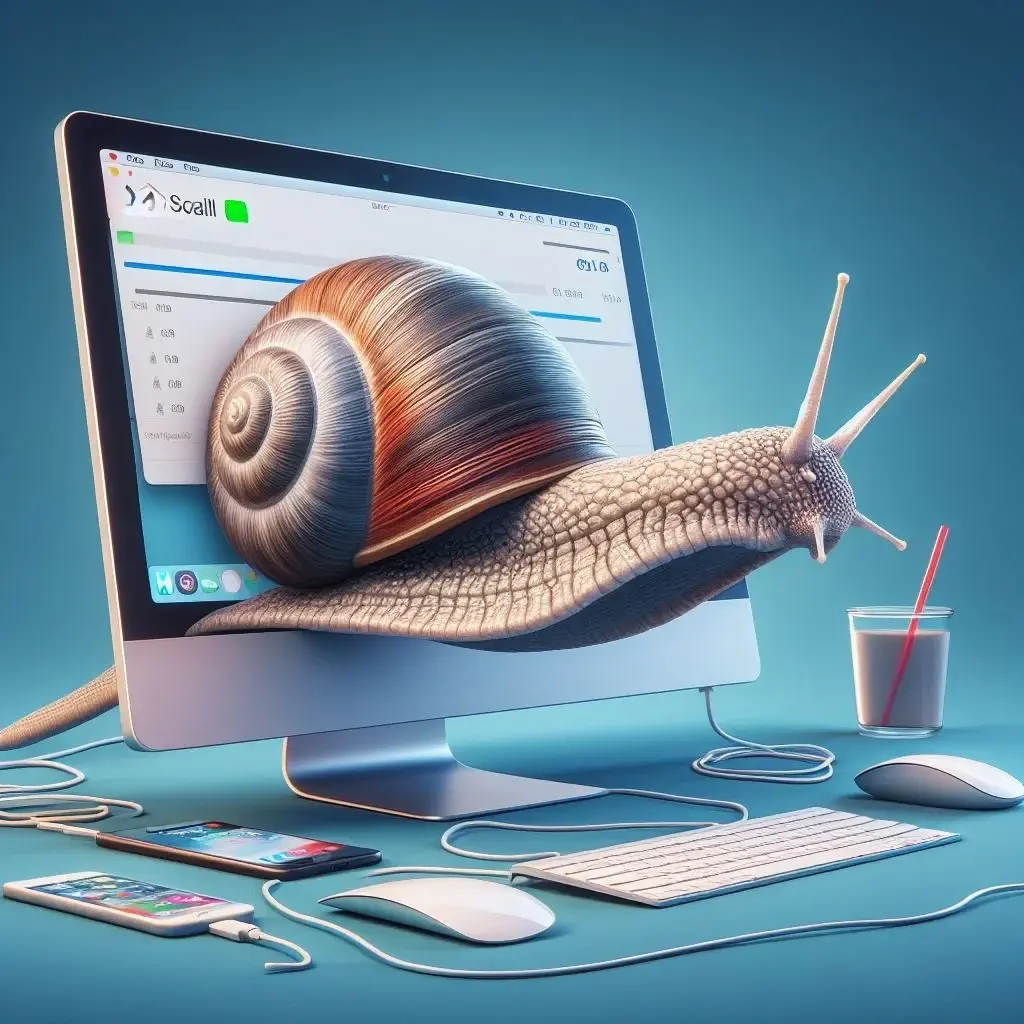
Het identificeren van deze problemen is de eerste stap in de richting van het verhogen van de snelheid van uw Mac en het oplossen van het probleem dat uw Mac traag werkt.
Verouderde software
Oude software kan de snelheid van uw Mac aanzienlijk verminderen. Het is alsof je een marathon probeert te lopen op versleten schoenen: je zult niet de beste prestaties leveren.
Het gebruik van verouderde software kan leiden tot beveiligingsproblemen, compatibiliteitsproblemen en verminderde systeemprestaties.
Het goede nieuws is dat u uw software eenvoudig up-to-date kunt houden. Regelmatig controleren op en installeren van updates is cruciaal voor optimale prestaties en veiligheid.
Onvoldoende opslagruimte
Stel je de opslag van je Mac voor als een kast. Als het vol staat met niet-essentiële bestanden, is dat net een kast vol kleding die je nooit draagt. Het belemmert de efficiëntie, vertraagt het openen van bestanden en veroorzaakt vertragingen bij het laden van applicaties.
De beste manier om te ontspullen is door:
- Begin met het verwijderen van grote, ongebruikte, dubbele en tijdelijke bestanden, wat in feite betekent dat u ongebruikte bestanden verwijdert
- Het is als een voorjaarsschoonmaak voor je Mac!
- Het maakt niet alleen ruimte vrij, maar geeft je Mac ook een aanzienlijke boost.
Overmatige achtergrondprocessen
Heb je ooit geprobeerd een gesprek te voeren in een volle kamer? Het is moeilijk om je te concentreren, toch? Zo is het voor je Mac als er te veel achtergrondprocessen actief zijn.
Deze achtergrondbewerkingen kunnen systeembronnen verbruiken, waardoor de snelheid en het reactievermogen afnemen.
Het identificeren en sluiten van ongebruikte apps en processen kan dit probleem helpen verlichten. Zie het als een stille ruimte voor je Mac waar hij zich op zijn taken kan concentreren.
Om uw Mac verder te optimaliseren, verwijdert u ongebruikte apps die waardevolle bronnen in beslag kunnen nemen.
Toptechnieken om de snelheid van uw Mac te optimaliseren
Nu we de boosdoeners hebben geïdentificeerd, gaan we verder met enkele strategieën om de Mac-prestaties te verbeteren. Door software bij te werken, de opslag te optimaliseren en opstartonderdelen te beheren, zorgt u ervoor dat uw Mac optimaal presteert.

Update macOS en apps
Een auto heeft bijvoorbeeld regelmatig onderhoud nodig om soepel te kunnen rijden, en dat geldt ook voor uw Mac. Het up-to-date houden van uw besturingssysteem en apps is van cruciaal belang voor de optimale snelheid en reactiesnelheid van uw Mac.
Om het besturingssysteem van uw Mac bij te werken, navigeert u naar het Apple-menu, vervolgens naar Systeemvoorkeuren en selecteert u Software-update.

Voor apps opent u de App Store, klikt u op uw accountnaam en klikt u op de knop Bijwerken naast een bepaalde app die u wilt bijwerken. Zo simpel is het!
Optimaliseer opslaginstellingen
Beschouw de opslagruimte op uw Mac als een gereedschapskist. Hoe efficiënter het is georganiseerd, hoe sneller u de tool kunt vinden die u nodig heeft.
Door uw schijfruimte-instellingen te optimaliseren met een schijfhulpprogramma kunt u de ruimte efficiënter beheren en de prestaties verbeteren. Volg deze stappen om uw opslaginstellingen te optimaliseren:
- Ga naar
About This Macmet het Apple-logo - Klik op
Storageen vervolgens opManage - Klik onder Aanbevelingen op
Optimize

Beheer opstartitems
Kun je je nog de opwinding herinneren die gepaard ging met het opstarten van een gloednieuwe Mac? Het is een gevoel als geen ander. Het was snel, toch? Na verloop van tijd kunnen opstartonderdelen de opstarttijd van uw Mac vertragen.
Het goede nieuws is dat het beheren van deze items de opstarttijd en de algehele reactiesnelheid van het systeem kan verbeteren. Volg deze stappen om opstartitems te beheren:
- Open
System Settings(in oudere Mac OS-versiesSystem Preferencesgenoemd). - Klik op Gebruikers en groepen en kies Inlogitems.
- Pas de items aan die u tijdens het opstarten wilt starten.
Tools zoals SpyHunter voor Mac’s Startup Manager bieden volledige controle over applicaties en services die zijn geconfigureerd om automatisch te starten. SpyHunter downloaden en probeer vandaag nog de kracht van de Startup Manager.
Door het opstartgedrag van de applicatie te configureren, kunt u het opstartproces van het systeem optimaliseren en uw Mac een boost geven.
Verbeter de hardware van uw Mac
Als software-updates en opslagoptimalisatie niet voldoende zijn, is het misschien tijd om te overwegen de hardware van uw Mac te verbeteren.
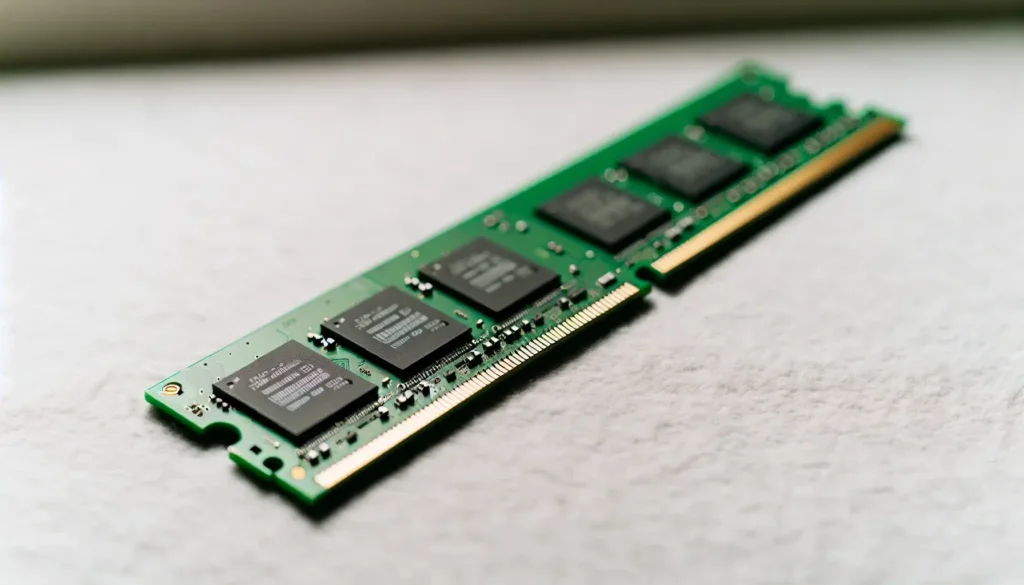
Het upgraden van RAM en het vervangen van de HDD door een SSD kan tot aanzienlijke prestatieverbeteringen leiden.
RAM-geheugen upgraden
RAM, of Random Access Memory, is vergelijkbaar met het kortetermijngeheugen van je Mac. Hoe meer RAM uw Mac heeft, hoe meer verwerkingskracht hij heeft. Het is alsof u uw Mac een geheugenboost geeft!
Hoeveel geheugen heeft je Mac nodig? Inzicht in de geheugenvereisten van uw Mac, inclusief virtueel geheugen, is essentieel voor optimale prestaties.
Opmerking: voordat u een RAM-upgrade overweegt om uw Mac sneller te maken, is het van cruciaal belang om te controleren of uw specifieke model, of het nu een MacBook Pro, MacBook Air, Mac mini of een andere variant is, RAM-uitbreidingen ondersteunt. Niet alle Mac-modellen zijn compatibel met RAM-upgrades.
- Verwijder de toegangsdeur.
- Verwijder de batterij.
- Verwijder de onderste behuizing.
- Verwijder het bestaande RAM-geheugen.
- Plaats de nieuwe RAM-modules.
- Zet alles weer in elkaar.
Het is als een mini-hersentransplantatie voor je Mac!
Vervang HDD door SSD
Een andere manier om de hardware van je Mac te verbeteren is door je harde schijf te vervangen door een SSD-station.
Beschouw een SSD als een supercharged versie van een HDD: hij kan gegevens veel sneller lezen en schrijven, wat leidt tot een merkbare prestatieverbetering.
Hoewel het vervangen van een HDD door een SSD enkele technische stappen met zich meebrengt, kan dit met geduld en de juiste hulpmiddelen worden gedaan. Het is alsof u uw Mac een turboboost geeft!
Verfijn de systeeminstellingen van uw Mac
U hebt dus uw software bijgewerkt, uw opslag geoptimaliseerd, uw opstartitems beheerd en zelfs uw hardware verbeterd. Laten we nu de systeeminstellingen van uw Mac verfijnen.
Door onnodige beelden uit te schakelen en energiebesparende instellingen aan te passen, kunt u de prestaties van uw Mac verbeteren, het CPU-vermogen optimaliseren en uw Mac versnellen.
Schakel visuele effecten uit
Visuele effecten zien er mooi uit, maar kunnen waardevolle systeembronnen in beslag nemen. Het is net als hardlopen met een zware rugzak: het zal je vertragen. Het uitschakelen van deze effecten kan het verbruik van systeembronnen verminderen en de prestaties verbeteren.
Volg deze stappen om grafische effecten uit te schakelen:
- Navigeer naar
System Preferences - Klik op
Accessibility - Kies
Display - Schakel de gewenste effecten uit
Pas de instellingen voor Energiebesparing aan
De instellingen voor Energiebesparing op uw Mac werken als een thermostaat: ze helpen het energieverbruik te beheren om de prestaties te optimaliseren.
Door deze instellingen aan te passen, kunnen de prestaties en de energie-efficiëntie in evenwicht worden gebracht, terwijl de activiteitenmonitor inzicht geeft in het bronnengebruik van uw systeem.
Volg deze stappen om uw energiebesparingsinstellingen aan te passen:
- Klik op het Apple-pictogram in de linkerbovenhoek en open
System Preferences - Klik op
Energy Saver - Wijzig de instellingen om het energieverbruik efficiënt te beheren
Het is alsof u de perfecte temperatuur instelt zodat uw Mac optimaal kan presteren!
Houd uw Mac schoon en veilig
Last but not least is het essentieel dat u uw Mac schoon en veilig houdt. Door regelmatig de cache en tijdelijke bestanden te wissen en routinematige controles op malware uit te voeren, kunt u ervoor zorgen dat uw Mac snel en veilig is en de optimale Mac-snelheid behoudt.
Wis regelmatig de cache en tijdelijke bestanden
Het wissen van de cache en tijdelijke bestanden is net als het verwijderen van de prullenbak: het maakt ruimte vrij en zorgt ervoor dat alles soepel blijft verlopen. Het regelmatig verwijderen van deze bestanden kan de prestaties en de snelheid verbeteren.
Om de cache en tijdelijke bestanden te wissen:
- Open een nieuw
Findervenster - Selecteer
Go > Go to Folder - Typ het pad
~/Library/Caches/ - Verwijder de bestanden die u wilt wissen
Houd de prestaties van uw Mac moeiteloos op peil met SpyHunter voor Mac, waarmee u het cachegeheugen en tijdelijke bestanden met slechts een paar klikken kunt wissen.

De gestroomlijnde functionaliteit van SpyHunter zorgt voor een sneller, schoner systeem zonder gedoe. SpyHunter downloaden en maak je Mac vandaag nog sneller.
Voer routinematige malwarecontroles uit
Ten slotte is het uitvoeren van routinematige malwarecontroles van cruciaal belang om uw Mac veilig te houden. Zie het als een regelmatige gezondheidscontrole voor uw Mac.
Voor uitgebreide bescherming raden we aan SpyHunter voor Mac te gebruiken. Deze gerenommeerde tool biedt geavanceerde mogelijkheden voor het detecteren en verwijderen van malware om uw systeem tegen bedreigingen te beschermen.
Met zijn gebruiksvriendelijke interface maakt SpyHunter voor Mac snelle en grondige scans mogelijk, zodat uw Mac vrij van malware blijft. U kunt optimale veiligheid en gemoedsrust behouden door minimaal één keer per week malwarecontroles uit te voeren met SpyHunter.

Download SpyHunter vanaf hier en begin met het beveiligen van uw Mac met professionele beveiliging.
Veel Gestelde Vragen
Hoe ruim ik mijn Mac op, zodat deze sneller werkt?
Om uw Mac sneller te laten werken, moet u uw software bijwerken, uw opstartprocedure opruimen, ongebruikte apps verwijderen, de downloadmap opschonen, uw opslagschijf opruimen en de cachebestanden opschonen.
Bovendien kunt u programma’s die veel hulpbronnen verbruiken en onnodige bestanden verwijderen om de prestaties te optimaliseren.
Hoe de Mac-cache wissen?
Om de cache op uw Mac te wissen, volgt u deze stappen: Klik in Safari op de Safari-optie in de menubalk, selecteer vervolgens Geschiedenis wissen, kies het tijdsbereik en klik op Geschiedenis wissen.
Voor de systeemcache opent u Finder, gaat u naar Bibliotheek/Caches/ en verwijdert u de mappen die u niet langer nodig heeft. Vergeet daarna niet uw prullenbak te legen.
Hoe kom ik erachter wat mijn Mac vertraagt?
U kunt Activity Monitor gebruiken om vast te stellen wat uw Mac vertraagt. Navigeer naar de map Programma’s en vervolgens naar Hulpprogramma’s en open de app Activity Monitor.
Controleer het tabblad CPU en het tabblad Geheugen voor programma’s die veel bronnen verbruiken. Dit zal u helpen de oorzaak van de vertraging te achterhalen.
Hoe kan ik mijn Mac versnellen?
Om uw Mac sneller te maken, updatet u uw software, optimaliseert u de opslaginstellingen, beheert u opstartitems, upgradet u het RAM-geheugen, vervangt u de harde schijf door een SSD, schakelt u onnodige effecten uit, past u energiebesparende instellingen aan, wist u regelmatig de cache en tijdelijke bestanden en voert u routinematige controles op malware uit.
Wat zijn de voordelen van het upgraden van RAM op een Mac?
Het upgraden van het RAM-geheugen op een Mac kan resulteren in verbeterde multitasking-prestaties, snellere gegevensverwerking, verbeterde game-ervaring, langere batterijduur en een algehele soepelere gebruikerservaring.
Samenvatting
Kortom: het optimaliseren van uw Mac is als het onderhouden van een krachtige sportwagen. Het omvat regelmatige afstellingen, strategische upgrades en consistente zorg. Door de stappen in deze handleiding te volgen, blaast u uw Mac nieuw leven in en zorgt u ervoor dat deze jarenlang soepel blijft werken.
