

Hur Man Tar Bort Bing Från Mac (Steg-För-Steg-Guide)

Innan vi dyker in
Innan vi dyker in, låt oss se till att du är säker online. Vi skapade SpyHunter eftersom din säkerhet är viktig för oss.
Skydda din dator idag — ladda ner SpyHunter här! Kolla in våra bästa tips nedan för att hålla din dator säker och säker.

Om du upplever automatisk omdirigering till Bing är din Mac troligen infekterad med Bing-omdirigeringsviruset.
Denna form av webbläsarkapare kommer ofta som medföljande programvara och infiltrerar dina webbläsarinställningar utan samtycke.
Bing-omdirigeringsviruset ändrar din föredragna sökmotor till Bing och samlar in data som IP-adresser och webbhistorik för att tjäna pengar på trafik.
Det påverkar stora webbläsare som Safari, Chrome och Firefox, vilket leder till konstanta Bing-omdirigeringar i sökresultaten.
I den här guiden går vi igenom de väsentliga stegen för att ta bort Bing-omdirigering, återställa din föredragna sökmotor och skydda din Mac mot liknande hot.
Vad är Bing-omdirigeringsvirus på Mac?
Bing-omdirigeringsviruset är inte ett riktigt virus, eftersom det inte replikerar sig självt eller sprids över enheter. Istället är det kategoriserat som en webbläsarkapare, en typ av adware som ändrar dina webbläsarinställningar utan tillstånd.
När den väl har installerats tvingar den din sökmotor till Bing.com, åsidosätter dina föredragna inställningar och påverkar alla webbläsare på din Mac, inklusive Safari, Chrome och Firefox.
Förutom att bara omdirigera sökningar, samlar Bing-omdirigeringsviruset data som dina webbsökningar, IP-adress och webbhistorik, vilket äventyrar onlinesäkerheten. Denna internetaktivitetsspårning kan användas för att rikta in annonser på dig, vilket ofta leder till påträngande popup-fönster och sponsrat innehåll i dina sökresultat.
Eftersom den är buntad med andra nedladdningar av programvara kan du omedvetet installera Bing-omdirigeringen tillsammans med till synes legitima applikationer, vilket gör det svårt att upptäcka och ta bort.
Symtom på Bing-omdirigering på Mac
Mac-användare som hanterar Bing-omdirigeringar kan märka följande:
- Hemsidans inställningar ändras till Bing eller andra oönskade webbplatser.
- Sökmotorn byter till Bing.com utan tillstånd.
- Långsamma surfhastigheter och ändrade sökmotorinställningar.
- Oönskade tillägg eller profiler har lagts till i webbläsaren, ofta på Safaris flik Extensions eller Systeminställningar.
- Annonser och popup-fönster visas oftare.
- Sökfrågor omdirigerades till Bing.com utan användartillstånd.
Hur kom Bing-omdirigering till din Mac?
Bing-omdirigering smyger ofta in på Mac-datorer genom olika vilseledande taktiker. Här är de vanligaste sätten att den kan installeras:
- Programvarupaketering: Gratis programvara eller appar som laddas ner från tredjepartswebbplatser eller torrenter levereras ofta med Bing-omdirigeringsviruset, gömt i installationsprogrammet.
- Falska mjukvaruuppdateringar: Skadliga webbplatser som utger sig för legitima uppdateringar kan uppmana dig att installera “nödvändiga uppdateringar”, som innehåller Bing-omdirigeringen eller andra webbläsarkapare.
- Bedrägliga popup-fönster och länkar: Att klicka på misstänkta popup-fönster, länkar eller annonser från skadliga webbplatser eller till och med från e-post kan utlösa installationen av Bing-omdirigering på din Mac.
Nu när du vet hur det installeras, låt oss utforska hur du tar bort Bing från din Mac och återställer webbläsaren till dess ursprungliga inställningar.
Hur man blir av med Bing-omdirigering på Mac
Att ta bort Bing-omdirigering från din Mac innebär flera steg, inklusive manuella borttagningsalternativ och en automatisk lösning med SpyHunter. Så här löser du problemet effektivt:
Ta bort Bing-omdirigeringsvirus automatiskt med SpyHunter
När väl Bing-omdirigeringsviruset infiltrerar ditt system kan det vara svårt att återgå till de ursprungliga webbläsarinställningarna.
SpyHunter för Mac erbjuder en snabb, automatiserad lösning för att upptäcka och ta bort Bing-omdirigering och eventuell skadlig programvara. Så här använder du SpyHunter för att ta bort Bing-omdirigeringar:
- Ladda ner SpyHunter gratis här och installera det på din dator.
- Öppna SpyHunter och påbörja en fullständig genomsökning av systemet. Detta kommer att upptäcka alla webbläsarkapare, inklusive Bing-omdirigeringsviruset, tillsammans med skadliga webbläsartillägg, skadliga processer och misstänkta inloggningsobjekt.
- När genomsökningen är klar klickar du på Ta bort för att ta bort alla upptäckta hot, vilket säkerställer att Bing-omdirigering och all tillhörande skadlig programvara elimineras från ditt system.

SpyHunters pågående genomsökningsfunktioner gör det till ett värdefullt verktyg för att skydda din Mac från hot, inklusive framtida webbläsarkapare, skadliga appar och PUPs.

Hur man tar bort Bing-omdirigering från Mac manuellt
Att ta bort Bing-omdirigering manuellt kräver noggrannhet eftersom det påverkar olika delar av ditt system, inklusive webbläsarinställningar, tillägg och inloggningsobjekt.
Här är stegen att följa:
1. Stoppa misstänkta processer
- Öppna
Activity MonitorfrånApplications > Utilitieseller sök efter den med Spotlight. - I
Activity Monitor-appen letar du efter misstänkta processer som kan vara relaterade till Bing-omdirigering eller andra skadliga program. - Om du hittar några okända eller misstänkta processer, markera dem och klicka på knappen
Quit Process(X) i verktygsfältet för att stoppa dem.

2. Ta bort skadliga program
- Gå till mappen
ApplicationsiFinder. - Granska alla installerade applikationer för okända eller oönskade appar som kan ha installerat Bing-omdirigering, till exempel falska programuppdateringar eller tredjepartsappar som du inte kommer ihåg att ha laddat ner.
- Välj den skadliga appen.
- Dra den till papperskorgen.
- Töm
Trashför att radera den från ditt system.

3. Ta bort misstänkta inloggningsobjekt
Ibland lägger Bing-omdirigeringsviruset eller liknande webbläsarkapare till sig själva i inloggningsobjekt, så att de startar varje gång din Mac startar.
- Från Apple-menyn, navigera till
System Settings. - Välj
General > Login Items & Extensions. - Kontrollera om det finns några misstänkta inloggningsobjekt.
- Välj alla okända eller nyligen tillagda appar och klicka på knappen “–” (minus) för att ta bort dem från start.

4. Ta bort skadliga konfigurationsprofiler
Användarrapporter visar att Bing-omdirigeringsviruset kan skapa skadliga profiler på din Mac. Så här tar du bort dem:
- Öppna
System Settings. - Navigera till:
- På macOS Sequoia:
General > Device Management. - På äldre macOS-versioner:
Privacy & Security > Profiles(om tillgängligt).
- På macOS Sequoia:
- Ta bort alla profiler som du inte har konfigurerat själv, eftersom dessa profiler kan tvinga specifika webbläsarinställningar, som standardsökmotorn, att förbli som Bing.
- Välj profilen du vill ta bort och klicka sedan på knappen Ta bort (-) för att ta bort den.

5. Ta bort Bing-omdirigering från Safari
Om du använder Apples standardwebbläsare:
- Från Safari-menyn, navigera till
Settings > Generaloch ändra fältetHomepagetill din föredragna hemsida.
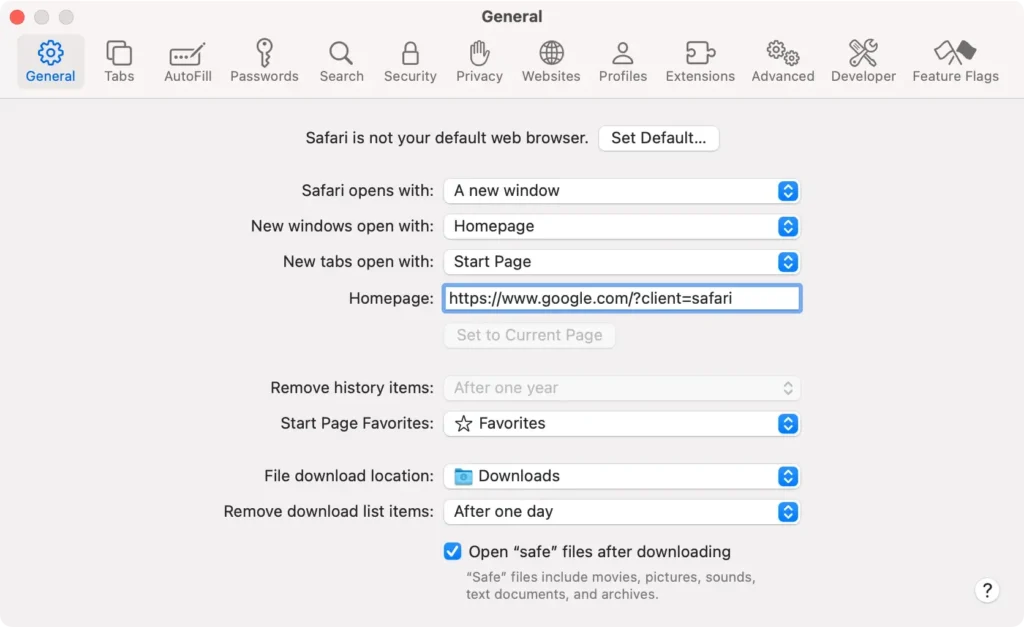
- På fliken
Searchställer du in önskad sökmotor, till exempel Google, som standardsökmotor.
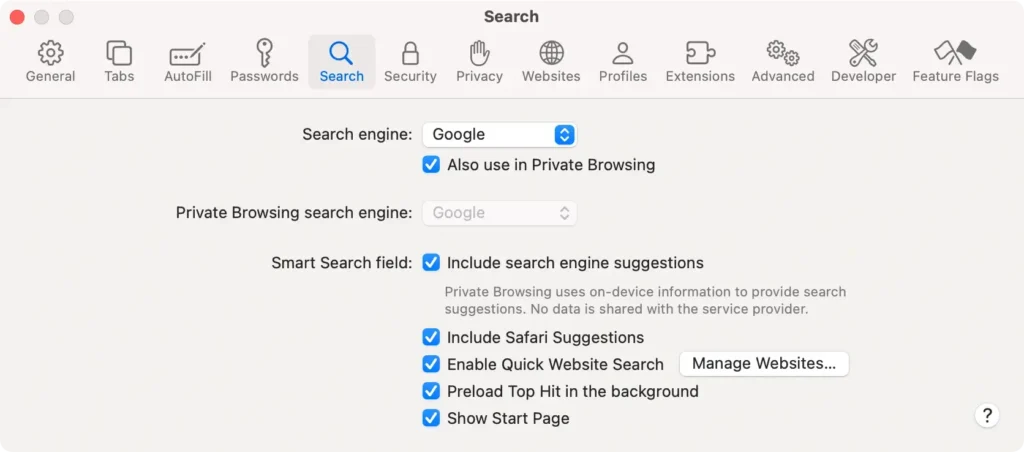
- Gå till
Advanced > Show features for web developersför att aktivera menyn Utveckla.
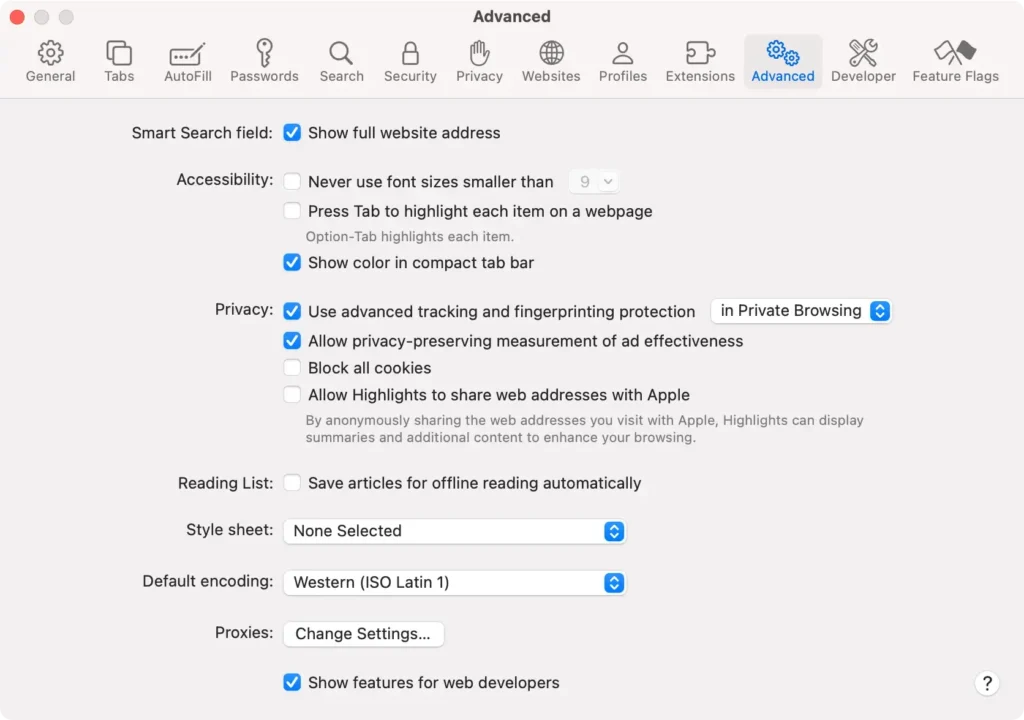
- I menyraden väljer du
Develop > Empty Cachesför att rensa lagrad data.
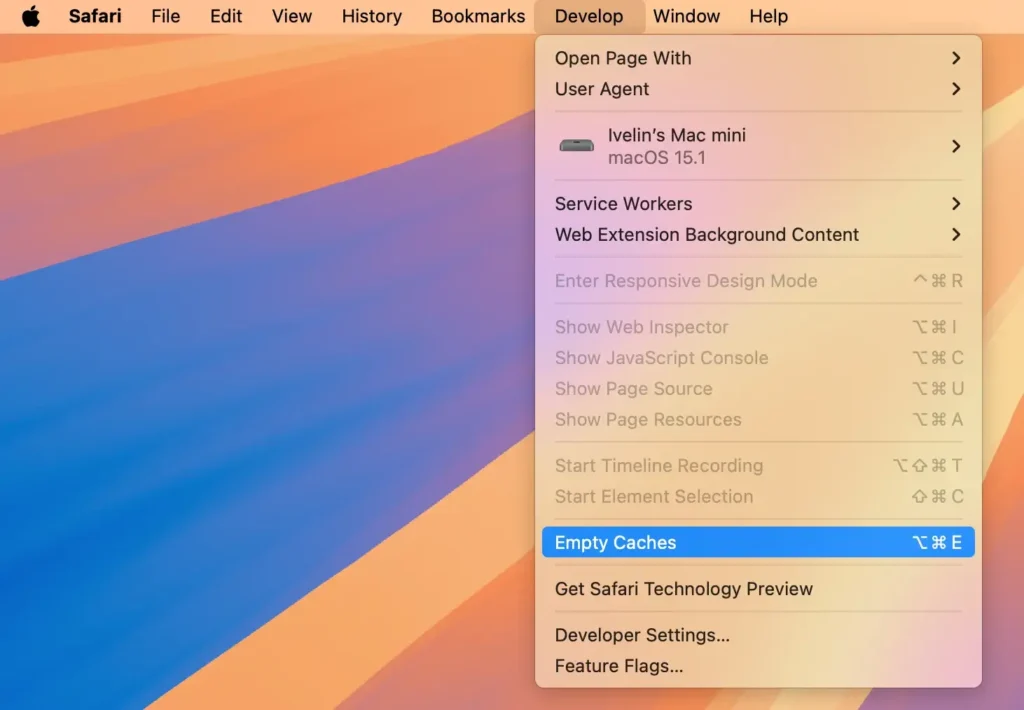
- Gå till
History > Clear Historyoch väljAll Historyför att radera webbhistorik och cookies.
6. Hur man tar bort Bing-omdirigering från Chrome
- Skriv
chrome://settingsi adressfältet och tryck på Retur. - Gå till
On startupoch ange din föredragna hemsida.
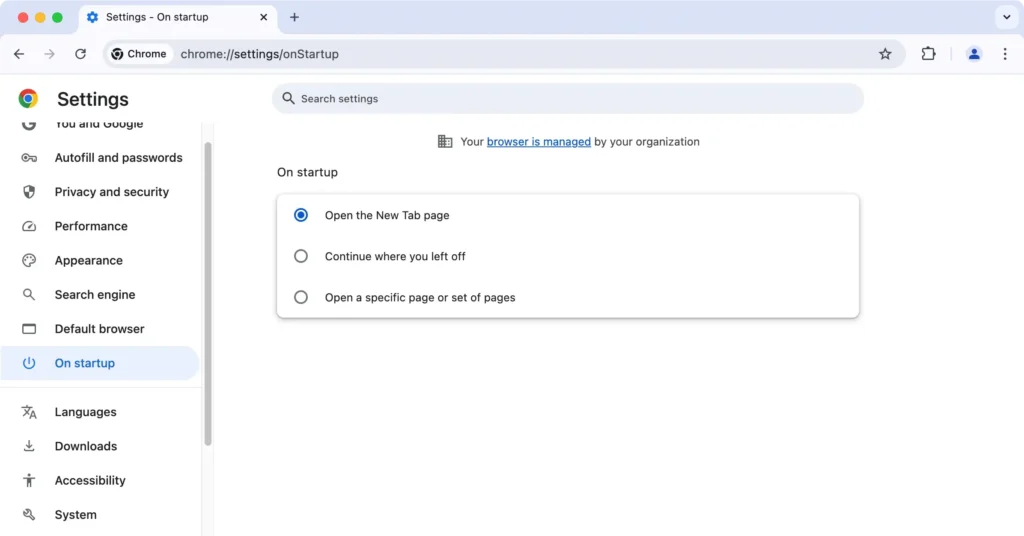
- Under fliken
Search engineväljer du din föredragna sökmotor från listan över sökmotorer.
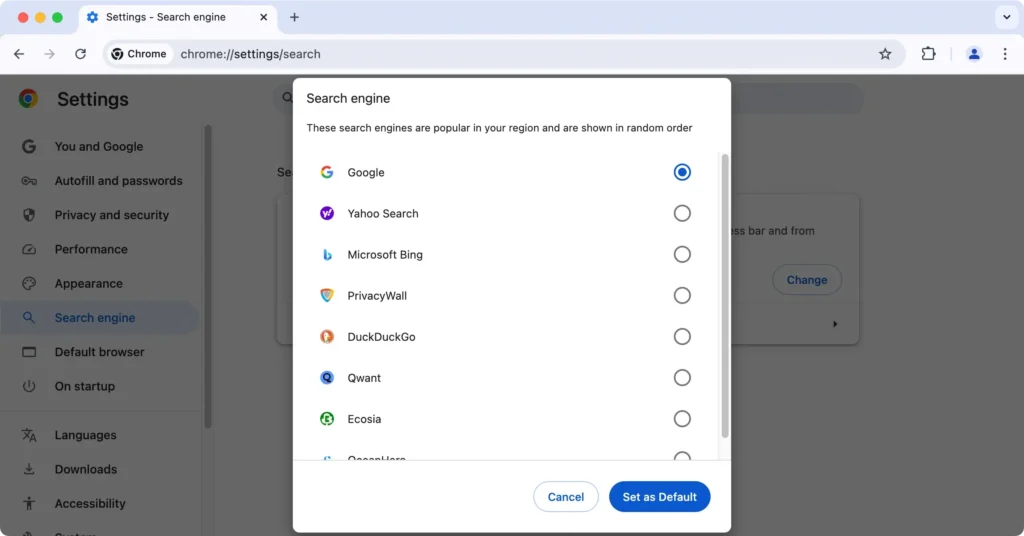
- I
Privacy and securityväljer duDelete browsing dataförAll timeoch rensa din webbhistorik, cacheminne och cookies.
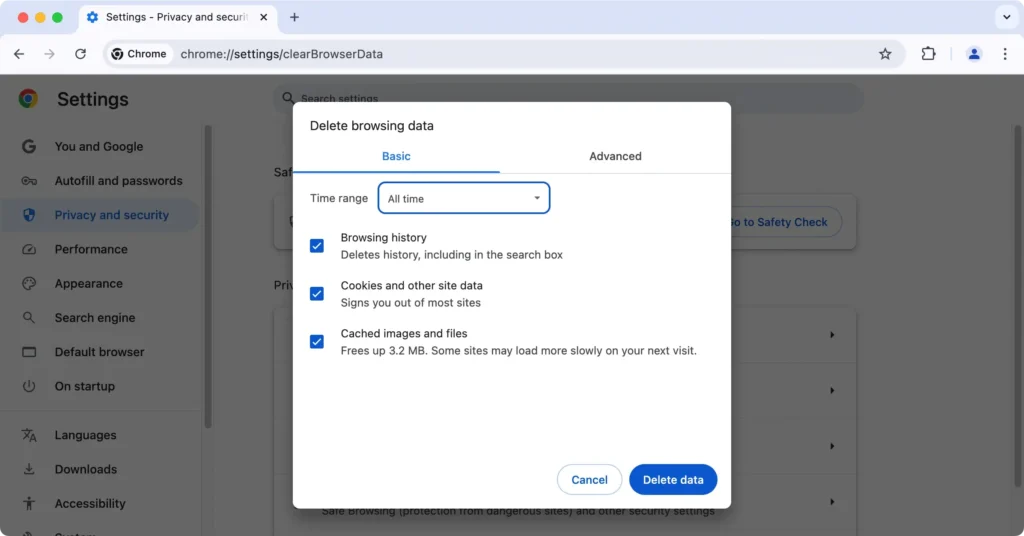
7. Hur man tar bort Bing-omdirigering från Firefox
- Öppna
Firefox > Settings > Homeoch ställ in önskad startsida.
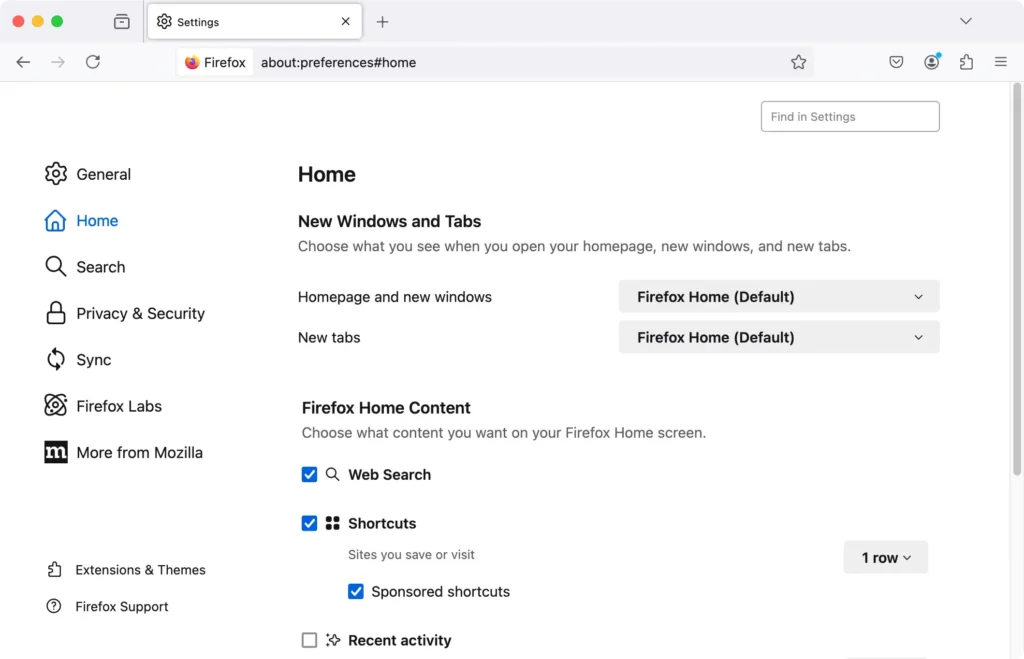
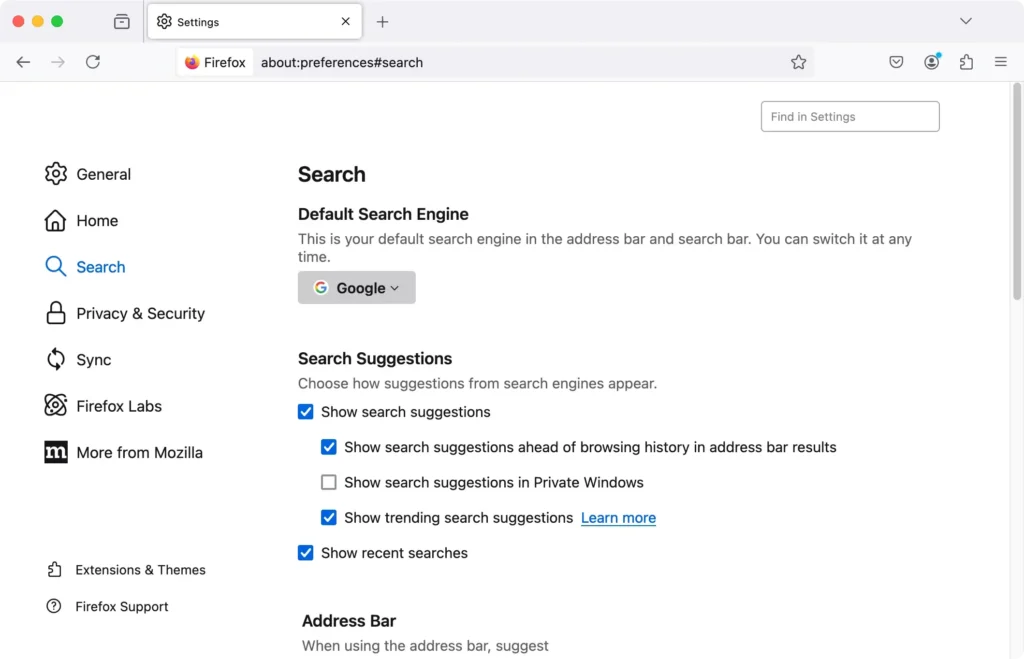
- På fliken
Searchväljer du din valda sökmotor.
- Gå till
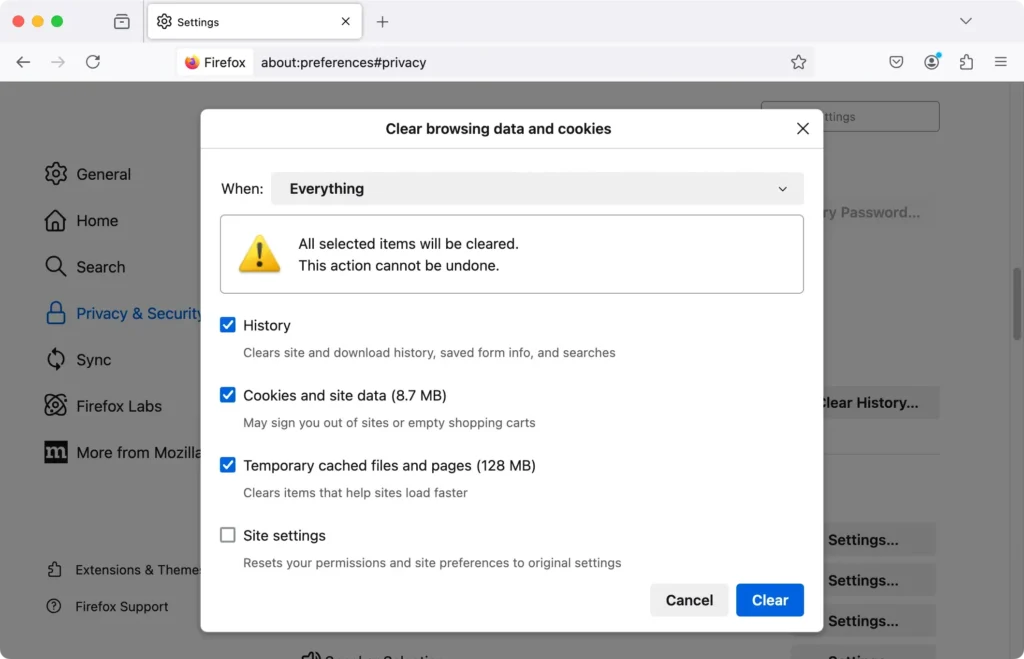
Privacy & Security > Clear Historyoch väljEverythingför att rensa all lagrad data.
8. Ta bort misstänkta webbläsartillägg
Webbläsartillägg är ett annat vanligt sätt som Bing-omdirigeringsviruset infiltrerar webbläsare. Att ta bort oönskade tillägg är viktigt för att bli av med Bing-omdirigering.
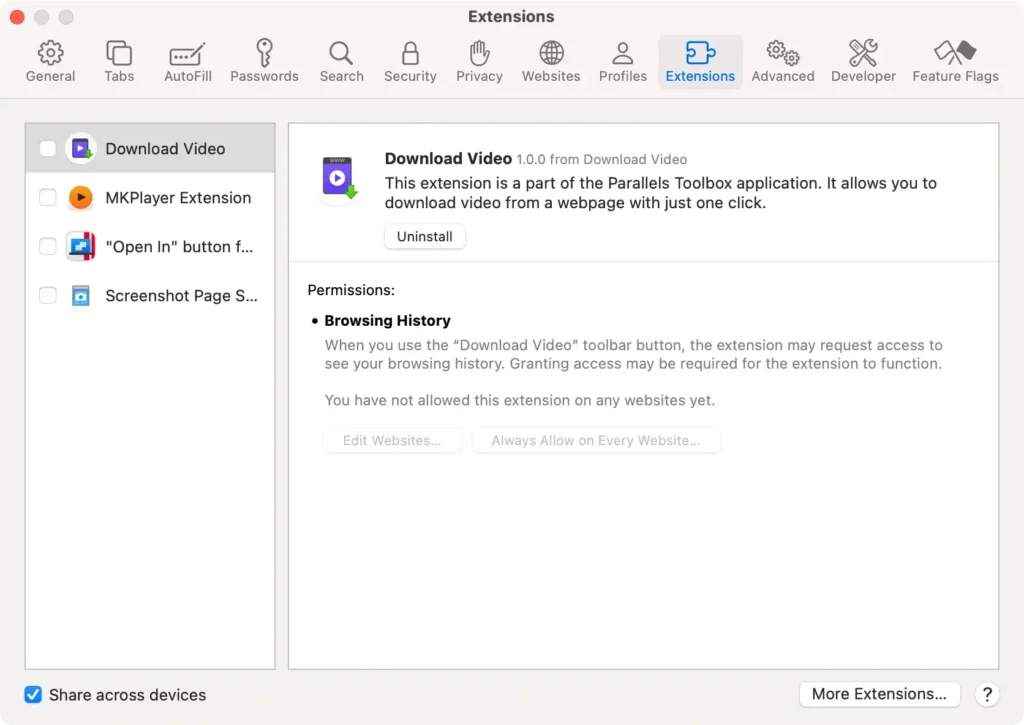
Om du använder Safari, gå till Safari > Settings > Extensions och avinstallera eventuella tillägg som du inte känner igen.
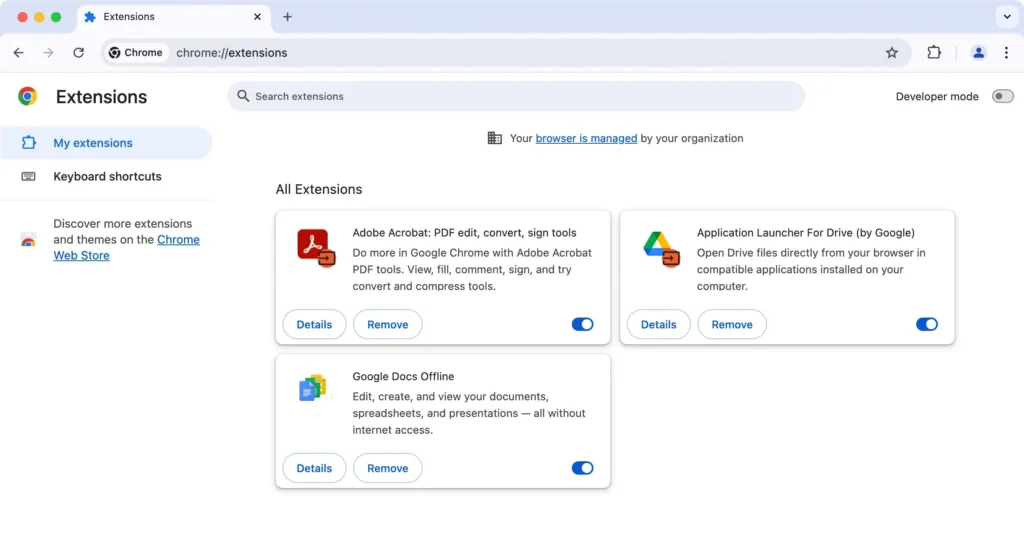
För Google Chrome, skriv chrome://extensions i adressfältet. Markera alla tillägg som du vill ta bort och klicka sedan på Remove.
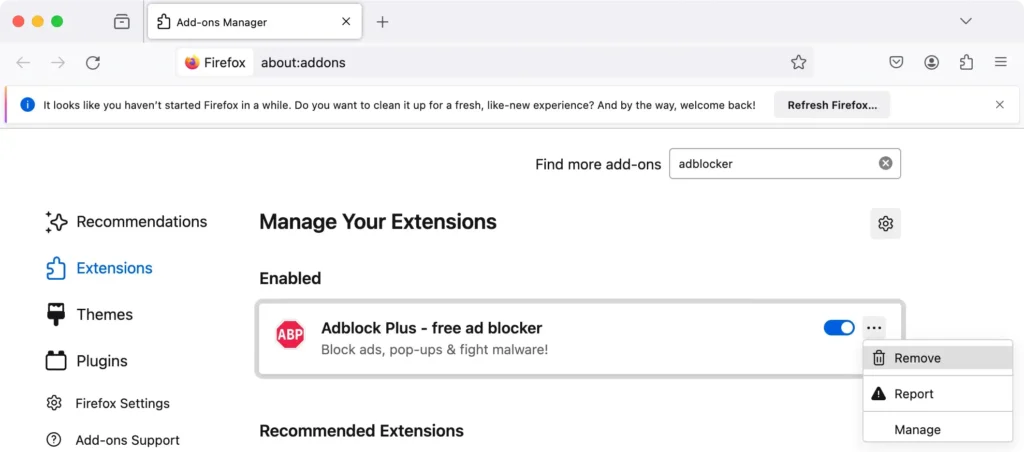
Och om du är en Firefox-användare, öppna webbläsaren och skriv in about:addons i adressfältet. Ta bort alla okända tillägg.
9. Rensa webbplatsdata och cachar
Att rensa lagrad webbplatsdata och cacheminne kan hjälpa till att ta bort eventuella kvardröjande effekter av Bing-viruset.
- Safari: Gå till
Preferences > Privacy > Manage Website Dataoch klicka påRemove All. Starta om Safari för att tillämpa ändringarna. - Chrome: Gå till
Settings > Privacy and security > Clear browsing dataförAll time. - Firefox: Välj
Settings > Privacy & Security > Cookies and Site Data > Clear Data. Starta sedan om Firefox.
10. Sök efter dolda filer och mappar
Skadliga program som Bing-omdirigering kan placera dolda filer på din Mac. Använd Finder för att kontrollera specifika mappar:
- Öppna Finder och tryck
Shift + Command + Periodför att visa dolda filer. - I din Macs Finder-fält öppnar du
Go-menyn och väljerGo to Folder. - Navigera till var och en av följande kataloger:
~/Library/LaunchAgents//Library/LaunchAgents//Library/LaunchDaemons//Library/Application Support//Library/StartupItems/
- Leta efter alla filer som är relaterade till Bing-omdirigeringsviruset eller misstänkta filer och ta bort dem.

11. Återställ din webbläsare
Om Bing-omdirigeringen kvarstår, kommer att återställa din webbläsare att ta bort alla anpassade webbläsarinställningar och tillägg och återställa din startsida till standard.
Kom ihåg att säkerhetskopiera dina data, till exempel bokmärken, innan du fortsätter.
Genom att följa dessa steg kan du ta bort Bing-omdirigeringsviruset från din Mac och återställa dina föredragna webbläsarinställningar, vilket säkerställer en smidig och säker webbupplevelse.
Regelbundet systemunderhåll och en pålitlig säkerhetsapp som SpyHunter kan också förhindra att liknande problem uppstår i framtiden.
Hur du skyddar din Mac från Bing-omdirigeringsvirus
När du väl har lyckats bli av med Bing-omdirigering från din Mac är det viktigt att vidta åtgärder för att förhindra framtida infektioner.
Webbläsarkapare som Bing-viruset döljer sig ofta i till synes harmlös programvara eller länkar.
Här är några tips för att skydda din Mac mot Bing-omdirigering och liknande hot:
- Undvik att klicka på misstänkta länkar, särskilt från okända avsändare eller webbplatser. Skadliga länkar i e-postmeddelanden, meddelanden eller popup-fönster kan leda till nedladdningar av skadlig programvara eller nätfiske.
- Stäng alla popup-fönster som hävdar att din Mac är infekterad eller uppmanar dig att ladda ner falska programuppdateringar. Genuina säkerhetsvarningar kommer aldrig att be dig att ladda ner appar direkt från ett popup-fönster.
- Ladda bara ned applikationer från App Store eller välrenommerade utvecklare. Undvik webbplatser från tredje part, särskilt de som erbjuder gratis programvarupaket, eftersom dessa ofta är spetsade med adware och webbläsarkapare.
- Om du stöter på ett meddelande som frågar om du är säker på att installera en app från en okänd källa, dubbelkolla appens legitimitet innan du fortsätter. Bekräfta att det kommer från en pålitlig källa innan du kringgår Gatekeepers säkerhetsvarningar.
- Att använda en dedikerad Mac-rengörare är ett bra sätt att skydda mot skadlig programvara. Pålitliga antivirusprogram som SpyHunter för Mac ger realtidsskydd mot hot som Bing-omdirigering, webbläsarkapare och andra skadliga program.
- Uppdatera din macOS och dina appar regelbundet för att säkerställa att säkerhetsbristerna korrigeras. Uppdateringar skyddar också mot den senaste skadliga programvaran och webbläsarkaparna.
- Granska dina inloggningsobjekt och webbläsartillägg då och då. Tveksamma inloggningsobjekt och okända tillägg i webbläsare som Safari, Chrome eller Firefox kan signalera förekomsten av oönskad programvara.
Genom att följa dessa förebyggande åtgärder kan du avsevärt minska risken för framtida infektioner från Bing-omdirigeringar och andra webbläsarkapare.
