

Slik Fjerner Du Bing Fra Mac (Trinn-For-Trinn-Veiledning)

Før vi stuper inn
Før vi dykker inn, la oss sørge for at du er trygg på nettet. Vi opprettet SpyHunter fordi sikkerheten din er viktig for oss.
Beskytt datamaskinen din i dag — last ned SpyHunter her! Sjekk ut våre beste tips nedenfor for å holde datamaskinen din trygg og sikker.

Hvis du opplever automatisk omdirigering til Bing, er Mac-en din sannsynligvis infisert med Bing-omdirigeringsviruset.
Denne formen for nettleserkaprer kommer ofte som medfølgende programvare og infiltrerer nettleserinnstillingene uten samtykke.
Bing-viderekoblingsviruset endrer din foretrukne søkemotor til Bing, og samler inn data som IP-adresser og nettleserhistorikk for å tjene penger på trafikken.
Det påvirker store nettlesere som Safari, Chrome og Firefox, og fører til konstante Bing-omdirigeringer i søkeresultatene.
I denne veiledningen vil vi lede deg gjennom de essensielle trinnene for å fjerne Bing-omdirigering, gjenopprette din foretrukne søkemotor og beskytte Mac-en din mot lignende trusler.
Hva er Bing omdirigeringsvirus på Mac?
Bing-omdirigeringsviruset er ikke et ekte virus, siden det ikke replikerer seg selv eller spres på tvers av enheter. I stedet er det kategorisert som en nettleserkaprer, en type adware som endrer nettleserinnstillingene dine uten tillatelse.
Når den er installert, tvinger den søkemotoren din til Bing.com, overstyrer dine foretrukne innstillinger og påvirker alle nettlesere på Mac-en din, inkludert Safari, Chrome og Firefox.
I tillegg til å bare omdirigere søk, samler Bing-viderekoblingsviruset data som nettsøk, IP-adresse og nettleserhistorikk, og kompromitterer sikkerheten på nettet. Denne internettaktivitetssporingen kan brukes til å målrette deg med annonser, noe som ofte fører til påtrengende popup-vinduer og sponset innhold i søkeresultatene dine.
Fordi det følger med andre programvarenedlastinger, kan du uforvarende installere Bing-viderekoblingen sammen med tilsynelatende legitime applikasjoner, noe som gjør det utfordrende å oppdage og fjerne.
Symptomer på Bing-omdirigering på Mac
Mac-brukere som håndterer Bing-viderekoblinger kan legge merke til følgende:
- Hjemmesideinnstillingene endres til Bing eller andre uønskede nettsteder.
- Søkemotoren bytter til Bing.com uten tillatelse.
- Lave nettlesingshastigheter og endrede søkemotorinnstillinger.
- Uønskede utvidelser eller profiler lagt til i nettleseren, ofte i Safaris Utvidelser-fane eller Systemvalg.
- Annonser og popup-vinduer vises oftere.
- Søk omdirigert til Bing.com uten brukertillatelse.
Hvordan kom Bing-omdirigering til Mac-en din?
Bing-omdirigering sniker seg ofte inn på Mac-er gjennom forskjellige villedende taktikker. Her er de vanligste måtene den kan installeres på:
- Programvarepakke: Gratis programvare eller apper som lastes ned fra tredjepartssider eller torrenter kommer ofte sammen med Bing-omdirigeringsviruset, skjult i installasjonsprogrammet.
- Falske programvareoppdateringer: Skadelige nettsteder, som utgir seg for å være legitime oppdateringer, kan be deg om å installere “nødvendige oppdateringer”, som inneholder Bing-viderekoblingen eller andre nettleserkaprere.
- Villedende popup-vinduer og koblinger: Klikk på mistenkelige popup-vinduer, koblinger eller annonser fra ondsinnede nettsteder eller til og med fra e-post kan utløse installasjonen av Bing-omdirigering på Mac-en.
Nå som du vet hvordan det blir installert, la oss utforske hvordan du fjerner Bing fra Mac-en og gjenoppretter nettleseren til de opprinnelige innstillingene.
Hvordan bli kvitt Bing-omdirigering på Mac
Å fjerne Bing-viderekobling fra Mac-en din innebærer flere trinn, inkludert manuelle fjerningsalternativer og en automatisk løsning med SpyHunter. Slik takler du problemet effektivt:
Fjern Bing omdirigeringsvirus automatisk med SpyHunter
Når Bing-omdirigeringsviruset infiltrerer systemet ditt, kan det være vanskelig å gå tilbake til de opprinnelige nettleserinnstillingene.
SpyHunter for Mac tilbyr en rask, automatisert løsning for å oppdage og slette Bing-omdirigering og all tilknyttet skadelig programvare. Slik bruker du SpyHunter for å fjerne Bing-omdirigeringer:
- Last ned SpyHunter gratis her og installer den på datamaskinen din.
- Åpne SpyHunter og start en full systemskanning. Dette vil oppdage alle nettleserkaprere, inkludert Bing-omdirigeringsviruset, sammen med ondsinnede nettleserutvidelser, ondsinnede prosesser og mistenkelige påloggingselementer.
- Når skanningen er fullført, klikker du Fjern for å slette eventuelle oppdagede trusler, og sikre at Bing-omdirigering og all tilknyttet skadelig programvare blir eliminert fra systemet ditt.

SpyHunters pågående skannefunksjoner gjør det til et verdifullt verktøy for å holde Mac-en din trygg mot trusler, inkludert fremtidige nettleserkaprere, ondsinnede apper og PUP-er.

Slik fjerner du Bing-omdirigering fra Mac manuelt
Å fjerne Bing-omdirigering manuelt krever grundighet ettersom det påvirker forskjellige områder av systemet ditt, inkludert nettleserinnstillinger, utvidelser og påloggingselementer.
Her er trinnene du må følge:
1. Stopp mistenkelige prosesser
- Åpne
Activity MonitorfraApplications > Utilitieseller søk etter den med Spotlight. - I
Activity Monitor-appen ser du etter mistenkelige prosesser som kan være relatert til Bing-omdirigering eller andre skadelige programmer. - Hvis du finner noen ukjente eller mistenkelige prosesser, velg dem og klikk på
Quit Processknappen (X) på verktøylinjen for å stoppe dem.

2. Fjern ondsinnede programmer
- Gå til
Applicationsmappen iFinder. - Se gjennom alle installerte apper for ukjente eller uønskede apper som kan ha installert Bing-omdirigering, for eksempel falske programvareoppdateringer eller tredjepartsapper du ikke husker å ha lastet ned.
- Velg den skadelige appen.
- Dra den til papirkurven.
- Tøm
Trashfor å slette den fra systemet.

3. Slett mistenkelige påloggingselementer
Noen ganger legger Bing-omdirigeringsviruset eller lignende nettleserkaprere seg selv til påloggingselementer, slik at de starter hver gang Mac-en starter opp.
- Fra Apple-menyen, naviger til
System Settings. - Velg
General > Login Items & Extensions. - Se etter mistenkelige påloggingselementer.
- Velg eventuelle ukjente eller nylig lagt til apper og klikk på “–” (minus)-knappen for å fjerne dem fra oppstart.

4. Fjern ondsinnede konfigurasjonsprofiler
Brukerrapporter indikerer at Bing-viderekoblingsviruset kan lage ondsinnede profiler på Mac-en din. Slik fjerner du dem:
- Åpne
System Settings. - Naviger til:
- På macOS Sequoia:
General > Device Management. - På eldre macOS-versjoner:
Privacy & Security > Profiles(hvis tilgjengelig).
- På macOS Sequoia:
- Slett alle profiler du ikke har konfigurert selv, siden disse profilene kan tvinge spesifikke nettleserinnstillinger, som standard søkemotor, til å forbli som Bing.
- Velg profilen du ønsker å fjerne, og klikk deretter på Slett-knappen (-) for å fjerne den.

5. Fjern Bing-viderekobling fra Safari
Hvis du bruker Apples standard nettleser:
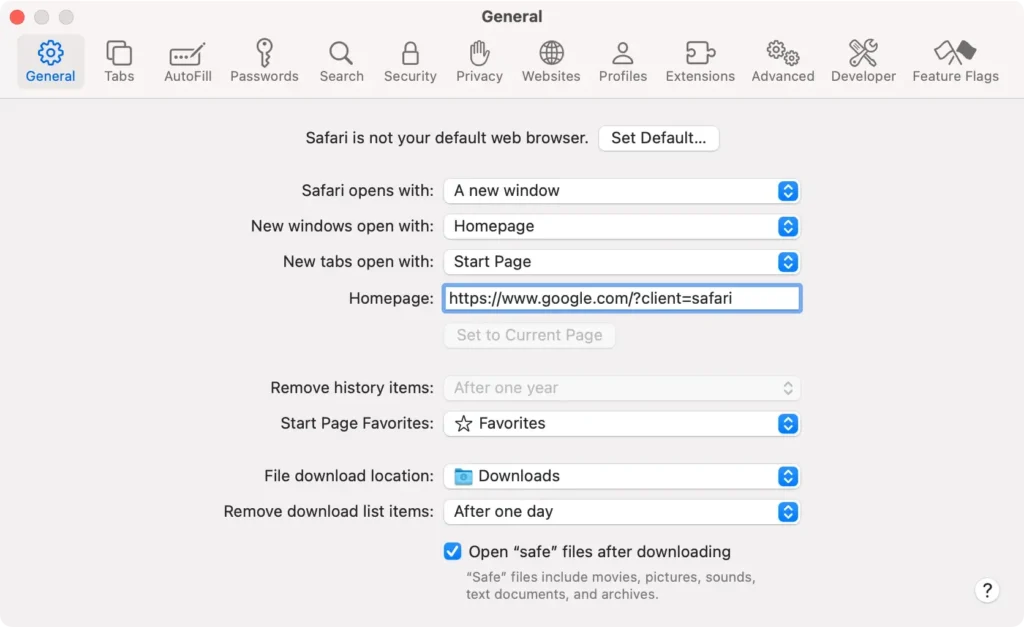
- Fra Safari-menyen, naviger til
Settings > Generalog endre feltetHomepagetil din foretrukne hjemmeside.
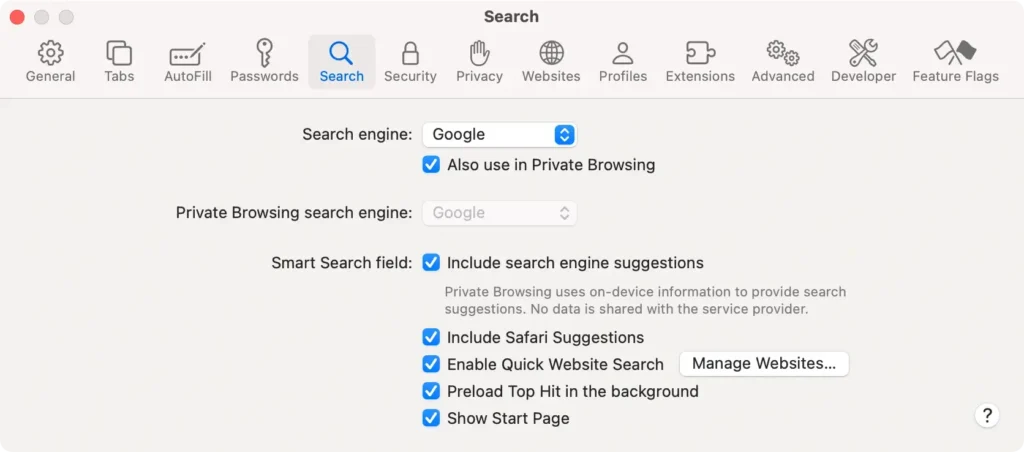
- I fanen
Searchangir du den foretrukne søkemotoren, for eksempel Google, som standard søkemotor.
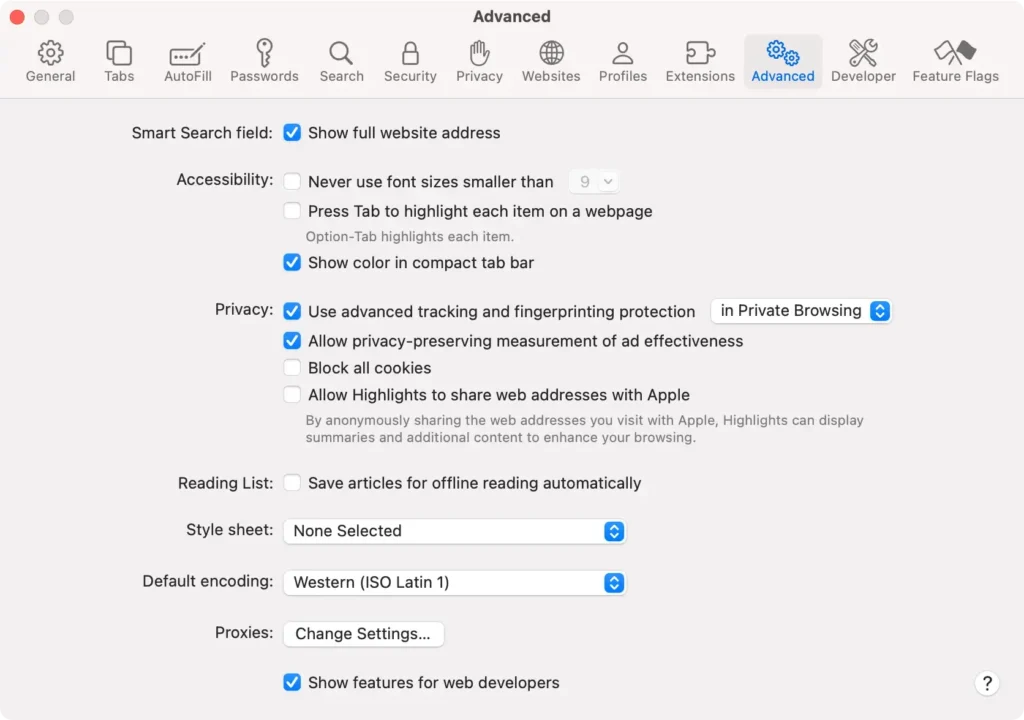
- Gå til
Advanced > Show features for web developersfor å aktivere Utvikle-menyen.
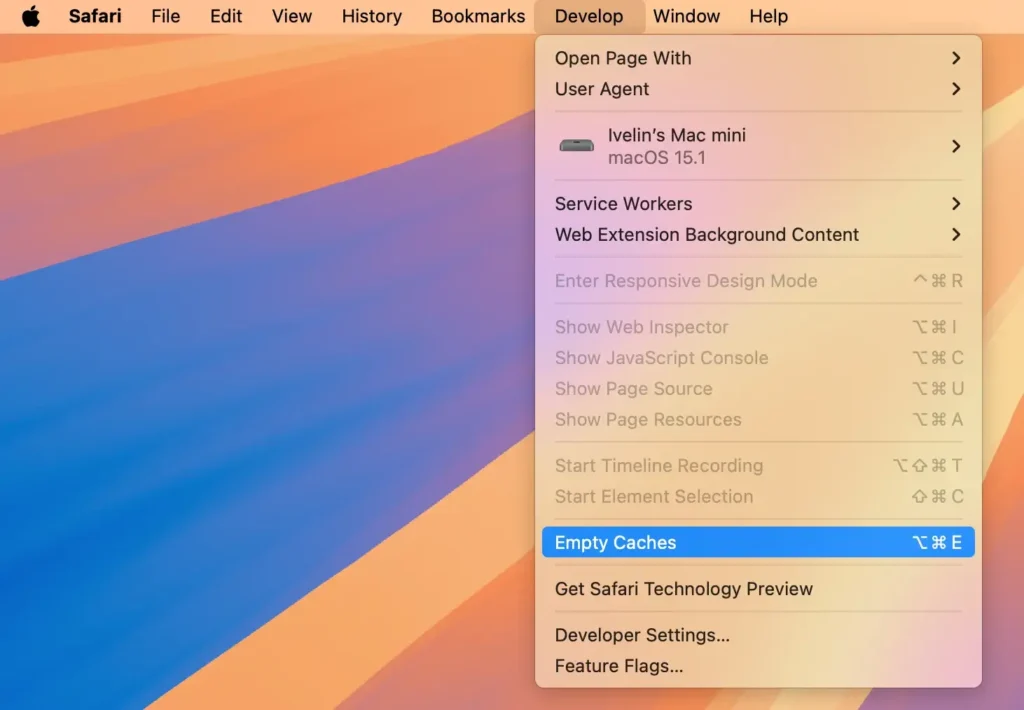
- I menylinjen velger du
Develop > Empty Cachesfor å slette lagrede data.
- Gå til
History > Clear Historyog velgAll Historyfor å slette nettleserlogg og informasjonskapsler.
6. Slik fjerner du Bing-viderekobling fra Chrome
- Skriv inn
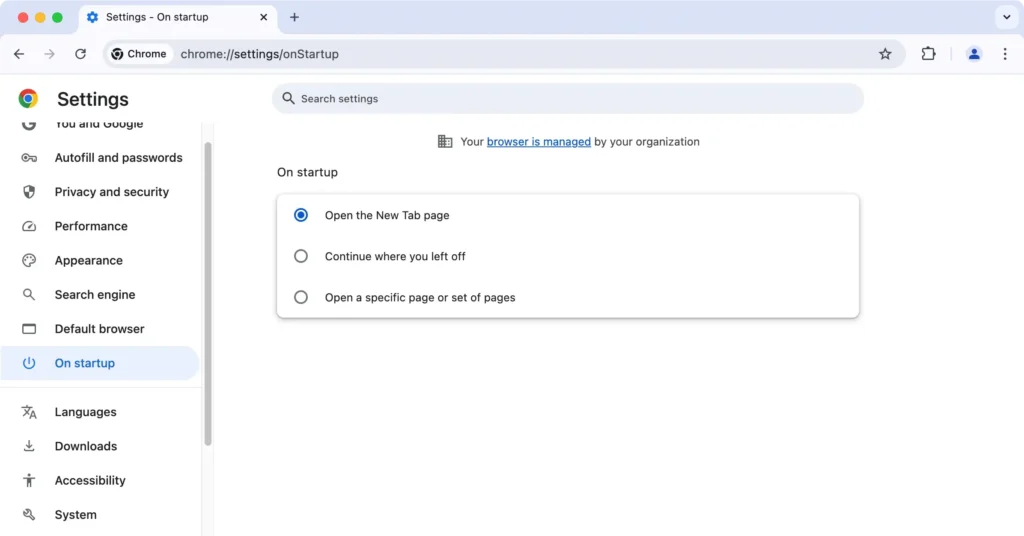
chrome://settingsi adressefeltet og trykk Enter. - Gå til
On startupog angi din foretrukne hjemmeside.
- Under fanen
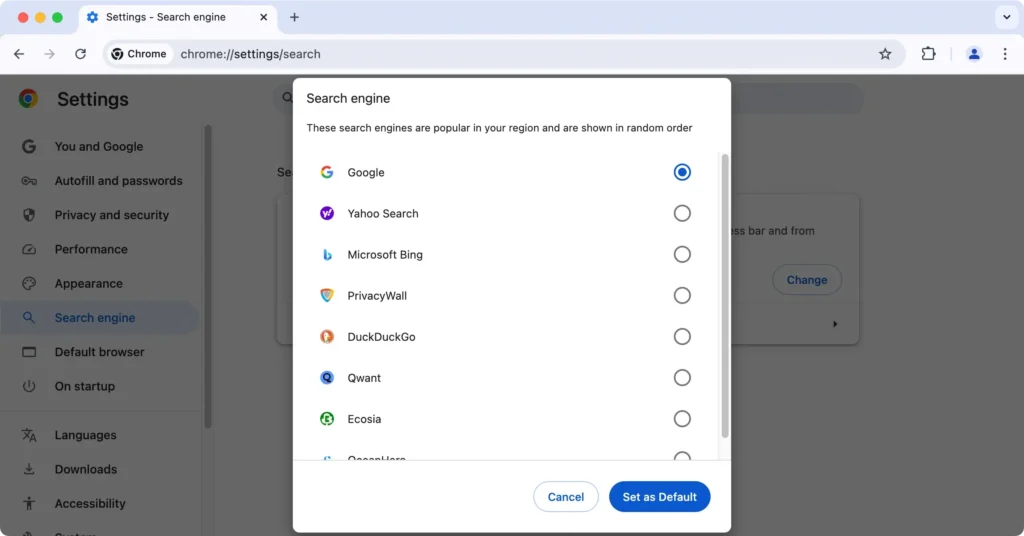
Search enginevelger du din foretrukne søkemotor fra listen over søkemotorer.
- I
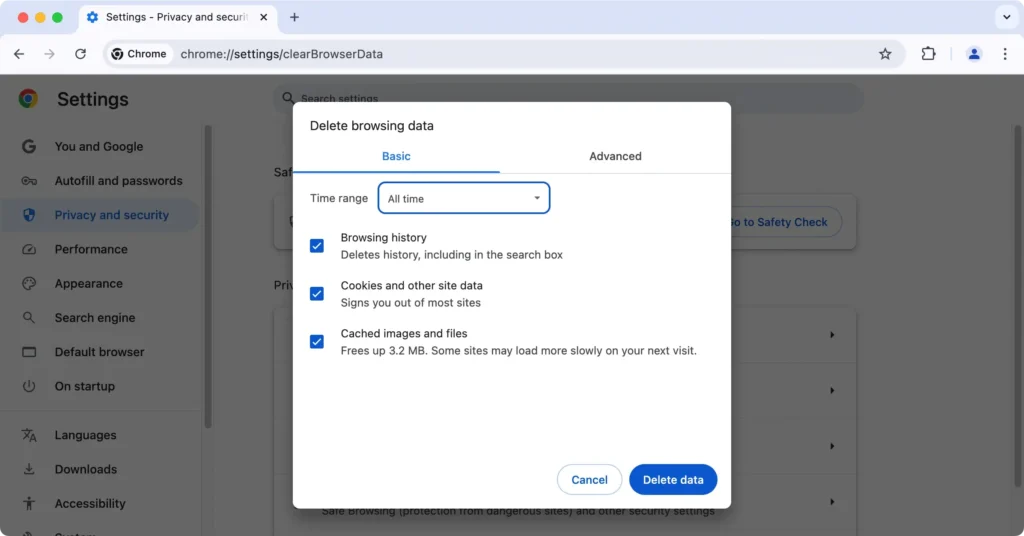
Privacy and securityvelger duDelete browsing dataforAll timeog sletter nettleserloggen, hurtigbufferen og informasjonskapslene.
7. Hvordan fjerne Bing omdirigering fra Firefox
- Åpne
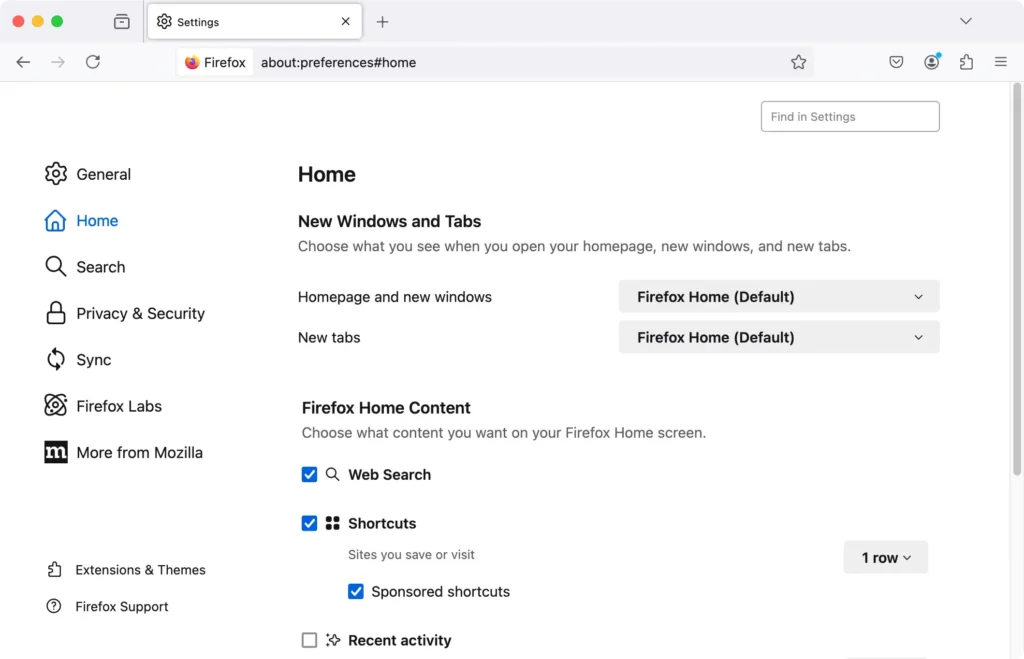
Firefox > Settings > Homeog angi din foretrukne hjemmeside.
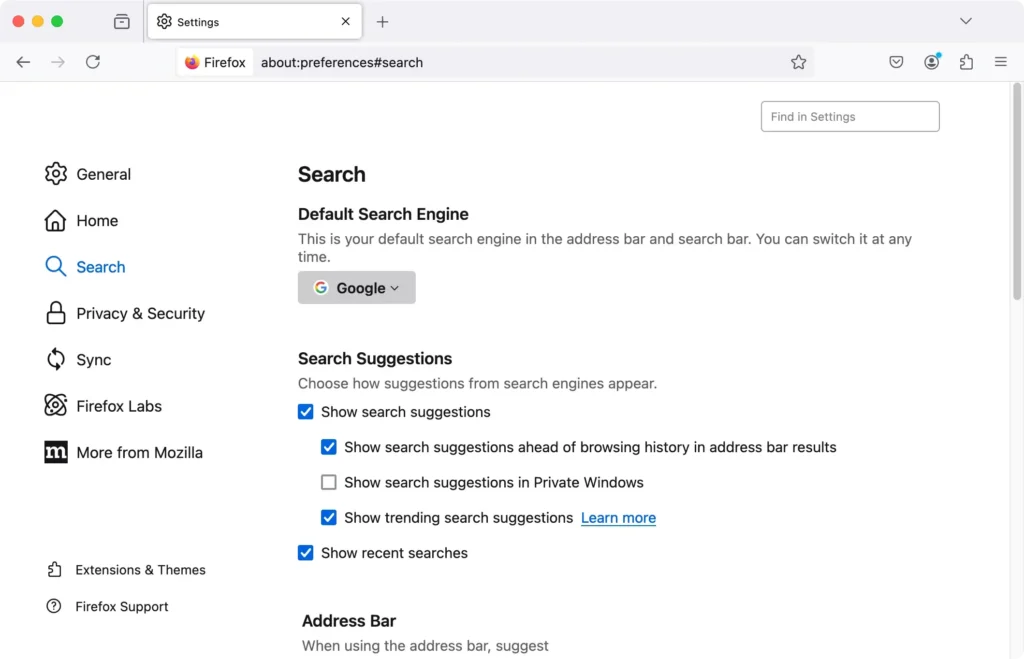
- I fanen
Searchvelger du den valgte søkemotoren.
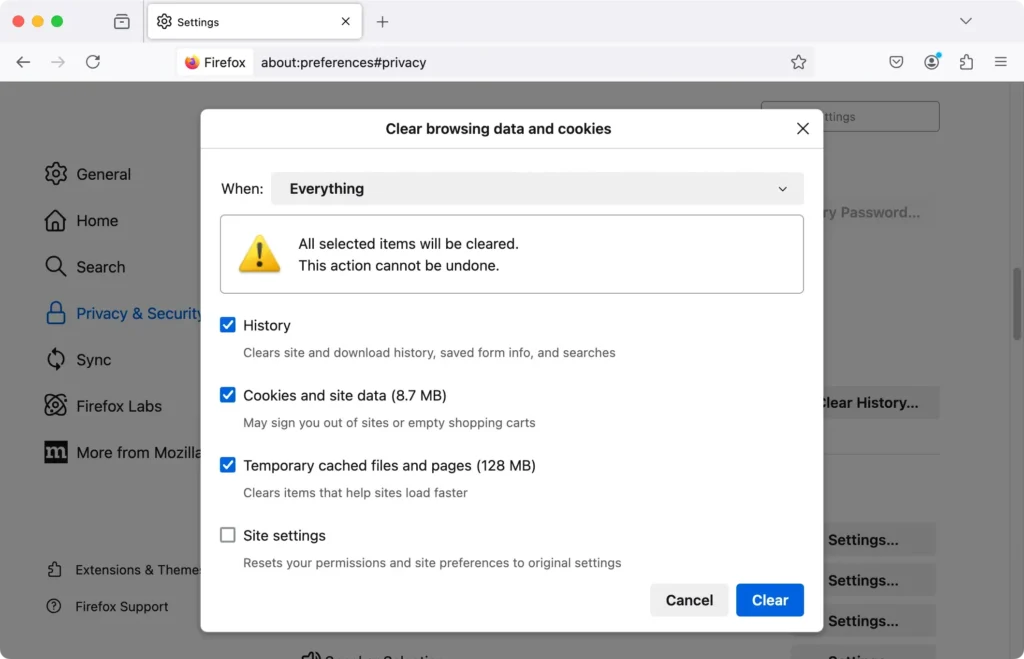
- Gå til
Privacy & Security > Clear Historyog velgEverythingfor å slette alle lagrede data.
8. Fjern mistenkelige nettleserutvidelser
Nettleserutvidelser er en annen vanlig måte som Bing-viderekoblingsviruset infiltrerer nettlesere på. Å fjerne uønskede utvidelser er viktig for å bli kvitt Bing-omdirigering.
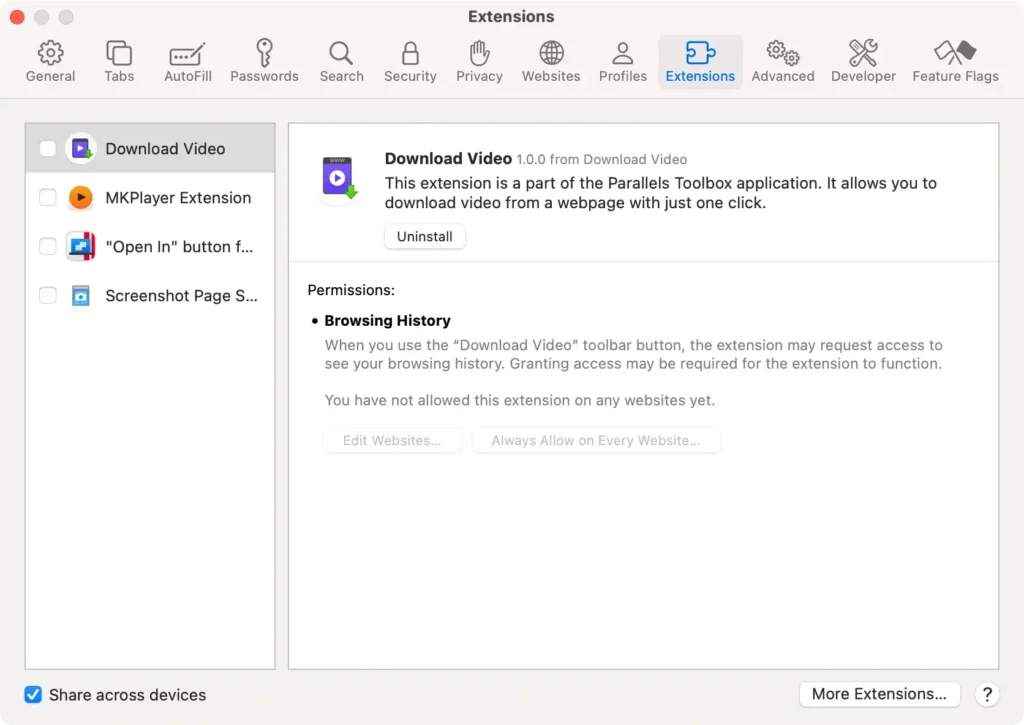
Hvis du bruker Safari, gå til Safari > Settings > Extensions og avinstaller eventuelle utvidelser du ikke gjenkjenner.
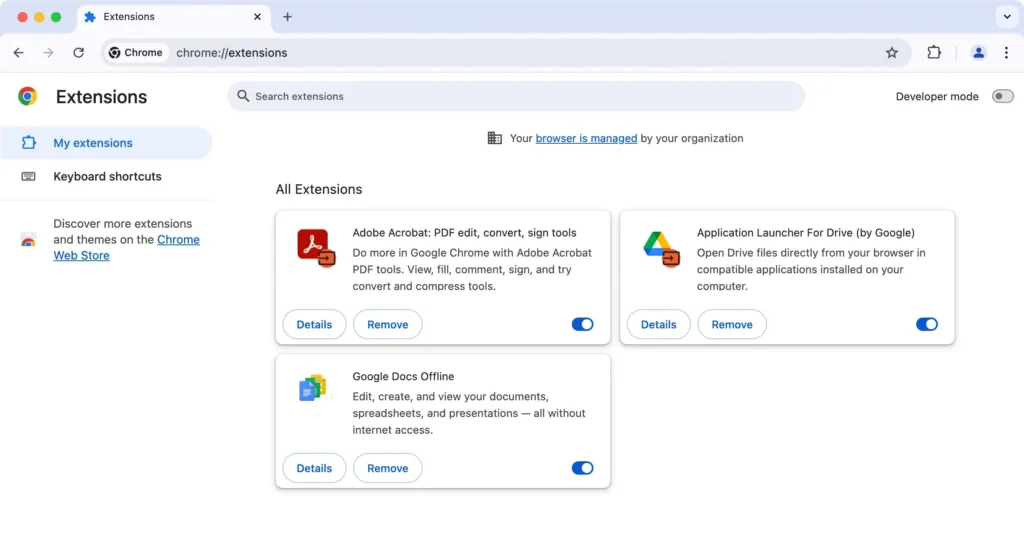
For Google Chrome skriver du inn chrome://extensions i adressefeltet. Velg alle utvidelsene du vil slette, og klikk deretter Remove.
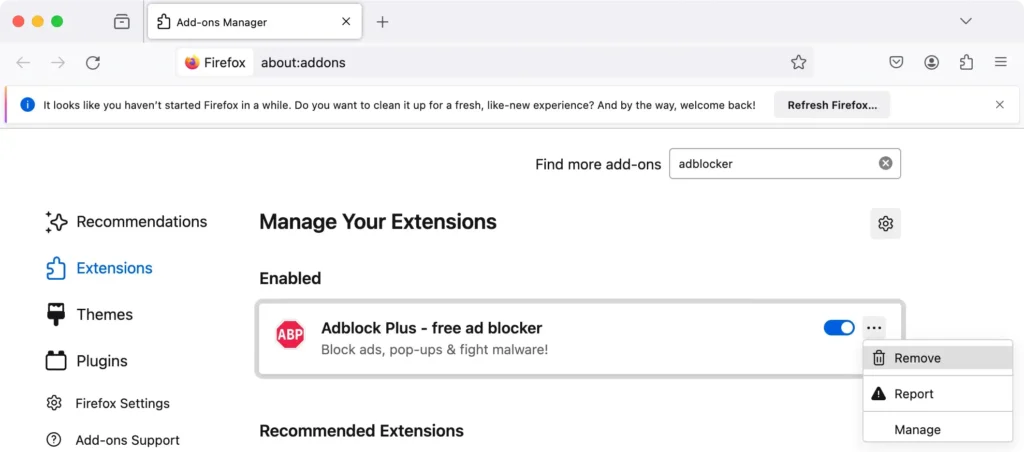
Og hvis du er en Firefox-bruker, åpne nettleseren og skriv inn about:addons i adressefeltet. Fjern eventuelle ukjente utvidelser.
9. Tøm nettsidedata og cacher
Å tømme lagrede nettstedsdata og cacher kan bidra til å fjerne eventuelle dvelende effekter av Bing-viruset.
- Safari: Gå til
Preferences > Privacy > Manage Website Dataog klikkRemove All. Start Safari på nytt for å bruke endringene. - Chrome: Gå til
Settings > Privacy and security > Clear browsing dataforAll time. - Firefox: Velg
Settings > Privacy & Security > Cookies and Site Data > Clear Data. Start deretter Firefox på nytt.
10. Se etter skjulte filer og mapper
Ondsinnede programmer som Bing-omdirigering kan plassere skjulte filer på Mac-en. Bruk Finder til å sjekke bestemte mapper:
- Åpne Finder og trykk
Shift + Command + Periodfor å vise skjulte filer. - Åpne
Go-menyen i Mac-ens Finder-linje og velgGo to Folder. - Naviger til hver av følgende kataloger:
~/Library/LaunchAgents//Library/LaunchAgents//Library/LaunchDaemons//Library/Application Support//Library/StartupItems/
- Se etter filer relatert til Bing-viderekoblingsviruset eller mistenkelige filer, og slett dem.

11. Tilbakestill nettleseren
Hvis Bing-omdirigeringen vedvarer, vil tilbakestilling av nettleseren fjerne alle tilpassede nettleserinnstillinger og utvidelser og tilbakestille startsiden til standard.
Husk å sikkerhetskopiere dataene dine, for eksempel bokmerker, før du fortsetter.
Ved å følge disse trinnene kan du fjerne Bing-viderekoblingsviruset fra Mac-en og gjenopprette dine foretrukne nettleserinnstillinger, noe som sikrer en jevn og sikker nettleseropplevelse.
Regelmessig systemvedlikehold og en pålitelig sikkerhetsapp som SpyHunter kan også forhindre at lignende problemer oppstår i fremtiden.
Slik beskytter du Mac-en din mot Bing-omdirigeringsvirus
Når du har klart å kvitte deg med Bing-omdirigering fra Mac-en din, er det viktig å ta skritt for å forhindre fremtidige infeksjoner.
Nettleserkaprere som Bing-viruset skjuler seg ofte i tilsynelatende harmløs programvare eller lenker.
Her er noen tips for å beskytte Mac-en din mot Bing-omdirigering og lignende trusler:
- Unngå å klikke på mistenkelige lenker, spesielt fra ukjente avsendere eller nettsteder. Ondsinnede lenker i e-poster, meldinger eller popup-vinduer kan føre til nedlasting av skadelig programvare eller phishing-angrep.
- Lukk eventuelle popup-vinduer som hevder at Mac-en din er infisert eller ber deg laste ned falske programvareoppdateringer. Ekte sikkerhetsvarsler vil aldri be deg om å laste ned apper direkte fra et popup-vindu.
- Last kun ned applikasjoner fra App Store eller anerkjente utviklere. Unngå tredjepartssider, spesielt de som tilbyr gratis programvarepakker, siden disse ofte er fylt med adware og nettleserkaprere.
- Hvis du møter en melding som spør om du er sikker på å installere en app fra en ukjent kilde, dobbeltsjekker du appens legitimitet før du fortsetter. Bekreft at det er fra en pålitelig kilde før du omgår Gatekeeper-sikkerhetsvarsler.
- Å bruke en dedikert Mac-renser er en god måte å beskytte mot skadelig programvare. Pålitelige antivirusprogrammer som SpyHunter for Mac gir sanntidsbeskyttelse mot trusler som Bing-omdirigering, nettleserkaprere og andre ondsinnede programmer.
- Oppdater macOS og apper regelmessig for å sikre at sikkerhetssårbarheter blir rettet. Oppdateringer beskytter også mot de nyeste malware og nettleserkaprerne.
- Se gjennom påloggingselementene og nettleserutvidelsene dine med jevne mellomrom. Tvilsomme påloggingselementer og ukjente utvidelser i nettlesere som Safari, Chrome eller Firefox kan signalisere tilstedeværelsen av uønsket programvare.
Ved å følge disse forebyggende tiltakene kan du redusere risikoen for fremtidige infeksjoner fra Bing-omdirigeringer og andre nettleserkaprere betydelig.
