Cosa Sono Searchpartyd, Locationd E Bluetoothd Su Mac?

Prima di immergerci

Prima di immergerci, assicuriamoci che tu sia al sicuro online. Abbiamo creato SpyHunter perché la tua sicurezza è importante per noi.

Proteggi il tuo computer oggi stesso — Scarica SpyHunter proprio qui! Di seguito sono riportati i nostri migliori consigli per proteggere il tuo computer.

Download SpyHunter

Su macOS, vari processi in background gestiscono le funzionalità del dispositivo, dal monitoraggio della posizione alla gestione Bluetooth.

Sebbene processi come Searchpartyd, Bluetoothd e Locationd possano talvolta destare preoccupazioni negli utenti circa la presenza di potenziali malware, si tratta di legittimi demoni di sistema essenziali per funzionalità come il servizio Dov’è.

Di seguito puoi trovare una panoramica di ciascun processo, del suo funzionamento e di cosa puoi fare se consuma troppa CPU.

Cosa sono Searchpartyd, Bluetoothd e Locationd

Questi tre processi supportano principalmente la funzionalità di “ricerca offline” di macOS, che consente agli utenti di localizzare i propri dispositivi tramite l’app Dov’è, anche se sono offline.

Se abilitati, questi daemon collaborano per inviare e ricevere informazioni sulla posizione in modo sicuro tramite Bluetooth e servizi di localizzazione.

Searchpartyuseragent è un altro processo correlato che funziona in tandem con Searchpartyd.

Che cos’è Searchpartyd?

Searchpartyd è un demone chiave che abilita le operazioni crittografiche e la sincronizzazione dei dati necessarie per la ricerca dei dispositivi offline.

Quando un Mac è configurato con Dov’è, Searchpartyd gestisce la generazione delle chiavi crittografiche, la segnalazione degli aggiornamenti sulla posizione ai server Apple e la gestione delle comunicazioni tra il proprietario e il dispositivo che lo ha trovato.

Ciò consente a un dispositivo smarrito di trasmettere dati crittografati sulla posizione tramite Bluetooth, che possono essere rilevati dai dispositivi Apple nelle vicinanze e quindi ritrasmessi in modo sicuro ai server Apple per il recupero.

Che cosa è Bluetoothd?

Bluetoothd è responsabile della funzionalità correlata al Bluetooth su macOS. Nel contesto di Dov’è, Bluetoothd facilita lo scambio di annunci Bluetooth Low Energy (BLE) tra dispositivi, consentendo il tracciamento della posizione offline.

Come parte di questo processo, lavora a stretto contatto con Locationd per rilevare e condividere i segnali Bluetooth del Mac con i dispositivi nelle vicinanze e inoltrare i dati a Searchpartyd.

Che cosa è Locationd?

La funzione Locationd su macOS controlla i servizi di localizzazione e le autorizzazioni per le app che richiedono dati geografici.

Per Dov’è, Locationd fornisce a Searchpartyd la posizione attuale del dispositivo e gestisce gli aggiornamenti, il che aiuta a generare report di posizione accurati.

Risoluzione dell’elevato utilizzo della CPU con Searchpartyd, Bluetoothd o Locationd

Sebbene questi daemon siano solitamente eseguiti in modo efficiente, occasionalmente possono causare picchi nell’utilizzo della CPU.

Ciò potrebbe essere dovuto a un aumento dell’attività di localizzazione, all’interazione con i dispositivi Bluetooth o ad altre richieste del sistema.

Uscita dai processi ad alta CPU nel monitoraggio delle attività

Se noti che uno di questi processi consuma troppa CPU, puoi riavviarlo tramite Activity Monitor:

  1. Aprire Activity Monitor da Applications > Utilities.
  2. Nella barra di ricerca, digita il nome del processo (ad esempio, Searchpartyd).
  3. Selezionare il processo, quindi fare clic sul pulsante [X] per interromperlo.
  4. Conferma cliccando su Force Quit. Il processo si riavvierà automaticamente, il che spesso aiuta a risolvere problemi temporanei.
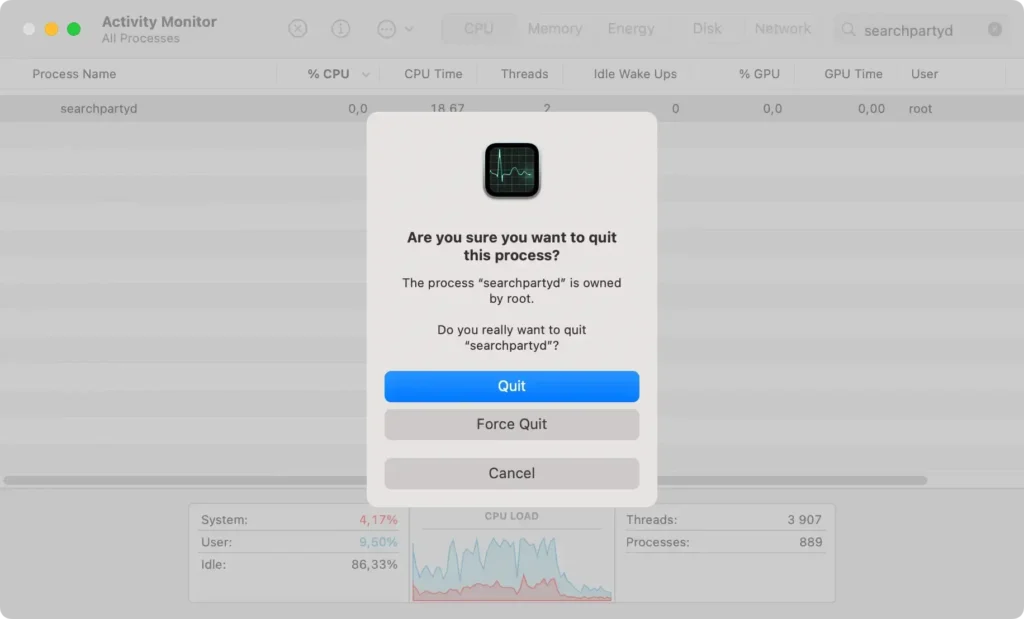
forza l'uscita da searchpartyd dal monitor attività

Disattivazione di Find My Mac

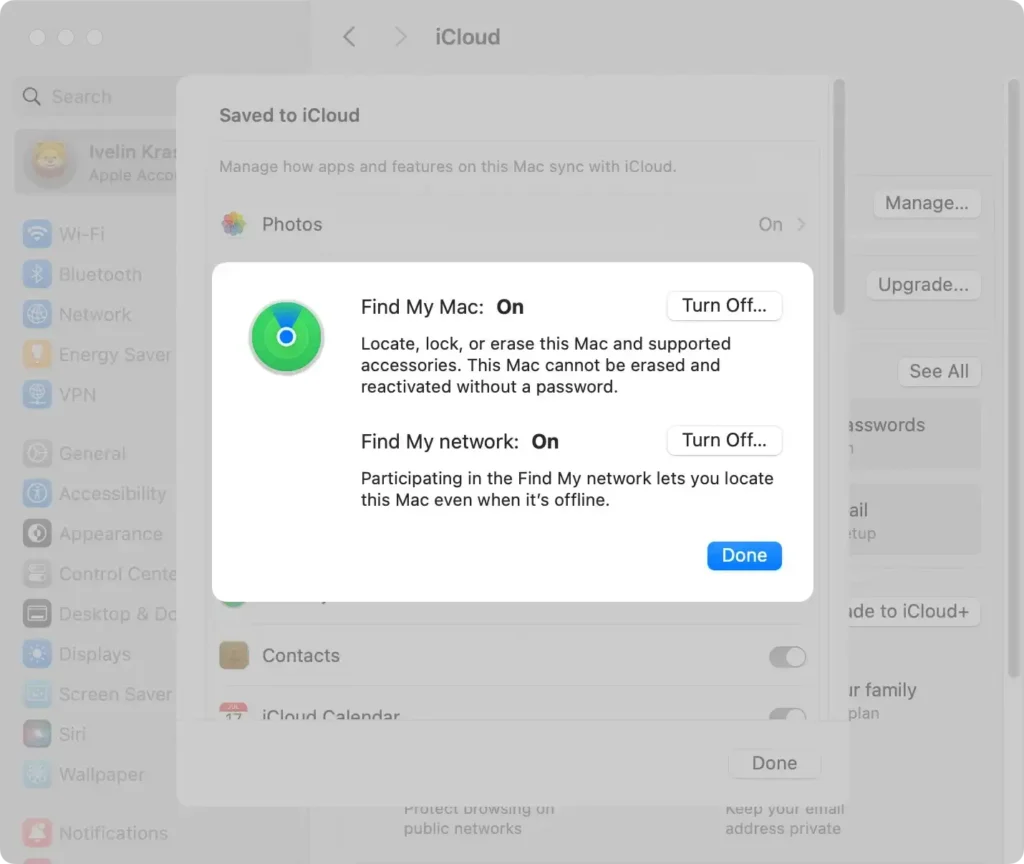
Se l’utilizzo della CPU persiste, valuta la possibilità di disattivare Trova il mio Mac, che interromperà i processi ad esso associati.

  • Su macOS Ventura o versioni successive:
    1. Vai al Apple Menu > System Settings.
    2. Fai clic sul tuo ID Apple in alto, quindi seleziona iCloud > Find My Mac.
    3. Seleziona Turn Off e conferma con la password del tuo ID Apple.
disattiva le impostazioni di Trova il mio Mac
  • Su macOS Monterey o versioni precedenti:
    1. Vai al Apple Menu > System Preferences.
    2. Seleziona Apple ID > iCloud.
    3. Individua Find My Mac e deselezionalo. Autenticati con il tuo ID Apple per confermare.

Disattivando Trova il mio Mac si interromperanno i processi correlati, riducendo lo sforzo della CPU, ma verrà anche disattivata la funzionalità di localizzazione del dispositivo.

Conclusione

In sintesi, Searchpartyd, Bluetoothd e Locationd sono processi legittimi in background di macOS, essenziali per funzionalità come Dov’è, che consentono un monitoraggio della posizione sicuro ed efficiente, anche offline.

Sebbene a volte vengano scambiati per malware, questi daemon supportano funzionalità chiave: Searchpartyd gestisce le operazioni crittografiche, Bluetoothd gestisce la connettività dei dispositivi e Locationd garantisce dati di posizione accurati.

Se questi processi mostrano un elevato utilizzo della CPU, è possibile risolvere il problema chiudendoli in Monitoraggio Attività o disattivando temporaneamente Trova il mio Mac.

Riconoscere il loro scopo non solo demistifica il loro ruolo, ma offre anche agli utenti un maggiore controllo sulle prestazioni e sulla sicurezza del loro Mac. Comprendendo come gestire questi processi, gli utenti possono mantenere con sicurezza l’efficienza del sistema e continuare a trarre vantaggio dalle funzionalità avanzate di connettività e posizione integrali all’ecosistema Apple.

Condividi questo post sui tuoi social media preferiti
Mantieni il tuo Mac veloce e sicuro
Ottimizza il tuo Mac e rimani libero dal malware con SpyHunter

Per una migliore comprensione delle nostre politiche, consulta la nostra offerta di prova gratuita di seguito, l'EULA e l'Informativa sulla privacy/cookie.

Prova gratuita di SpyHunter: Termini e condizioni importanti

La versione di prova di SpyHunter include, per un dispositivo, un periodo di prova di 7 giorni per SpyHunter 5 Pro (Windows) o SpyHunter per Mac, offrendo funzionalità complete di rilevamento e rimozione di malware, protezioni ad alte prestazioni per proteggere attivamente il tuo sistema dal malware minacce e accesso al nostro team di supporto tecnico tramite l'HelpDesk di SpyHunter. Non ti verrà addebitato alcun importo in anticipo durante il periodo di prova, sebbene sia necessaria una carta di credito per attivare la prova. (Carte di credito prepagate, carte di debito e carte regalo non sono accettate con questa offerta.) Il requisito per il tuo metodo di pagamento è quello di garantire una protezione di sicurezza continua e ininterrotta durante la transizione da un abbonamento di prova a un abbonamento a pagamento nel caso in cui decidi di acquistare. Al tuo metodo di pagamento non verrà addebitato alcun importo in anticipo durante la prova, sebbene le richieste di autorizzazione possano essere inviate al tuo istituto finanziario per verificare che il tuo metodo di pagamento sia valido (tali invii di autorizzazione non sono richieste di addebiti o commissioni da parte di EnigmaSoft ma, a seconda il tuo metodo di pagamento e/o il tuo istituto finanziario potrebbero influire sulla disponibilità del tuo conto). Puoi annullare la tua prova contattando il processore di pagamento di EnigmaSoft (identificato nell'e-mail di conferma) o direttamente EnigmaSoft entro e non oltre due giorni lavorativi prima della scadenza del periodo di prova di 7 giorni per evitare che un addebito diventi dovuto e venga elaborato immediatamente dopo la scadenza della prova. Se decidi di annullare il periodo di prova, perderai immediatamente l'accesso a SpyHunter. Se, per qualsiasi motivo, ritieni che sia stato elaborato un addebito che non volevi effettuare (il che potrebbe verificarsi, ad esempio, in base all'amministrazione del sistema), puoi anche annullare e ricevere un rimborso completo per l'addebito in qualsiasi momento entro 30 giorni dal la data dell'addebito dell'acquisto. Vedi le domande frequenti.

Al termine della prova, ti verrà addebitato immediatamente il prezzo e il periodo di abbonamento come stabilito nei materiali dell'offerta e nei termini della pagina di registrazione/acquisto (che sono incorporati nel presente documento per riferimento; i prezzi possono variare in base al paese per i dettagli della pagina di acquisto) se non hai annullato tempestivamente. I prezzi in genere partono da $72 per 3 mesi (SpyHunter Pro Windows) e $42 per 3 mesi (SpyHunter per Mac). L'abbonamento acquistato verrà rinnovato automaticamente in conformità con i termini della pagina di registrazione/acquisto, che prevedono rinnovi automatici alla tariffa di abbonamento standard applicabile al momento dell'acquisto originale e per lo stesso periodo di abbonamento, a condizione che tu sia un utente con abbonamento continuo e ininterrotto. Consulta la pagina di acquisto per i dettagli. Prova soggetta a questi Termini, al tuo consenso a EULA/TOS, Informativa sulla privacy/cookie e Termini di sconto. Se desideri disinstallare SpyHunter, scopri come.

Per il pagamento relativo al rinnovo automatico del tuo abbonamento, un promemoria via email verrà inviato all'indirizzo email che hai fornito al momento della registrazione prima della prossima data di pagamento. All'inizio della prova, riceverai un codice di attivazione che può essere utilizzato solo per una prova e per un solo dispositivo per account. Il tuo abbonamento si rinnoverà automaticamente al prezzo e per il periodo di abbonamento in conformità con i materiali di offerta e i termini della pagina di registrazione/acquisto (che sono qui incorporati per riferimento; i prezzi possono variare in base al Paese per i dettagli della pagina di acquisto), a condizione che tu sia un utente continuativo, utente con abbonamento ininterrotto. Per gli utenti con abbonamento a pagamento, se annulli, continuerai ad avere accesso ai tuoi prodotti fino alla fine del periodo di abbonamento a pagamento. Se desideri ricevere un rimborso per il periodo di abbonamento in corso, devi annullare e richiedere un rimborso entro 30 giorni dall'acquisto più recente e smetterai immediatamente di ricevere la piena funzionalità una volta elaborato il rimborso.

Per i CONSUMATORI DELLA CALIFORNIA si prega di consultare le disposizioni dell'avviso:
AVVISO AI CONSUMATORI DELLA CALIFORNIA: Secondo la legge sul rinnovo automatico della California, puoi annullare un abbonamento come segue:

  1. Vai su www.enigmasoftware.com e fai clic sul pulsante "Accedi" nell'angolo in alto a destra.
  2. Accedi con il tuo nome utente e password.
  3. Nel menu di navigazione, vai su "Ordine/Licenze". Accanto al tuo ordine/licenza è disponibile un pulsante per annullare l'abbonamento, se applicabile. Nota: se disponi di più ordini/prodotti, dovrai annullarli singolarmente.

In caso di domande o problemi, è possibile contattare il nostro team di supporto EnigmaSoft telefonicamente al numero +1 (888) 360-0646 (numero verde USA) / +353 76 680 3523 (Irlanda/Internazionale) o via e-mail all'indirizzo support@enigmasoftware.com.
Come si annulla una prova di SpyHunter? Se la tua prova di SpyHunter è stata registrata tramite MyCommerce, puoi annullare la prova tramite MyCommerce accedendo alla sezione Il mio account di MyCommerce (vedi l'e-mail di conferma per ulteriori dettagli). Puoi anche contattare MyCommerce telefonicamente o via e-mail per annullare. Per contattare MyCommerce via telefono, puoi chiamare il numero +1-800-406-4966 (numero verde USA) o +1-952-646-5022 (24x7x356). Puoi contattare MyCommerce tramite e-mail all'indirizzo ordersupport@mycommerce.com. Puoi facilmente identificare se la tua prova è stata registrata tramite MyCommerce controllando le email di conferma che ti sono state inviate al momento della registrazione. In alternativa, tutti gli utenti possono anche contattare direttamente EnigmaSoft Limited. Gli utenti possono contattare il nostro team di supporto tecnico inviando un'e-mail a support@enigmasoftware.com, aprendo un ticket nell'HelpDesk di SpyHunter o chiamando il numero +1 (888) 360-0646 (USA) / +353 76 680 3523 (Irlanda/Internazionale). Puoi accedere all'HelpDesk di SpyHunter dalla schermata principale di SpyHunter. Per aprire un ticket di supporto, clicca sull'icona "HelpDesk". Nella finestra che appare, fai clic sulla scheda "Nuovo biglietto". Compila il modulo e fai clic sul pulsante "Invia". Se non sei sicuro di quale "Tipo di problema" selezionare, scegli l'opzione "Domande generali". I nostri agenti di supporto elaboreranno tempestivamente la tua richiesta e ti risponderanno.

———

Dettagli sull'acquisto di SpyHunter
Puoi anche scegliere di abbonarti immediatamente a SpyHunter per usufruire di tutte le funzionalità, inclusa la rimozione del malware e l'accesso al nostro reparto di supporto tramite il nostro HelpDesk, in genere a partire da $42 per 3 mesi (SpyHunter Basic Windows) e $42 per 3 mesi (SpyHunter per Mac) in conformità con i materiali dell'offerta e i termini della pagina di registrazione/acquisto (che sono qui incorporati per riferimento; i prezzi possono variare in base al paese per i dettagli della pagina di acquisto). Il tuo abbonamento si rinnoverà automaticamente alla tariffa di abbonamento standard applicabile in vigore al momento dell'acquisto originale dell'abbonamento e per lo stesso periodo di tempo dell'abbonamento, a condizione che tu sia un utente dell'abbonamento continuo e ininterrotto e per il quale riceverai una notifica di addebiti imminenti prima della scadenza del tuo abbonamento. L'acquisto di SpyHunter è soggetto ai termini e alle condizioni sulla pagina di acquisto, EULA/TOS, Informativa sulla privacy/cookie e Termini di sconto.

———

Termini generali
Qualsiasi acquisto per SpyHunter a un prezzo scontato è valido per il periodo di abbonamento scontato offerto. Successivamente, per i rinnovi automatici e/o gli acquisti futuri verrà applicato il prezzo standard allora applicabile. I prezzi sono soggetti a modifiche, anche se ti informeremo in anticipo delle variazioni di prezzo.
Tutte le versioni di SpyHunter sono soggette all'accettazione dei nostri EULA/TOS, Politica sulla privacy/cookie e Termini di sconto. Consulta anche le nostre domande frequenti e i criteri di valutazione delle minacce. Se desideri disinstallare SpyHunter, scopri come.