

Was Sind Searchpartyd, Locationd Und Bluetoothd Auf Dem Mac?

Bevor wir eintauchen
Bevor wir loslegen, stellen wir sicher, dass Sie online sicher sind. Wir haben SpyHunter entwickelt, weil uns Ihre Sicherheit wichtig ist.
Schützen Sie Ihren Computer noch heute — Laden Sie SpyHunter hier herunter! Sehen Sie sich unten unsere Top-Tipps an, um die Sicherheit Ihres Computers zu gewährleisten.

Unter macOS kümmern sich verschiedene Hintergrundprozesse um die Gerätefunktionalität, von der Standortverfolgung bis zur Bluetooth-Verwaltung.
Obwohl Prozesse wie Searchpartyd, Bluetoothd und Locationd bei Benutzern manchmal Bedenken hinsichtlich potenzieller Malware hervorrufen können, handelt es sich dabei um legitime System-Daemons, die für Funktionen wie den Dienst „Wo ist?“ unverzichtbar sind.
Nachfolgend finden Sie eine Übersicht über die einzelnen Prozesse sowie Angaben dazu, wie sie funktionieren und was Sie tun können, wenn sie zu viel CPU-Leistung verbrauchen.
Was sind Searchpartyd, Bluetoothd und Locationd
Diese drei Prozesse unterstützen in erster Linie die „Offline-Suche“-Funktion von macOS, die es Benutzern ermöglicht, ihre Geräte über die „Wo ist?“-App zu orten, auch wenn sie offline sind.
Wenn diese Daemons aktiviert sind, arbeiten sie zusammen, um Standortinformationen sicher über Bluetooth und Standortdienste zu senden und zu empfangen.
Searchpartyuseragent ist ein weiterer verwandter Prozess, der zusammen mit Searchpartyd arbeitet.
Was ist Searchpartyd?
Searchpartyd ist ein Schlüsseldaemon, der kryptografische Vorgänge und die Datensynchronisierung ermöglicht, die für die Offline-Gerätesuche erforderlich sind.
Wenn ein Mac mit „Wo ist?“ konfiguriert ist, übernimmt Searchpartyd die Generierung kryptografischer Schlüssel, die Meldung von Standortaktualisierungen an die Server von Apple und die Verwaltung der Kommunikation zwischen Besitzer und Gerät des Finders.
Dadurch kann ein verlorenes Gerät verschlüsselte Standortdaten über Bluetooth übertragen, die von Apple-Geräten in der Nähe empfangen und zum Abrufen sicher an die Server von Apple zurückgesendet werden können.
Was ist Bluetoothd?
Bluetoothd ist für Bluetooth-bezogene Funktionen auf macOS verantwortlich. Im Zusammenhang mit „Wo ist?“ erleichtert Bluetoothd den Austausch von Bluetooth Low Energy (BLE)-Anzeigen zwischen Geräten und ermöglicht so die Offline-Standortverfolgung.
Als Teil dieses Prozesses arbeitet es eng mit Locationd zusammen, um die Bluetooth-Signale des Mac zu erkennen und mit Geräten in der Nähe zu teilen und die Daten an Searchpartyd weiterzuleiten.
Was heißt Locationd?
„Locationd“ auf macOS steuert Standortdienste und Berechtigungen für Apps, die geografische Daten erfordern.
Für „Wo ist?“ stellt Locationd Searchpartyd den aktuellen Gerätestandort bereit und verwaltet Aktualisierungen, was bei der Erstellung genauer Standortberichte hilft.
Beheben einer hohen CPU-Auslastung mit Searchpartyd, Bluetoothd oder Locationd
Obwohl diese Daemons normalerweise effizient ausgeführt werden, können sie gelegentlich zu Spitzen in der CPU-Auslastung führen.
Die Ursache hierfür kann eine erhöhte Standortaktivität, eine Interaktion mit Bluetooth-Geräten oder andere Systemanforderungen sein.
Beenden von CPU-intensiven Prozessen im Aktivitätsmonitor
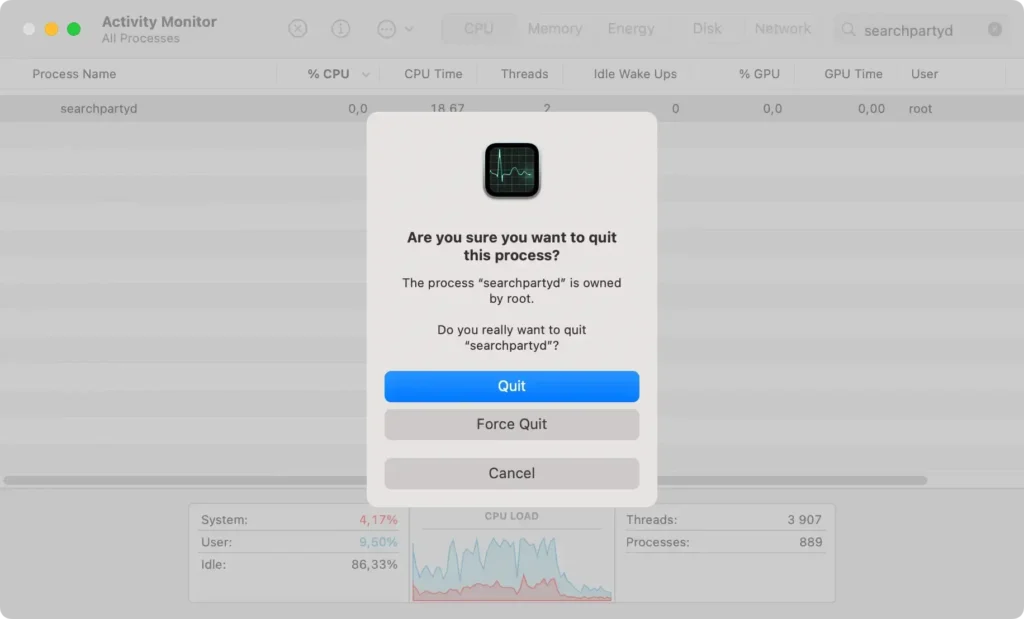
Wenn Sie feststellen, dass einer dieser Prozesse übermäßig viel CPU-Leistung verbraucht, können Sie ihn über den Aktivitätsmonitor neu starten:
- Öffnen Sie
Activity MonitorüberApplications > Utilities. - Geben Sie in die Suchleiste den Prozessnamen ein (z. B. Searchpartyd).
- Wählen Sie den Vorgang aus und klicken Sie dann auf die Schaltfläche
[X]um ihn zu beenden. - Bestätigen Sie mit einem Klick auf
Force Quit. Der Vorgang wird automatisch neu gestartet. Dies hilft häufig bei der Behebung vorübergehender Probleme.
„Find My Mac“ deaktivieren
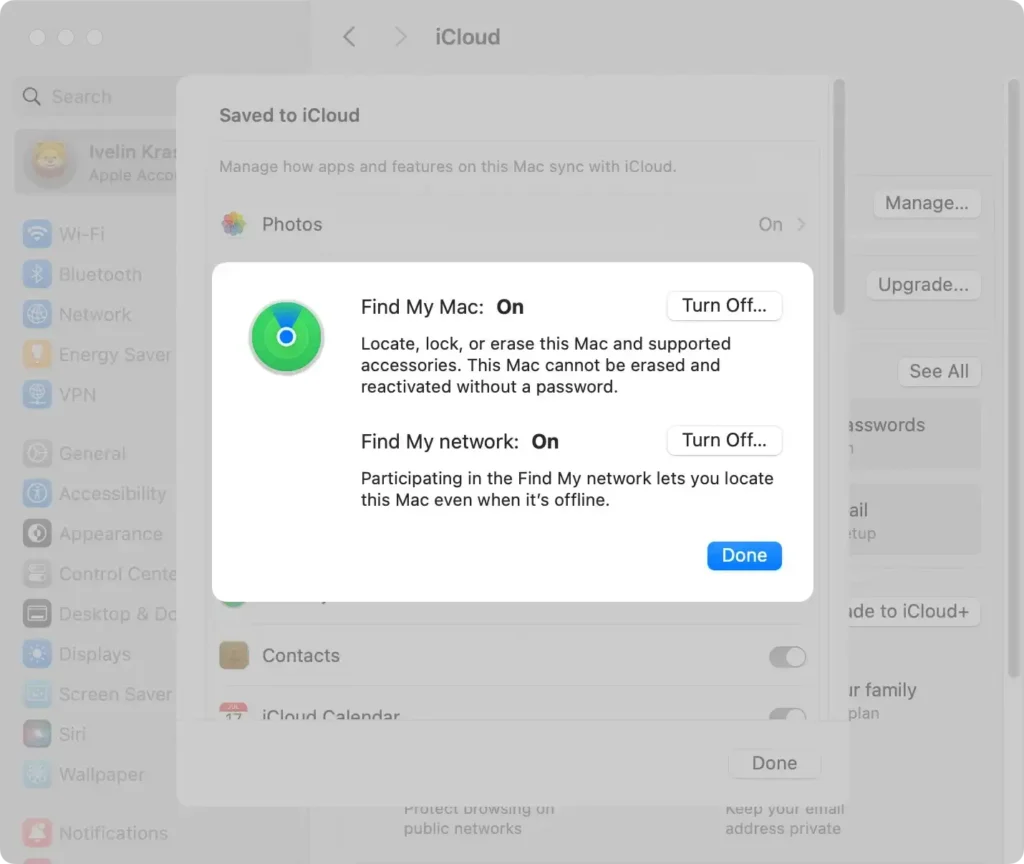
Wenn die CPU-Auslastung weiterhin besteht, sollten Sie „Meinen Mac suchen“ deaktivieren. Dadurch werden die damit verbundenen Prozesse gestoppt.
- Unter macOS Ventura oder höher:
- Gehen Sie zum
Apple Menu > System Settings. - Klicken Sie oben auf Ihre Apple-ID und wählen Sie dann
iCloud > Find My Mac. - Wählen Sie
Turn Offund bestätigen Sie mit Ihrem Apple-ID-Passwort.
- Gehen Sie zum
- Unter macOS Monterey oder früher:
- Navigieren Sie zum
Apple Menu > System Preferences. - Wählen Sie
Apple ID > iCloud. - Suchen Sie
Find My Macund deaktivieren Sie es. Authentifizieren Sie sich zur Bestätigung mit Ihrer Apple-ID.
- Navigieren Sie zum
Durch das Deaktivieren von „Meinen Mac suchen“ werden die zugehörigen Prozesse gestoppt und die CPU-Belastung verringert. Allerdings wird dadurch auch die Funktion zur Geräteortung deaktiviert.
Abschluss
Zusammenfassend lässt sich sagen, dass Searchpartyd, Bluetoothd und Locationd legitime macOS-Hintergrundprozesse sind, die für Funktionen wie „Wo ist?“ unerlässlich sind und eine sichere und effiziente Standortverfolgung auch offline ermöglichen.
Obwohl diese Daemons manchmal mit Malware verwechselt werden, unterstützen sie wichtige Funktionen: Searchpartyd verwaltet kryptografische Vorgänge, Bluetoothd kümmert sich um die Gerätekonnektivität und Locationd sorgt für genaue Standortdaten.
Wenn diese Prozesse eine hohe CPU-Auslastung aufweisen, können Sie das Problem möglicherweise beheben, indem Sie sie im Aktivitätsmonitor beenden oder „Meinen Mac suchen“ vorübergehend deaktivieren.
Das Erkennen ihres Zwecks entmystifiziert nicht nur ihre Rolle, sondern gibt Benutzern auch mehr Kontrolle über die Leistung und Sicherheit ihres Macs. Wenn Benutzer verstehen, wie diese Prozesse verwaltet werden, können sie die Systemleistung sicher aufrechterhalten und weiterhin von den erweiterten Konnektivitäts- und Standortfunktionen profitieren, die ein wesentlicher Bestandteil des Apple-Ökosystems sind.
