

Que Sont Searchpartyd, Locationd Et Bluetoothd Sur Mac ?

Avant de plonger
Avant de commencer, assurons-nous que vous restez en sécurité en ligne. Nous avons créé SpyHunter parce que votre sécurité est importante pour nous.
Protégez votre ordinateur aujourd'hui — Téléchargez SpyHunter ici ! Consultez nos meilleurs conseils ci-dessous pour assurer la sécurité de votre ordinateur.

Sous macOS, divers processus d’arrière-plan gèrent les fonctionnalités de l’appareil, du suivi de localisation à la gestion Bluetooth.
Bien que des processus tels que Searchpartyd, Bluetoothd et Locationd puissent parfois susciter des inquiétudes chez les utilisateurs quant à d’éventuels logiciels malveillants, ce sont des démons système légitimes essentiels pour des fonctionnalités telles que le service Find My.
Vous trouverez ci-dessous un aperçu de chaque processus, de leur fonctionnement et de ce que vous pouvez faire s’ils consomment trop de CPU.
Que sont Searchpartyd, Bluetoothd et Locationd
Ces trois processus prennent principalement en charge la fonctionnalité « recherche hors ligne » de macOS, qui permet aux utilisateurs de localiser leurs appareils via l’application Find My, même s’ils sont hors ligne.
Lorsqu’ils sont activés, ces démons collaborent pour envoyer et recevoir des informations de localisation en toute sécurité via Bluetooth et les services de localisation.
Searchpartyuseragent est un autre processus associé qui fonctionne en tandem avec Searchpartyd.
Qu’est-ce que Searchpartyd ?
Searchpartyd est un démon clé qui permet les opérations cryptographiques et la synchronisation des données nécessaires à la recherche d’appareils hors ligne.
Lorsqu’un Mac est configuré avec Localiser, Searchpartyd gère la génération de clés cryptographiques, la notification des mises à jour de localisation aux serveurs d’Apple et la gestion des communications entre le propriétaire et l’appareil de recherche.
Cela permet à un appareil perdu de diffuser des données de localisation cryptées via Bluetooth, qui peuvent être récupérées par les appareils Apple à proximité, puis relayées en toute sécurité vers les serveurs d’Apple pour être récupérées.
Qu’est-ce que Bluetoothd ?
Bluetoothd est responsable des fonctionnalités liées au Bluetooth sur macOS. Dans le cadre de Find My, Bluetoothd facilite l’échange de publicités Bluetooth Low Energy (BLE) entre les appareils, permettant ainsi le suivi de la localisation hors ligne.
Dans le cadre de ce processus, il travaille en étroite collaboration avec Locationd pour détecter et partager les signaux Bluetooth du Mac avec les appareils à proximité et relayer les données à Searchpartyd.
Qu’est-ce que Locationd ?
Locationd sur macOS contrôle les services de localisation et les autorisations pour les applications nécessitant des données géographiques.
Pour Find My, Locationd fournit à Searchpartyd l’emplacement actuel de l’appareil et gère les mises à jour, ce qui aide à générer des rapports de localisation précis.
Résoudre l’utilisation élevée du processeur avec Searchpartyd, Bluetoothd ou Locationd
Bien que ces démons fonctionnent généralement efficacement, ils peuvent occasionnellement provoquer des pics d’utilisation du processeur.
Cela peut être dû à une activité de localisation accrue, à une interaction avec un appareil Bluetooth ou à d’autres exigences du système.
Quitter les processus à forte consommation de CPU dans le moniteur d’activité
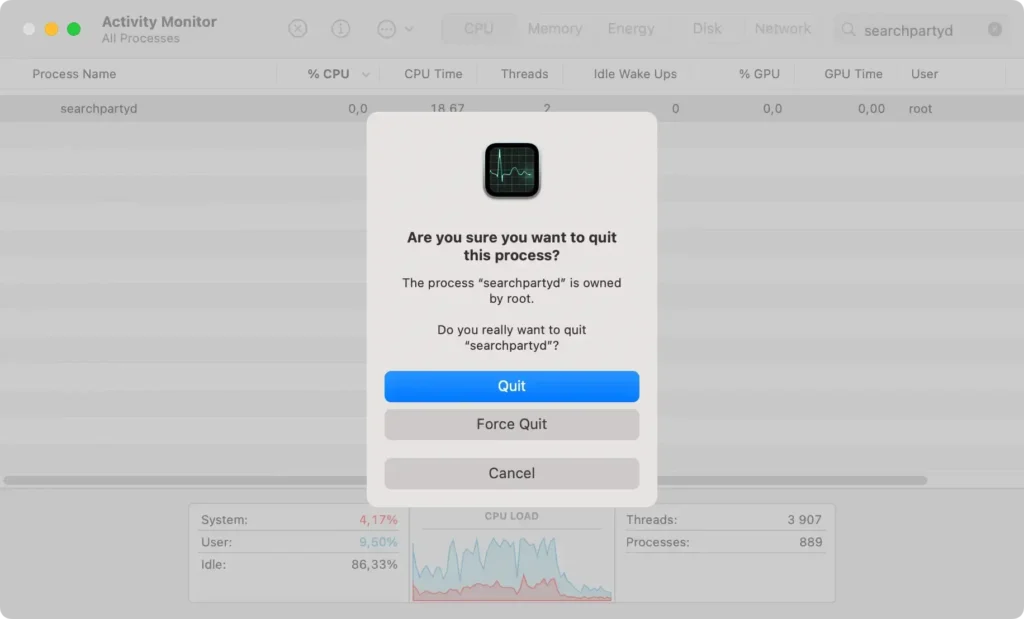
Si vous remarquez que l’un de ces processus consomme trop de CPU, vous pouvez le redémarrer via Activity Monitor :
- Ouvrez
Activity MonitordepuisApplications > Utilities. - Dans la barre de recherche, saisissez le nom du processus (par exemple, Searchpartyd).
- Sélectionnez le processus, puis cliquez sur le bouton
[X]pour le quitter. - Confirmez en cliquant sur
Force Quit. Le processus redémarrera automatiquement, ce qui permet souvent de résoudre des problèmes temporaires.
Désactiver Find My Mac
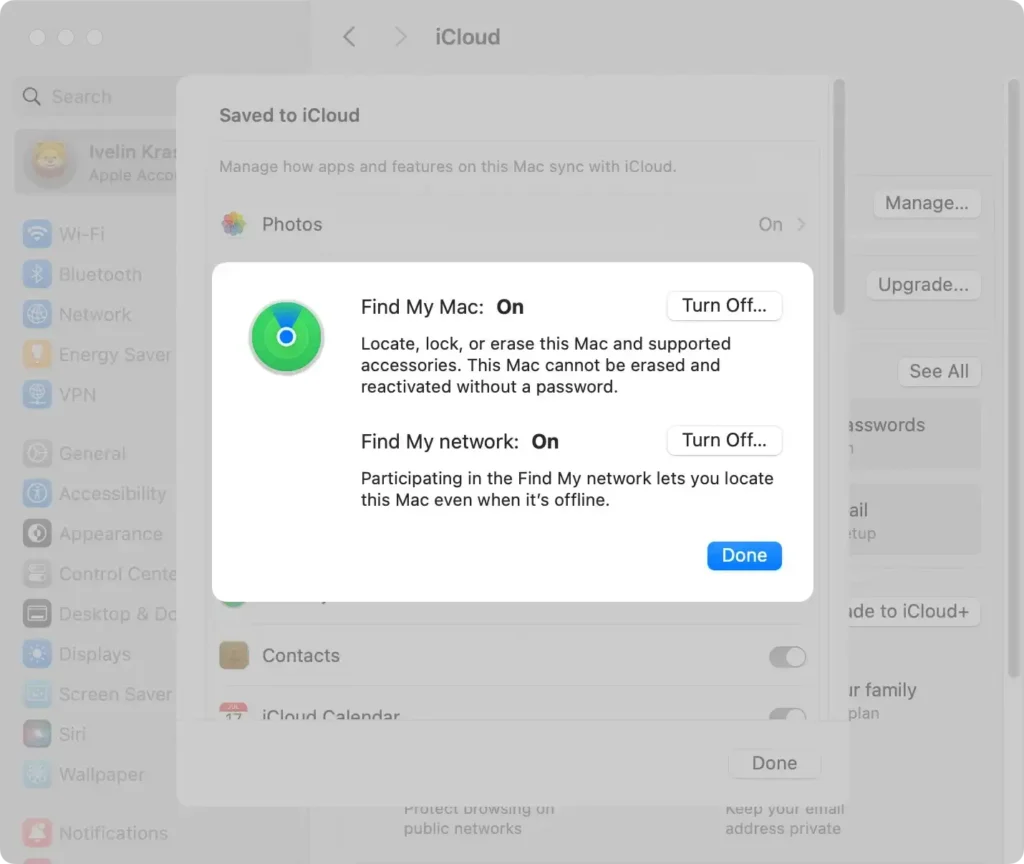
Si l’utilisation du processeur persiste, envisagez de désactiver Localiser mon Mac, ce qui arrêtera les processus qui lui sont associés.
- Sur macOS Ventura ou version ultérieure :
- Accédez au
Apple Menu > System Settings. - Cliquez sur votre identifiant Apple en haut, puis sélectionnez
iCloud > Find My Mac. - Choisissez
Turn Offet confirmez avec votre mot de passe Apple ID.
- Accédez au
- Sur macOS Monterey ou version antérieure :
- Accédez au
Apple Menu > System Preferences. - Sélectionnez
Apple ID > iCloud. - Localisez
Find My Macet décochez-la. Authentifiez-vous avec votre identifiant Apple pour confirmer.
- Accédez au
La désactivation de Localiser mon Mac arrêtera les processus associés, allégeant ainsi la charge du processeur, mais désactivera également la fonction de localisation de l’appareil.
Conclusion
En résumé, Searchpartyd, Bluetoothd et Locationd sont des processus d’arrière-plan macOS légitimes, essentiels pour des fonctionnalités telles que Find My, permettant un suivi de localisation sécurisé et efficace, même hors ligne.
Bien que parfois confondus avec des logiciels malveillants, ces démons prennent en charge des fonctionnalités clés : Searchpartyd gère les opérations cryptographiques, Bluetoothd gère la connectivité des appareils et Locationd garantit des données de localisation précises.
Si ces processus présentent une utilisation élevée du processeur, les quitter dans le Moniteur d’activité ou désactiver temporairement Localiser mon Mac peut aider à résoudre les problèmes.
En reconnaissant leur utilité, les utilisateurs peuvent non seulement démystifier leur rôle, mais aussi mieux contrôler les performances et la sécurité de leur Mac. En comprenant comment gérer ces processus, les utilisateurs peuvent maintenir en toute confiance l’efficacité du système et continuer à bénéficier des fonctionnalités avancées de connectivité et de localisation intégrées à l’écosystème d’Apple.
