

Stoppa En MacBook Från Att överhettas [Lösningar Och Idéer]

Innan vi dyker in
Innan vi dyker in, låt oss se till att du är säker online. Vi skapade SpyHunter eftersom din säkerhet är viktig för oss.
Skydda din dator idag — ladda ner SpyHunter här! Kolla in våra bästa tips nedan för att hålla din dator säker och säker.

Går din MacBook varmare än vanligt, vilket gör enkla uppgifter till en kamp för både dig och din enhet? Du är inte ensam.
Eftersom MacBooks har blivit viktiga verktyg i vårt dagliga digitala liv, blir problem med överhettning allt vanligare, vilket leder till obehag och potentiella skador på enheten.
Den här artikeln fördjupar sig i orsakerna bakom en MacBooks höga temperaturer, från överdriven CPU-användning och dammiga ventiler till påverkan av din omgivande miljö.
Vad orsakar MacBook överhettning?
Att förstå varför din MacBook överhettas är det första steget mot att hitta en lösning. Låt oss fördjupa oss i några av de främsta anledningarna.
Överdriven CPU-användning: Är multitasking att skylla på?
Multitasking kan vara en nödvändighet i dagens snabba digitala era, men det kan belasta din MacBooks processor.
Att köra flera applikationer eller för många webbläsarflikar öppna samtidigt pressar din CPU att arbeta hårdare, vilket kan leda till en överhettad Mac. Att redigera videor, spela spel med höga grafikinställningar eller använda tung programvara orsakar liknande påfrestningar.
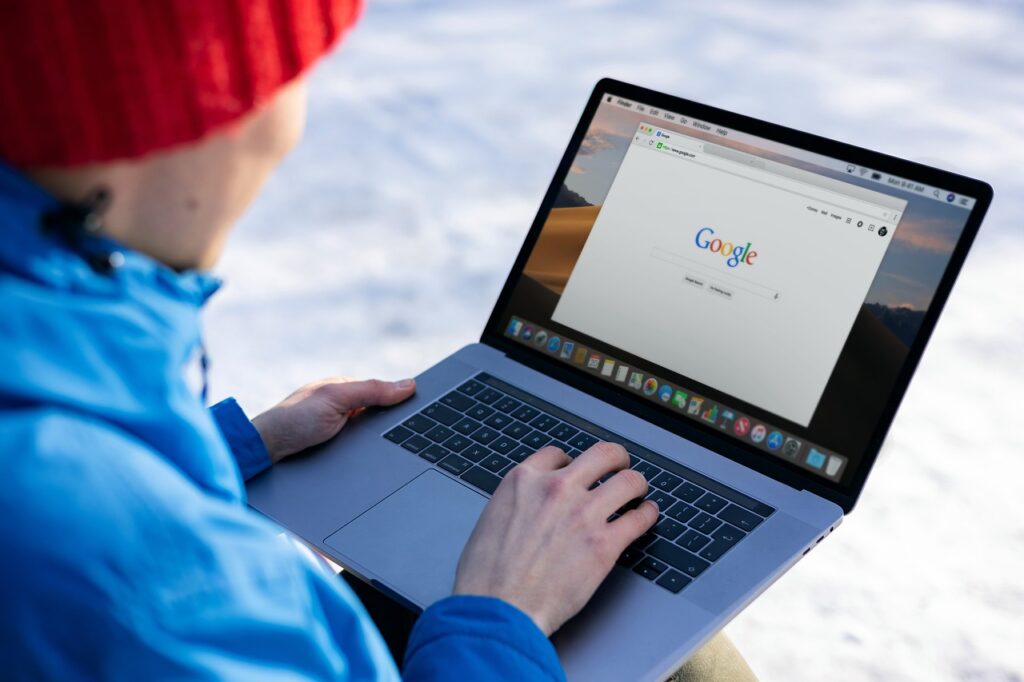
För att mildra detta, försök att begränsa antalet aktiva applikationer och öppna webbläsarflikar i din Google Chrome- eller Safari-webbläsare. När du spelar spel kan du hantera grafikinställningar och sänka dem.
Om överhettning kvarstår trots lätt användning kan det vara dags att överväga att uppgradera din programvara eller till och med din hårdvara för bättre prestanda.
Dammiga ventiler och blockerat luftflöde: En dold bov
Ofta är orsaken till överhettning så enkel som ett blockerat luftflöde. Din MacBooks ventiler, utformade för att avleda värme, kan bli igensatta av damm och skräp med tiden.
Detta begränsar inte bara luftflödet utan fångar också värme inuti. Rutinmässig rengöring av luftventilerna kan förbättra luftcirkulationen.
Placera din MacBook på en hård, plan yta för att säkerställa att ventilerna inte blockeras. Dessutom, om din MacBook är äldre, överväg att öppna den för att rengöra fläktarna och interna komponenter, eller sök professionell hjälp om du inte är bekväm med att göra det själv.
Appar som inte fungerar
Appar som fryser eller inte svarar kan också leda till att din Mac överhettas. När ett program kraschar tilldelar din MacBook ytterligare resurser i ett försök att lösa problemet, vilket belastar processorn extra.
Att hålla ett öga på din MacBooks Activity Monitor kan hjälpa till att identifiera resurskrävande appar. Om en viss app ofta orsakar problem kan det vara nödvändigt att uppdatera den eller, alternativt, att hitta en ersättare.
Externa faktorer: Hur omgivningstemperaturen påverkar din MacBook
Miljön som din MacBook fungerar i kan avsevärt bidra till dess temperatur. Om du placerar den i ett varmt rum, nära en värmekälla eller i direkt solljus kan dess interna fläktar arbeta övertid.
På samma sätt kan användning av din MacBook i ett dåligt ventilerat utrymme begränsa luftflödet som den behöver för att kylas ner. Sikta på att arbeta i ett svalt, välventilerat utrymme och undvik att placera din MacBook på mjuka ytor som sängar eller soffor, som kan blockera ventiler och isolera värme.
Att anpassa sig till dessa metoder kan hålla din MacBooks temperatur inom ett normalt intervall, vilket säkerställer optimal prestanda och livslängd.
Lösningar för att kyla ner din MacBook
Hitta och avsluta appar med hög CPU-användning
Att hitta och avsluta program som använder mycket CPU- och minnesresurser är grundläggande för att kyla ner din MacBook eller MacBook Air. Applikationer som förbrukar en betydande mängd processorkraft kan få din enhet att värmas upp snabbt.
För att identifiera dessa resurstunga appar, öppna Activity Monitor från din Utilities -mapp. Leta efter applikationer som använder en stor andel av resurserna under CPU-fliken och avsluta dem genom att välja appen och klicka på [X] -knappen uppe till vänster.
Detta enkla steg kan kraftigt sänka din MacBooks temperatur.
Rengör ventilerna: En steg-för-steg-guide
Med tiden kan din MacBooks ventiler blockeras av damm och skräp, vilket förhindrar korrekt luftcirkulation och orsakar oregelbundenheter i din Macs temperaturnivåer. Så här rengör du ventilerna:
- Stäng av din MacBook och koppla ur den från strömkällan.
- Använd tryckluft för att försiktigt blåsa bort damm från ventilerna. Se till att du blåser luften genom ventilerna och ut ur den bärbara datorn, inte djupare in i den.
- För envis skräp kan en mjuk borste hjälpa till att lossa dammet innan du blåser ut det med tryckluft.
Regelbunden rengöring av ventilerna främjar bättre luftflöde och hjälper till att hålla din MacBook sval.
Justera din MacBooks inställningar för optimal prestanda
Att justera din MacBooks inställningar kan ha en betydande inverkan på dess temperatur. I avsnittet Energy Saver i System Settings kan du ställa in din MacBook så att skärmen och hårddiskarna automatiskt stänger av när de inte används, vilket minskar risken för överhettning.
Dessutom kan aktivering av Automatic Graphics Switching i avsnittet Battery i System Settings hjälpa till att hantera enhetens temperatur genom att växla mellan grafiksystem baserat på användningskrav.
Använd en kyldyna: Hjälper det verkligen?
Ja, att använda en kylplatta kan hjälpa till att sänka din MacBooks temperatur, särskilt under intensiva uppgifter som spel eller videoredigering.
Kylkuddar höjer din bärbara dator för bättre luftcirkulation, medan ytterligare fläktar ger direkt kylning till enheten. När du väljer en kylplatta, leta efter en med justerbara hastigheter och en design som passar in i din MacBooks ventiler för optimal effektivitet.
Optimera din arbetsyta för att minska MacBook-värmen
Din arbetsmiljö spelar en avgörande roll för att hantera din MacBooks värme. Undvik att använda din MacBook på mjuka ytor som sängar eller soffor, eftersom de kan blockera luftventiler.
Satsa på hårda, plana ytor som främjar luftflödet. Att hålla din arbetsyta sval och välventilerad bidrar ytterligare till att minska överhettning. Överväg att använda ett stativ för att höja din MacBook, så att mer luft kan cirkulera runt den.
Uppdatera ditt macOS: Ett enkelt tips med stor inverkan
Att regelbundet uppdatera din macOS är en enkel men effektiv metod för att förhindra att din MacBook överhettas. Uppdateringar inkluderar ofta optimeringar som minskar CPU-belastningen och förbättrar den totala effektiviteten, vilket leder till lägre temperaturer.
Se till att din MacBook alltid kör den senaste versionen av macOS för bästa prestanda och säkerhet.
Söker efter skadlig programvara med SpyHunter
Skadlig programvara kan få din MacBook att överhettas genom att kapa systemresurser.
SpyHunter är ett kraftfullt verktyg som kan hjälpa till att identifiera och ta bort skadlig programvara, vilket kan kyla ner din enhet. Den söker igenom din Mac efter skadlig programvara som kan orsaka onödig belastning på din CPU, vilket bidrar till överhettning.

Ladda ner SpyHunter gratis här och skanna din Mac efter eventuella skadliga filer som kan bidra till överhettningsproblemet.
Regelbundna skanningar med SpyHunter kan hålla din MacBook säker och sval.
Återställ SMC och PRAM/NVRAM till fabriksinställningarna
Att återställa System Management Controller (SMC) och Parameter RAM (PRAM) eller Non-Volatile Random-Access Memory (NVRAM) kan lösa överhettningsproblem genom att återställa hårdvaruinställningarna till fabriksinställningarna.
Dessa inställningar styr aspekter som fläkthastighet och strömförbrukning, som direkt påverkar din MacBooks temperatur. Instruktioner för att återställa SMC, PRAM och NVRAM finns på Apples supportwebbplats.
Professionell hjälp: När ska du söka det för överhettning av MacBook
Om din MacBook fortsätter att överhettas trots att du provat ovanstående lösningar kan det vara dags att söka professionell hjälp.
Ihållande överhettning kan vara ett tecken på interna hårdvaruproblem, till exempel en trasig fläkt eller termisk pasta som behöver bytas ut. Licensierade tekniker kan diagnostisera och åtgärda problemet och förhindra potentiell skada på din MacBooks komponenter.
Vanliga frågor om överhettning av MacBook
Kan överhettning skada min MacBook på lång sikt?
Ja, överhettning kan ha allvarliga långtidseffekter på din MacBook eller MacBook Pro. Kontinuerliga höga temperaturer kan skada kritiska komponenter som batteri, CPU och grafikkort, vilket leder till minskad prestanda och livslängd för känsliga hårdvarukomponenter.
Med tiden kan lödningen på moderkortet också försvagas, vilket leder till att anslutningen mellan komponenterna försvinner. För att skydda din MacBooks livslängd är det viktigt att hantera dess temperatur och hålla den inom säkra gränser.
Hur vet jag om min MacBook är överhettad?
Det kan vara enkelt att upptäcka en överhettad MacBook.
Vanliga tecken inkluderar överdrivet fläktljud när systemet försöker kyla ner dess inre delar, enheten känns varm vid beröring, särskilt nära tangentbordet och undertill, och en märkbar nedgång i prestanda eftersom operativsystemet stryper CPU:n för att sänka temperaturen.
Dessutom kan din MacBook stängas av oväntat för att skydda sig mot värmerelaterade skador. Om du stöter på dessa problem är det viktigt att åtgärda överhettningsproblemet omedelbart.
Är MacBook kyldynor värda investeringen?
MacBook kylkuddar kan vara en bra investering, särskilt för användare som kör intensiva applikationer eller använder sina bärbara datorer under längre perioder.
Dessa tillbehör hjälper till genom att ge extra luftcirkulation för att komplettera din MacBooks inbyggda kylsystem.
Även om de inte är en lösning som botar allt, kan de i synergi med korrekta användningsvanor – som att undvika att blockera ventilerna och hålla insidan rena – avsevärt lindra överhettningsproblem.
När du väljer en kylplatta, leta efter de med bra recensioner från MacBook-användare för att säkerställa kompatibilitet och effektivitet.
Vad ska man göra om ingen av dessa lösningar fungerar?
Om du har provat de rekommenderade stegen för att minska överhettning och fortfarande har problem kan det vara dags att konsultera en professionell.
Ihållande överhettning kan indikera ett allvarligare problem, som att fläkten inte fungerar eller att damm täpper igen luftventilerna, vilket kräver professionell service. Innan det leder till oåterkalleliga skador, kan en certifierad tekniker kontrollera din MacBook för att förhindra ytterligare skador och säkerställa att din enhet förblir i gott skick.
Under tjänsten är det också klokt att fråga om uppgradering av komponenter som kan förbättra den totala prestandan och kylningseffektiviteten.
Sista tankar
Sammanfattningsvis är det avgörande att åtgärda problem med överhettning av MacBook för att bibehålla optimal prestanda och förlänga enhetens livslängd.
Genom att implementera dessa lösningar, som att säkerställa korrekt ventilation, hantera programvarukrav och hålla din MacBook ren, kan du minska risken för överhettning.
Oavsett om det är genom enkla justeringar eller genom att använda kyltillbehör, hjälper dessa strategier att hålla din MacBook igång smidigt och effektivt.
Kom ihåg att regelbundet underhåll och uppmärksam användning är nyckeln till att förhindra överhettning och se till att din MacBook förblir ett pålitligt verktyg för alla dina datorbehov.
