

Stoppe En MacBook Fra Overoppheting [Løsninger Og Ideer]

Før vi stuper inn
Før vi dykker inn, la oss sørge for at du er trygg på nettet. Vi opprettet SpyHunter fordi sikkerheten din er viktig for oss.
Beskytt datamaskinen din i dag — last ned SpyHunter her! Sjekk ut våre beste tips nedenfor for å holde datamaskinen din trygg og sikker.

Går MacBook-en din varmere enn vanlig, og gjør enkle oppgaver til en kamp for både deg og enheten din? Du er ikke alene.
Ettersom MacBook-er har blitt essensielle verktøy i våre daglige digitale liv, er problemer med overoppheting stadig vanligere, noe som fører til ubehag og potensiell skade på enheten.
Denne artikkelen fordyper seg i årsakene bak en MacBooks høye temperaturer, fra overdreven CPU-bruk og støvete ventiler til påvirkningene av miljøet rundt.
Hva forårsaker overoppheting av MacBook?
Å forstå hvorfor MacBook-en overopphetes er det første skrittet mot å finne en løsning. La oss fordype oss i noen av de viktigste årsakene.
Overdreven CPU-bruk: Er multitasking skylden?
Multitasking kan være en nødvendighet i dagens hektiske digitale æra, men det kan belaste MacBook-prosessoren.
Å kjøre flere applikasjoner eller for mange nettleserfaner åpne samtidig presser CPU-en til å jobbe hardere, noe som kan føre til en overopphetet Mac. Å redigere videoer, spille spill med høye grafikkinnstillinger eller bruke tung programvare forårsaker lignende belastning.
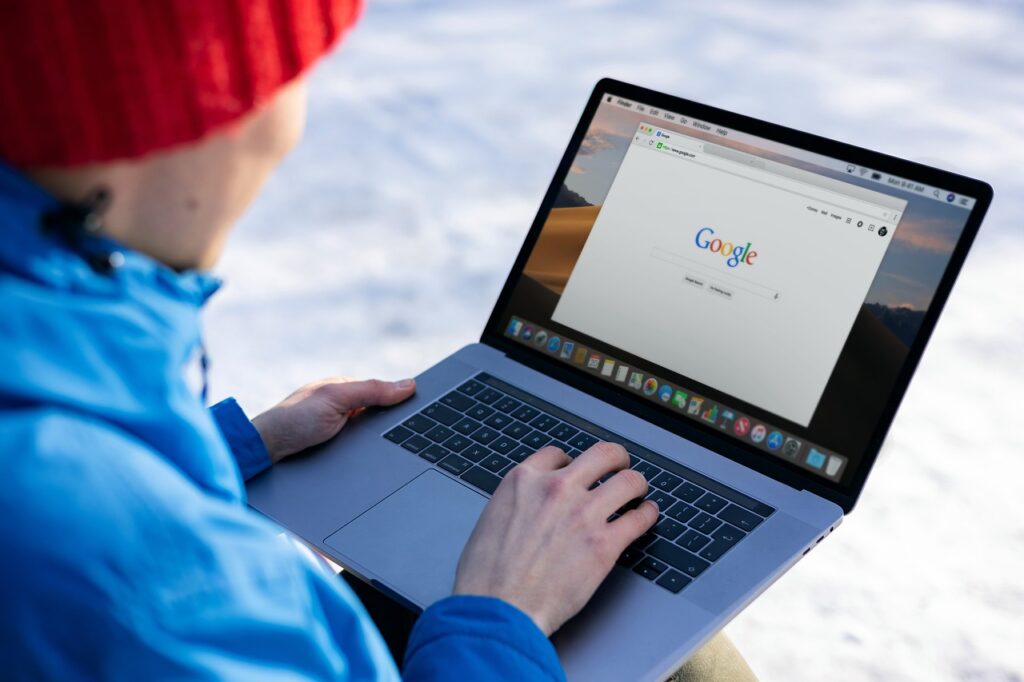
For å redusere dette, prøv å begrense antall aktive applikasjoner og åpne nettleserfaner i Google Chrome- eller Safari-nettleseren. Når du spiller spill, kan du administrere grafikkinnstillinger og senke dem.
Hvis overoppheting vedvarer til tross for lett bruk, kan det være på tide å vurdere å oppgradere programvaren eller til og med maskinvaren for bedre ytelse.
Støvete ventiler og blokkert luftstrøm: En skjult synder
Ofte er årsaken til overoppheting så enkel som blokkert luftstrøm. MacBook-ventilene, designet for å lede bort varme, kan bli tilstoppet med støv og rusk over tid.
Dette begrenser ikke bare luftstrømmen, men fanger også varmen inne. Rutinemessig rengjøring av lufteventilene kan forbedre luftsirkulasjonen.
Plasser MacBook-en på en hard, flat overflate for å sikre at ventilene ikke blokkeres. I tillegg, hvis MacBook-en din er eldre, bør du vurdere å åpne den for å rengjøre viftene og interne komponenter, eller søk profesjonell hjelp hvis du ikke er komfortabel med å gjøre det selv.
Apper som ikke fungerer
Apper som fryser eller ikke reagerer, kan også føre til at Mac-en din blir overopphetet. Når et program krasjer, tildeler MacBook-maskinen ytterligere ressurser i et forsøk på å løse problemet, noe som legger ekstra belastning på prosessoren.
Å holde et øye med MacBook- Activity Monitor kan hjelpe deg med å identifisere ressurskrevende apper. Hvis en bestemt app ofte forårsaker problemer, kan det være nødvendig å oppdatere den eller alternativt finne en erstatning.
Eksterne faktorer: Hvordan omgivelsestemperaturen påvirker din MacBook
Miljøet MacBook-en din fungerer i kan bidra betydelig til temperaturen. Plassering i et varmt rom, i nærheten av en varmekilde eller i direkte sollys kan føre til at de interne viftene jobber overtid.
På samme måte kan bruk av MacBook i et dårlig ventilert område begrense luftstrømmen den trenger for å kjøle seg ned. Ta sikte på å jobbe i et kjølig, godt ventilert rom og unngå å plassere MacBook-en på myke overflater som senger eller sofaer, som kan blokkere ventiler og isolere varme.
Tilpasning til disse praksisene kan holde MacBook-maskinens temperatur innenfor et normalt område, noe som sikrer optimal ytelse og lang levetid.
Løsninger for å kjøle ned MacBook
Finn og avslutt apper med høy CPU-bruk
Å finne og avslutte programmer som bruker mye CPU og minneressurser er grunnleggende for å kjøle ned MacBook eller MacBook Air. Apper som bruker en betydelig mengde prosessorkraft kan føre til at enheten raskt varmes opp.
For å identifisere disse ressurstunge appene, åpne Activity Monitor fra Utilities mappen. Se etter applikasjoner som bruker en stor prosentandel av ressursene under CPU-fanen og avslutt dem ved å velge appen og klikke på [X] -knappen øverst til venstre.
Dette enkle trinnet kan redusere temperaturen på MacBook-en din betraktelig.
Rengjør ventilene: En trinn-for-trinn guide
Over tid kan ventilasjonsåpningene på MacBook-en bli blokkert med støv og rusk, noe som forhindrer riktig luftsirkulasjon og forårsaker uregelmessigheter i Mac-ens temperaturnivåer. Slik rengjør du ventilene:
- Slå av MacBook og koble den fra strømkilden.
- Bruk trykkluft for å forsiktig blåse bort støv fra ventilene. Sørg for at du blåser luften gjennom ventilene og ut av den bærbare datamaskinen, ikke dypere inn i den.
- For gjenstridig rusk kan en myk børste hjelpe til med å løsne støvet før du blåser det ut med trykkluft.
Regelmessig rengjøring av ventilene fremmer bedre luftstrøm, og bidrar til å holde MacBook-maskinen kjølig.
Juster MacBook-innstillingene for optimal ytelse
Justering av MacBook-innstillingene kan ha en betydelig innvirkning på temperaturen. I Energy Saver -delen av System Settings kan du stille inn MacBook til å automatisk slå av skjermen og harddiskene når de ikke er i bruk, noe som reduserer risikoen for overoppheting.
I tillegg kan aktivering av Automatic Graphics Switching i Battery av System Settings hjelpe til med å administrere enhetens temperatur ved å veksle mellom grafikksystemer basert på brukskrav.
Bruk en kjølepute: Hjelper det virkelig?
Ja, bruk av en kjølepute kan bidra til å redusere temperaturen på MacBook-en din, spesielt under intensive oppgaver som spilling eller videoredigering.
Kjøleputer hever den bærbare datamaskinen for bedre luftsirkulasjon, mens ekstra vifter gir direkte kjøling til enheten. Når du velger en kjølepute, se etter en med justerbare hastigheter og et design som er på linje med MacBooks ventiler for optimal effektivitet.
Optimaliser arbeidsområdet for å redusere MacBook-varmen
Arbeidsmiljøet ditt spiller en avgjørende rolle i å håndtere varmen på MacBook-en din. Unngå å bruke MacBook på myke overflater som senger eller sofaer, da de kan blokkere luftventiler.
Velg harde, flate overflater som fremmer luftstrømmen. Å holde arbeidsplassen kjølig og godt ventilert bidrar ytterligere til å redusere overoppheting. Vurder å bruke et stativ for å heve MacBook-en, slik at mer luft kan sirkulere rundt den.
Oppdater macOS: Et enkelt tips med stor innvirkning
Regelmessig oppdatering av macOS er en enkel, men effektiv metode for å forhindre at MacBook overopphetes. Oppdateringer inkluderer ofte optimaliseringer som reduserer CPU-belastningen og forbedrer den generelle effektiviteten, noe som fører til lavere temperaturer.
Sørg for at MacBook-en din alltid kjører den nyeste versjonen av macOS for topp ytelse og sikkerhet.
Se etter skadelig programvare ved hjelp av SpyHunter
Skadelig programvare kan føre til at MacBook-en overopphetes ved å kapre systemressurser.
SpyHunter er et kraftig verktøy som kan hjelpe med å identifisere og fjerne skadelig programvare, og potensielt kjøle ned enheten din. Den skanner Mac-en din for skadelig programvare som kan forårsake unødvendig belastning på CPU-en din, noe som bidrar til overoppheting.

Last ned SpyHunter gratis her og skann Mac-en din for eventuelle skadelige filer som kan bidra til overopphetingsproblemet.
Regelmessige skanninger med SpyHunter kan holde MacBook-en din trygg og kjølig.
Tilbakestill SMC og PRAM/NVRAM til fabrikkinnstillingene
Tilbakestilling av System Management Controller (SMC) og Parameter RAM (PRAM) eller Non-Volatile Random-Access Memory (NVRAM) kan løse overopphetingsproblemer ved å gjenopprette maskinvareinnstillingene til fabrikkinnstillingene.
Disse innstillingene kontrollerer aspekter som viftehastighet og strømforbruk, som direkte påvirker MacBook-ens temperatur. Instruksjoner for tilbakestilling av SMC, PRAM og NVRAM er tilgjengelig på Apples støttenettsted.
Profesjonell hjelp: Når du bør søke etter overoppheting av MacBook
Hvis MacBook-en fortsetter å overopphetes til tross for at du prøver løsningene ovenfor, kan det være på tide å søke profesjonell hjelp.
Vedvarende overoppheting kan være et tegn på interne maskinvareproblemer, for eksempel en sviktende vifte eller termisk pasta som trenger utskifting. Lisensierte teknikere kan diagnostisere og fikse problemet, og forhindre potensiell skade på MacBook-komponentene.
Vanlige spørsmål om overoppheting av MacBook
Kan overoppheting skade MacBook-en min på lang sikt?
Ja, overoppheting kan ha alvorlige langtidseffekter på MacBook eller MacBook Pro. Kontinuerlig høye temperaturer kan skade kritiske komponenter som batteri, CPU og grafikkort, noe som fører til redusert ytelse og levetid for sensitive maskinvarekomponenter.
Over tid kan også loddingen på hovedkortet svekkes, noe som fører til tap av forbindelse mellom komponentene. For å sikre MacBook-maskinens levetid er det avgjørende å styre temperaturen og holde den innenfor trygge grenser.
Hvordan kan jeg finne ut om MacBook-en min er overopphetet?
Det kan være enkelt å oppdage en overopphetet MacBook.
Vanlige tegn inkluderer overdreven viftestøy når systemet prøver å kjøle ned det indre, enheten føles varm å ta på, spesielt nær tastaturet og under, og en merkbar nedgang i ytelsen siden operativsystemet struper CPU-en for å redusere temperaturen.
I tillegg kan MacBook-en slå seg av uventet for å beskytte seg mot varmerelatert skade. Hvis du støter på disse problemene, er det viktig å løse problemet med overoppheting umiddelbart.
Er MacBook kjøleputer verdt investeringen?
MacBook-kjøleputer kan være en god investering, spesielt for brukere som kjører intensive applikasjoner eller bruker bærbare datamaskiner i lengre perioder.
Dette tilbehøret hjelper ved å gi ekstra luftsirkulasjon for å komplementere MacBooks innebygde kjølesystem.
Selv om de ikke er en løsning som kan kureres, kan de i synergi med riktige bruksvaner – for eksempel å unngå å blokkere ventilene og holde de indre delene rene – betydelig redusere problemer med overoppheting.
Når du velger en kjølepute, se etter de med gode anmeldelser fra MacBook-brukere for å sikre kompatibilitet og effektivitet.
Hva gjør jeg hvis ingen av disse løsningene fungerer?
Hvis du har prøvd de anbefalte trinnene for å redusere overoppheting og fortsatt har problemer, kan det være på tide å konsultere en profesjonell.
Vedvarende overoppheting kan indikere et mer alvorlig problem, for eksempel en defekt vifte eller støv som tetter til luftventilene, noe som krever profesjonell service. Før det fører til irreversibel skade, kan det å få MacBook sjekket av en sertifisert tekniker forhindre ytterligere skade og sikre at enheten forblir i god stand.
Under tjenesten er det også lurt å spørre om oppgradering av komponenter som kan forbedre den generelle ytelsen og kjøleeffektiviteten.
Siste tanker
Avslutningsvis er det avgjørende å løse problemer med overoppheting av MacBook for å opprettholde optimal ytelse og forlenge levetiden til enheten din.
Ved å implementere disse løsningene, som å sørge for riktig ventilasjon, administrere programvarebehov og holde MacBook-maskinen ren, kan du redusere risikoen for overoppheting.
Enten gjennom enkle justeringer eller bruk av kjøletilbehør, vil disse strategiene bidra til å holde MacBook-en i gang jevnt og effektivt.
Husk at regelmessig vedlikehold og oppmerksom bruk er nøkkelen til å forhindre overoppheting og sikre at MacBook-en din forblir et pålitelig verktøy for alle dine databehov.
