

Hur Man Åtgärdar Mac-Fel 2003F [Enkla Lösningar]

Innan vi dyker in
Innan vi dyker in, låt oss se till att du är säker online. Vi skapade SpyHunter eftersom din säkerhet är viktig för oss.
Skydda din dator idag — ladda ner SpyHunter här! Kolla in våra bästa tips nedan för att hålla din dator säker och säker.

Har du någonsin stött på ett frustrerande Mac-fel 2003F när du försökte installera om macOS?
Det här vanliga problemet dyker vanligtvis upp på grund av anslutningsproblem under macOS Internet Recovery, vilket gör att många undrar vad som gick fel och hur man fixar det.
I den här artikeln kommer vi att dyka ner i triggers bakom Mac Error 2003F, utforska steg-för-steg-lösningar för att få ditt system igång igen och dela med oss av tips om hur du skyddar din Mac från framtida fel.
Vad utlöser Mac Error 2003F?
Mac-startfelet 2003F uppstår ofta när man försöker installera om macOS via Internet Recovery.
Det utlöses i huvudsak av allt som stör kommunikationen mellan din Mac och Apples servrar under denna process.
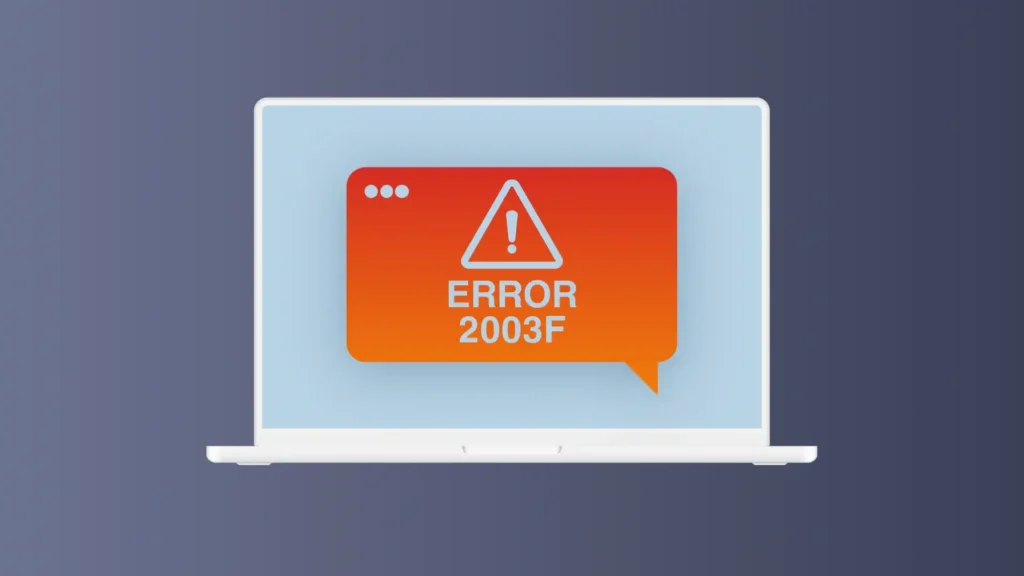
Att åtgärda dessa störningar är nyckeln till att lösa felet och framgångsrikt installera om ditt operativsystem.
Vanliga orsaker till Mac-startfel
Det finns flera vanliga bovar bakom 2003F-felet, främst relaterade till problem med internetanslutning:
- Instabil internetanslutning: En svag eller intermittent anslutning kan hindra din Mac från att ladda ner nödvändiga filer från Apples servrar.
- Wi-Fi-problem: Problem med din Macs Wi-Fi-adapter eller felaktiga Wi-Fi-inställningar kan avbryta återställningsprocessen.
- Routerproblem: Ibland kan routern blockera eller begränsa anslutningen till Apples servrar på grund av felkonfiguration eller problem med den fasta programvaran.
- ISP-problem: Ibland kan problemet vara hos din ISP, antingen på grund av låga hastigheter eller hög nätverksstockning.
- Felaktiga nätverksinställningar: Om dina nätverksinställningar inte är korrekt konfigurerade kan din Mac misslyckas med att upprätta en stabil anslutning till de nödvändiga servrarna.
Åtgärda vart och ett av dessa potentiella problem för att säkerställa en stabil och pålitlig Internetanslutning innan du startar en macOS-installation via Internetåterställning.
Om du letar efter information om ytterligare felkoder som används av macOS täcker vår guide många fler Mac-felkoder och deras betydelser och orsaker.
Steg-för-steg-guide för att lösa Mac-fel 2003F
1. Kontrollera din internetanslutning direkt
En av de primära triggerna för felet 2003F under macOS Internet Recovery-läge är en dålig eller instabil internetanslutning. Innan du fortsätter med några mer komplexa felsökningssteg, är det lämpligt att:
- Byt till en trådbunden anslutning om du använder Wi-Fi. Detta kan ge en stabilare och snabbare internetuppkoppling.
- Starta om din router för att uppdatera din internetanslutning. Ibland kan det lösa anslutningsproblem genom att bara återställa din nätverksutrustning.
- Kontrollera med din internetleverantör för att säkerställa att det inte finns några avbrott eller störningar i ditt område.
Dessa enkla steg kan ibland lösa problemet utan behov av ytterligare felsökning.
2. Öppna Mac-återställningsläget med rätt metoder
Att gå in i återställningsläget korrekt är avgörande för att felsöka felet 2003F på din Mac. Processen varierar något beroende på om du har en Intel-baserad Mac eller en Mac med Apple Silicon.
- För en Intel-baserad Mac: Starta om din Mac och håll omedelbart ned tangenterna
Command + Rtills Apple-logotypen visas. - För en Apple Silicon Mac: Stäng av maskinen, tryck och håll ned strömknappen tills du ser Laddar startalternativ, välj sedan
Optionsföljt avContinue.
Genom att se till att du får åtkomst till återställningsläget korrekt kan du säkerställa att systemkontroller och reparationer kan utföras korrekt.
3. Använd Diskverktyg för att reparera din disk
Om din Macs startskiva är skadad eller skadad kan det leda till felet 2003F.
Att reparera disken med Disk Utility i återställningsläge kan hjälpa till att lösa problemet:
- När du är i återställningsläge väljer du
Disk Utilityoch klickar påContinue. - Klicka på
Viewoch välj sedanShow All Devices. - I sidofältet väljer du den disk du vill reparera.
- Klicka på knappen
First Aidoch sedanRunför att starta diskreparationsprocessen.
Följ eventuella instruktioner på skärmen. Om Disk Utility rapporterar att disken har reparerats kan du försöka Internetåterställningen igen.
4. Installera om macOS med ett startbart USB-installationsprogram
Om felet 2003F kvarstår kan det vara en effektiv lösning att skapa en startbar installations-USB-enhet för att installera om macOS:
- På en annan Mac laddar du ner macOS-installationsprogrammet från App Store.
- Använd en USB-enhet med minst 12 GB utrymme. Formatera den till
macOS Extended (Journaled)medDisk Utility. - Följ Apples guide för att skapa ett startbart installationsprogram med Terminal.
- Med installationsenheten skapad, anslut den till din Mac, starta om medan du håller ned
Option-tangenten och välj den enhet du vill starta från. - Följ anvisningarna i macOS-installationsprogrammet för att slutföra installationen.
Den här metoden kan kringgå problem relaterade till Internetåterställning och hjälper till att säkerställa en ren installation av macOS.
5. Återställ PRAM och NVRAM på din Mac
Att återställa PRAM och NVRAM kan lösa problem relaterade till oväntade beteenden under start, inklusive 2003F-felet:
- Stäng av din Mac och slå sedan på den.
- Tryck omedelbart och håll ned
Option + Command + P + R-tangenterna i cirka 20 sekunder. - Släpp knapparna efter att Apple-logotypen visas och försvinner för andra gången.
Efter återställning startar din Mac om. Försök att komma åt macOS Recovery och installera om operativsystemet igen.
Använder SpyHunter för att skydda din Mac mot anslutningsproblem
Anslutningsproblem som de som orsakar felet 2003F på Mac kan orsakas av skadliga filer och hot som hade smugit sig in på din Mac utan din vetskap.
SpyHunter är ett kraftfullt anti-malware-program som inkluderar en aktiv vakt som övervakar hot i realtid, såväl som en avancerad skannermotor som kan hitta och ta bort skadlig programvara.
Du kan ladda ner SpyHunter här och följa instruktionerna på skärmen för att installera det på din Mac.
När det är installerat, kör programmet och kör en fullständig systemsökning från huvudmenyn. Detta kommer att visa en fullständig lista över alla hot som potentiellt kan finnas på ditt system.

Använd appens gränssnitt för att automatiskt ta bort eventuell skadlig programvara eller oönskade filer som hittas för att minimera den potentiella risken för att stöta på fel 2003F eller liknande problem på ditt system.

Kan Mac-fel 2003F leda till dataförlust?
Ja, att stöta på Mac Error 2003F kan potentiellt leda till dataförlust.
Det här felet uppstår främst vid problem med Internet Recovery på Mac-datorer, ett tillstånd där systemet försöker installera om macOS på grund av problem med den lokala återställningspartitionen.
Om processen avbryts eller misslyckas – betecknat med felkoden – kan det lämna ditt system i ett instabilt tillstånd där filer är otillgängliga eller förlorade.
För att minska denna risk är det viktigt att se till att din Mac har en stabil och robust internetanslutning under återställningsprocessen.
Avbrott kan komplicera ominstallationen, vilket leder till fel 2003F och eventuell dataförlust. Regelbundna säkerhetskopieringar är också avgörande så att data kan återställas om någon korruption eller förlust inträffar.
Tips för att förhindra framtida Mac-startfel
Att förhindra Mac-startfel innebär en blandning av regelbundna uppdateringar, noggranna installationsmetoder och proaktiv felsökning.
Genom att anta en underhållsrutin och vara vaksam på källorna från vilka du laddar ner applikationer kan du avsevärt minska förekomsten av irriterande startproblem.
Regelbundna uppdateringar och underhållsåtgärder
Att hålla din Mac uppdaterad är avgörande för att den ska fungera smidigt och undvika fel. Apple släpper ofta uppdateringar som inte bara lägger till nya funktioner utan också fixar buggar och förbättrar säkerheten.
Här är praktiska steg du kan ta för att behålla din Macs hälsa:
- Uppdatera regelbundet: Sök efter programuppdateringar i
System Settings > Software Updateoch installera dem. Ignorera inte uppdateringar, eftersom de är viktiga för att åtgärda sårbarheter och buggar som kan leda till fel. - Rengör din Mac: Med tiden kan din Mac samla onödiga filer som tar upp utrymme och saktar ner prestanda.
- Säkerhetskopiera dina data: Använd
Time Machineeller annan säkerhetskopieringslösning för att regelbundet säkerhetskopiera din Mac. Detta skyddar dina data i händelse av ett fel och låter dig återställa tidigare versioner av dina filer om det behövs. Only install trusted software:Ladda ner appar exklusivt från Mac App Store eller från välrenommerade utvecklare. Detta minimerar risken för att installera skadlig eller buggig programvara som kan orsaka startfel.
Genom att följa dessa tips kan du säkerställa att din Mac förblir pålitlig, säker och fri från vanliga startfel.
Regelbundet underhåll förlänger inte bara enhetens livslängd utan förbättrar också din övergripande användarupplevelse.
Vanliga frågor om Mac Error 2003F
Vad är Mac-fel 2003F och varför uppstår det?
Mac Error 2003F visas vanligtvis under ett försök att installera om macOS via Internet Recovery. Det här felet indikerar att datorn inte kan upprätta en stabil anslutning till Apples servrar.
Vanliga triggers inkluderar otillförlitliga internetanslutningar, problem med Wi-Fi-stabilitet eller problem som härrör från själva bredbandstjänsten.
Är Mac-fel 2003F ett tecken på en felaktig hårdvarukomponent?
Fel 2003F är i allmänhet inte en indikation på en felaktig hårdvarukomponent. Det pekar främst på anslutningsproblem under ominstallationsproceduren för macOS via Internetåterställning.
Skulle det här felet uppstå konsekvent trots en stark nätverksanslutning, kan det vara tillrådligt att utforska potentiella problem med Mac:s hårdvara eller att söka professionella diagnostiska tjänster för att utesluta eventuella underliggande problem.
