

Slik Fikser Du Mac-Feil 2003F [Enkle Løsninger]

Før vi stuper inn
Før vi dykker inn, la oss sørge for at du er trygg på nettet. Vi opprettet SpyHunter fordi sikkerheten din er viktig for oss.
Beskytt datamaskinen din i dag — last ned SpyHunter her! Sjekk ut våre beste tips nedenfor for å holde datamaskinen din trygg og sikker.

Har du noen gang møtt en frustrerende Mac-feil 2003F mens du prøvde å installere macOS på nytt?
Dette vanlige problemet dukker vanligvis opp på grunn av tilkoblingsproblemer under macOS Internet Recovery, og etterlater mange som lurer på hva som gikk galt og hvordan de kan fikse det.
I denne artikkelen skal vi dykke ned i triggerne bak Mac Error 2003F, utforske trinnvise løsninger for å få systemet i gang igjen og dele tips om hvordan du beskytter Mac-en mot fremtidige feil.
Hva utløser Mac Error 2003F?
Mac-oppstartsfeilen 2003F oppstår ofte når du prøver å installere macOS på nytt via Internett-gjenoppretting.
Det utløses i hovedsak av alt som forstyrrer kommunikasjonen mellom Mac-en og Apples servere under denne prosessen.
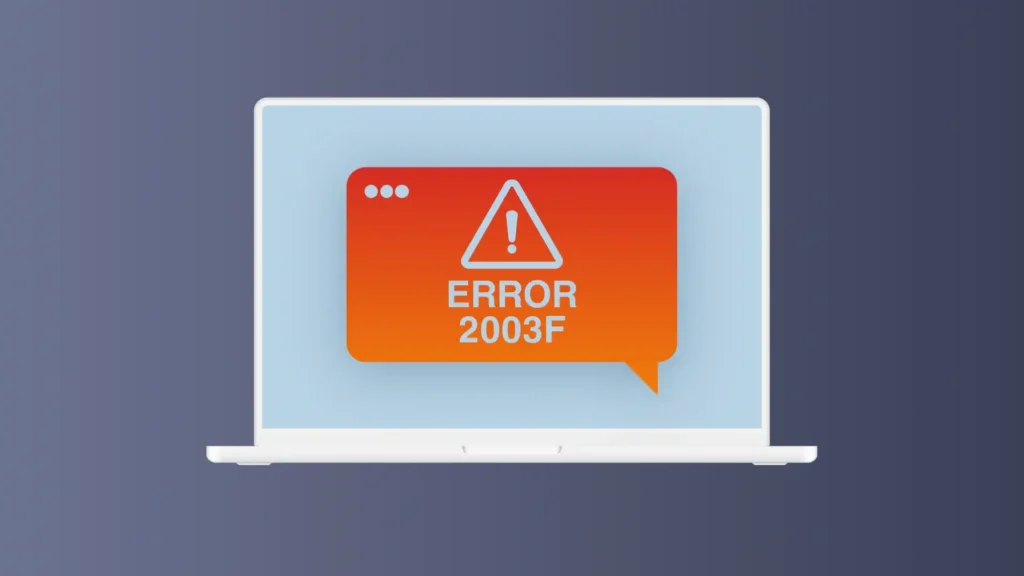
Å løse disse forstyrrelsene er nøkkelen til å løse feilen og installere operativsystemet på nytt.
Vanlige årsaker til Mac-oppstartsfeilen
Det er flere vanlige skyldige bak 2003F-feilen, først og fremst relatert til internett-tilkoblingsproblemer:
- Ustabil internettforbindelse: En svak eller uregelmessig tilkobling kan hindre Mac-en i å laste ned de nødvendige filene fra Apples servere.
- Wi-Fi-problemer: Problemer med Mac-ens Wi-Fi-adapter eller feil Wi-Fi-innstillinger kan avbryte gjenopprettingsprosessen.
- Ruterproblemer: Noen ganger kan ruteren blokkere eller begrense tilkoblingen til Apples servere på grunn av feilkonfigurasjon eller fastvareproblemer.
- ISP-problemer: Noen ganger kan problemet være hos Internett-leverandøren din, enten på grunn av lave hastigheter eller høy nettverksbelastning.
- Feil nettverksinnstillinger: Hvis nettverksinnstillingene ikke er riktig konfigurert, kan det hende at Mac-en ikke klarer å etablere en stabil forbindelse med de nødvendige serverne.
Løs hvert av disse potensielle problemene for å sikre en stabil og pålitelig Internett-tilkobling før du starter en macOS-installasjon via Internet Recovery.
Hvis du leter etter informasjon om flere feilkoder som brukes av macOS, dekker guiden vår mange flere Mac-feilkodemeldinger og deres betydninger og årsaker.
Trinn-for-trinn guide for å løse Mac-feil 2003F
1. Sjekk internettforbindelsen din med en gang
En av de primære triggerne for feilen 2003F under macOS Internet Recovery-modus er en dårlig eller ustabil internettforbindelse. Før du fortsetter med mer komplekse feilsøkingstrinn, anbefales det å:
- Bytt til en kablet tilkobling hvis du bruker Wi-Fi. Dette kan gi en mer stabil og raskere internettforbindelse.
- Start ruteren på nytt for å oppdatere internettforbindelsen. Noen ganger kan bare tilbakestilling av nettverksutstyret løse tilkoblingsproblemer.
- Sjekk med Internett-leverandøren din for å sikre at det ikke er noen avbrudd eller tjenesteforstyrrelser i ditt område.
Disse enkle trinnene kan noen ganger løse problemet uten behov for ytterligere feilsøking.
2. Få tilgang til Mac Recovery Mode ved å bruke de riktige metodene
Å gå inn i gjenopprettingsmodus på riktig måte er avgjørende for å feilsøke feilen 2003F på Mac-en. Prosessen varierer litt avhengig av om du har en Intel-basert Mac eller en Mac med Apple Silicon.
- For en Intel-basert Mac: Start Mac-en på nytt og hold nede
Command + R-tastene umiddelbart til Apple-logoen vises. - For en Apple Silicon Mac: Slå av maskinen, trykk og hold inne strømknappen til du ser Laster oppstartsalternativer, velg deretter
Optionsetterfulgt avContinue.
Å sørge for at du får tilgang til gjenopprettingsmodus på riktig måte, kan sikre at systemsjekker og reparasjoner kan utføres nøyaktig.
3. Bruk Diskverktøy til å reparere disken
Hvis Mac-ens oppstartsdisk er skadet eller ødelagt, kan det føre til feilen 2003F.
Reparasjon av disken ved hjelp av Diskverktøy i gjenopprettingsmodus kan bidra til å løse problemet:
- Når du er i gjenopprettingsmodus, velger du
Disk Utilityog klikker påContinue. - Klikk
Viewog velgShow All Devices. - Fra sidefeltet velger du disken du vil reparere.
- Klikk på
First Aid-knappen og deretterRunfor å starte diskreparasjonsprosessen.
Følg eventuelle instruksjoner på skjermen. Hvis Diskverktøy rapporterer at disken har blitt reparert, kan du prøve Internett-gjenoppretting på nytt.
4. Installer macOS på nytt med et oppstartbart USB-installasjonsprogram
Hvis feilen 2003F vedvarer, kan det være en effektiv løsning å opprette en oppstartbar installasjons-USB-stasjon for å installere macOS på nytt:
- På en annen Mac laster du ned macOS-installasjonsprogrammet fra App Store.
- Bruk en USB-stasjon med minst 12 GB plass. Formater den til
macOS Extended (Journaled)ved hjelp avDisk Utility. - Følg Apples guide for å lage et oppstartbart installasjonsprogram ved hjelp av Terminal.
- Med installasjonsstasjonen opprettet, koble den til Mac-en, start på nytt mens du holder nede
Option-tasten, og velg stasjonen du vil starte opp fra. - Følg instruksjonene i macOS-installasjonsprogrammet for å fullføre installasjonen.
Denne metoden kan omgå problemer knyttet til Internett-gjenoppretting og bidrar til å sikre en ren installasjon av macOS.
5. Tilbakestill PRAM og NVRAM på Mac-en
Tilbakestilling av PRAM og NVRAM kan løse problemer relatert til uventet oppførsel under oppstart, inkludert 2003F-feilen:
- Slå av Mac-en og slå den på.
- Trykk og hold inne
Option + Command + P + R-tastene umiddelbart i omtrent 20 sekunder. - Slipp tastene etter at Apple-logoen vises og forsvinner for andre gang.
Etter tilbakestilling vil Mac-en starte på nytt. Forsøk å få tilgang til macOS Recovery og installer operativsystemet på nytt.
Bruke SpyHunter for å beskytte Mac-en din mot tilkoblingsproblemer
Tilkoblingsproblemer som de som forårsaker feil 2003F på Mac kan være forårsaket av ondsinnede filer og trusler som har sneket seg inn på Mac-en uten at du vet det.
SpyHunter er en kraftig anti-malware-applikasjon som inkluderer en aktiv vakt overvåking mot trusler i sanntid, samt en avansert skannermotor som kan finne og fjerne skadelig programvare.
Du kan last ned SpyHunter her og følge instruksjonene på skjermen for å installere den på din Mac.
Når det er installert, kjør programmet og kjør en fullstendig systemskanning fra hovedmenyen. Dette vil vise en fullstendig liste over eventuelle trusler som potensielt kan eksistere på systemet ditt.

Bruk appens grensesnitt for automatisk å fjerne skadelig programvare eller uønskede filer som er funnet for å minimere den potensielle risikoen for å støte på feil 2003F eller lignende problemer på systemet ditt.

Kan Mac-feil 2003F føre til tap av data?
Ja, å støte på Mac Error 2003F kan potensielt føre til tap av data.
Denne feilen oppstår først og fremst under problemer med Internet Recovery på Mac-er, en tilstand der systemet prøver å installere macOS på nytt på grunn av problemer med den lokale gjenopprettingspartisjonen.
Hvis prosessen blir avbrutt eller mislykkes – angitt med feilkoden – kan det etterlate systemet i en ustabil tilstand hvor filer er utilgjengelige eller tapt.
For å redusere denne risikoen er det viktig å sørge for at Mac-en din opprettholder en stabil og robust internettforbindelse under gjenopprettingsprosessen.
Avbrudd kan komplisere reinstalleringen, og føre til feil 2003F og mulig tap av data. Regelmessige sikkerhetskopier er også avgjørende slik at data kan gjenopprettes hvis det oppstår korrupsjon eller tap.
Tips for å forhindre fremtidige Mac-oppstartsfeil
Å forhindre Mac-oppstartsfeil innebærer en blanding av regelmessige oppdateringer, nøye installasjonspraksis og proaktiv feilsøking.
Ved å ta i bruk en vedlikeholdsrutine og være årvåken med kildene du laster ned applikasjoner fra, kan du redusere forekomsten av irriterende oppstartsproblemer betydelig.
Regelmessige oppdateringer og vedlikeholdstiltak
Å holde Mac-en oppdatert er avgjørende for å kjøre den jevnt og unngå feil. Apple gir ofte ut oppdateringer som ikke bare legger til nye funksjoner, men også fikser feil og forbedrer sikkerheten.
Her er praktiske trinn du kan ta for å opprettholde Macens helse:
- Oppdater regelmessig: Se etter programvareoppdateringer i
System Settings > Software Updateog installer dem. Ikke ignorer oppdateringer, siden de er avgjørende for å fikse sårbarheter og feil som kan føre til feil. - Rengjør Mac-en: Over tid kan Mac-en akkumulere unødvendige filer som spiser opp plass og reduserer ytelsen.
- Sikkerhetskopier dataene dine: Bruk
Time Machineeller en annen sikkerhetskopiløsning for å sikkerhetskopiere Mac-en din regelmessig. Dette vil beskytte dataene dine i tilfelle feil og lar deg gjenopprette tidligere versjoner av filene dine om nødvendig. Only install trusted software:Last ned apper utelukkende fra Mac App Store eller fra anerkjente utviklere. Dette minimerer risikoen for å installere skadelig eller buggy programvare som kan forårsake oppstartsfeil.
Ved å følge disse tipsene kan du sikre at Mac-en din forblir pålitelig, sikker og fri for vanlige oppstartsfeil.
Regelmessig vedlikehold forlenger ikke bare levetiden til enheten din, men forbedrer også din generelle brukeropplevelse.
Vanlige spørsmål om Mac Error 2003F
Hva er Mac-feil 2003F, og hvorfor oppstår det?
Mac-feil 2003F vises vanligvis under et forsøk på å installere macOS på nytt via Internett-gjenoppretting. Denne feilen indikerer at datamaskinen ikke er i stand til å etablere en stabil tilkobling til Apples servere.
Vanlige utløsere inkluderer upålitelige internettforbindelser, problemer med Wi-Fi-stabilitet eller problemer som stammer fra selve bredbåndstjenesten.
Er Mac-feil 2003F et tegn på en sviktende maskinvarekomponent?
Feil 2003F er vanligvis ikke en indikasjon på en sviktende maskinvarekomponent. Det peker hovedsakelig på tilkoblingsproblemer under prosedyren for ominstallering av macOS via Internett-gjenoppretting.
Skulle denne feilen vises konsekvent til tross for en sterk nettverkstilkobling, kan det være lurt å utforske potensielle problemer med Mac-maskinvaren eller å søke profesjonelle diagnosetjenester for å utelukke eventuelle underliggende problemer.
