

Como desinstalar o Adobe Illustrator no Mac (Guia completo)

Antes de mergulharmos

Tentando desinstalar um aplicativo completamente? O SpyHunter para Mac inclui um Desinstalador de Aplicativos que remove aplicativos indesejados e seus arquivos restantes em apenas alguns cliques.

Evite desordem e economize tempo — baixe o SpyHunter aqui e siga os passos para limpar seu sistema.

Download SpyHunter

Está pensando em remover o Adobe Illustrator do seu Mac, mas não sabe como? Este guia orientará você no processo de desinstalação do Illustrator.

Esteja você liberando espaço em disco ou mudando para um software de design diferente, este artigo fornecerá instruções claras sobre como remover completamente o Illustrator do seu sistema.

Por que remover o Adobe Illustrator do seu Mac?

Existem vários motivos pelos quais um usuário pode querer desinstalar o Adobe Illustrator de seu Mac. Aqui estão os principais:

  • Espaço de armazenamento: o Adobe Illustrator, juntamente com seus arquivos e bibliotecas associados, pode consumir uma quantidade significativa de espaço em disco. Os usuários que desejam liberar armazenamento podem optar por remover aplicativos que raramente são usados ou que ocupam muito espaço.
  • Problemas de desempenho: com o tempo, mesmo o melhor software pode encontrar bugs ou problemas de desempenho. Isso pode se manifestar como tempos de carregamento lentos, travamentos ou outros comportamentos imprevisíveis, que podem prejudicar a produtividade e a eficiência do usuário.
  • Fazendo a transição para soluções alternativas: alguns usuários podem decidir mudar para um software de edição gráfica diferente devido à preferência, custo ou disponibilidade de recursos. A remoção do Adobe Illustrator torna-se uma etapa necessária para abrir espaço para essas novas ferramentas.

desinstalar o ilustrador no mac

Não importa qual desses motivos se aplique à sua situação pessoal, este guia pode fornecer as informações ou ferramentas necessárias para remover completamente o Adobe Illustrator e garantir que o computador funcione sem problemas.

Usando o SpyHunter para desinstalar completamente o Adobe Illustrator no Mac

Para remover completamente o Adobe Illustrator do seu Mac e evitar arquivos residuais que possam sobrecarregar seu sistema, você pode usar o recurso App Uninstaller do SpyHunter.

Este utilitário fornece uma maneira eficiente de remover aplicativos completamente. Aqui está um guia passo a passo para desinstalar o Adobe Illustrator usando SpyHunter:

  1. Baixar SpyHunter e siga as instruções simples na tela.
  2. Após a conclusão da instalação, abra o SpyHunter e vá para a guia App Uninstaller. Isso iniciará uma verificação automática de todos os aplicativos instalados, incluindo Adobe Illustrator e arquivos vinculados ao aplicativo.
  3. Assim que a digitalização for concluída, localize Adobe Illustrator na lista de aplicativos. Certifique-se de selecionar todos os arquivos relacionados para garantir uma limpeza completa.
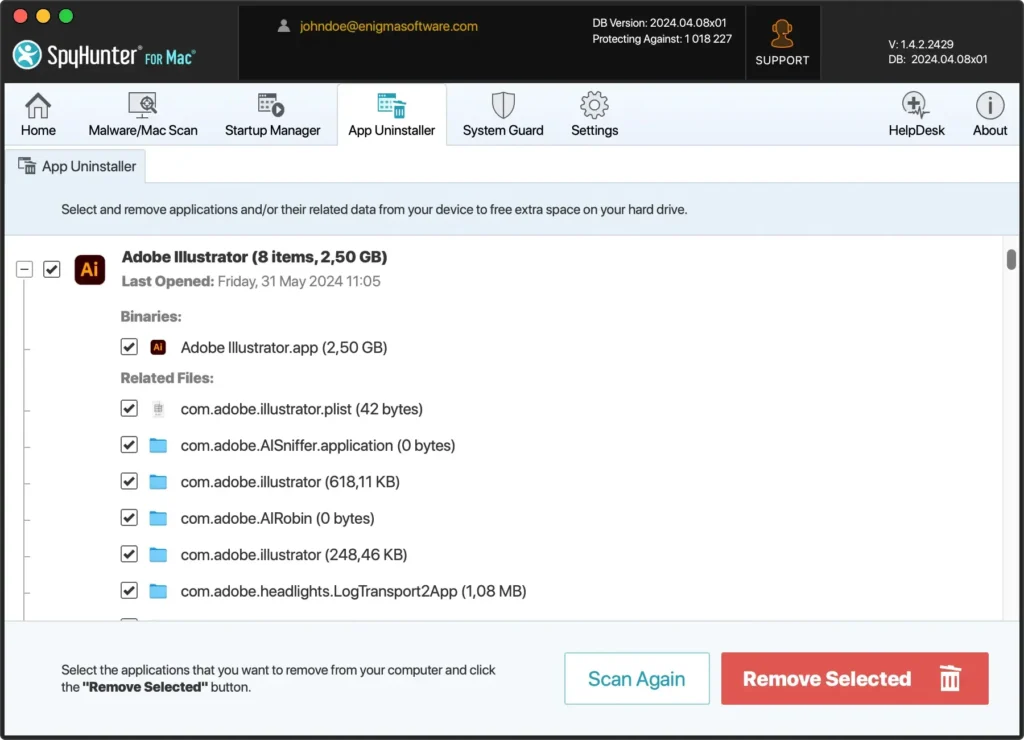
desinstalar o Adobe Illustrator do Mac usando o SpyHunter
  1. Confirme suas escolhas e prossiga com a desinstalação. O SpyHunter removerá o Adobe Illustrator e todos os seus arquivos relacionados do seu Mac, liberando espaço de armazenamento e limpando todos os arquivos redundantes.
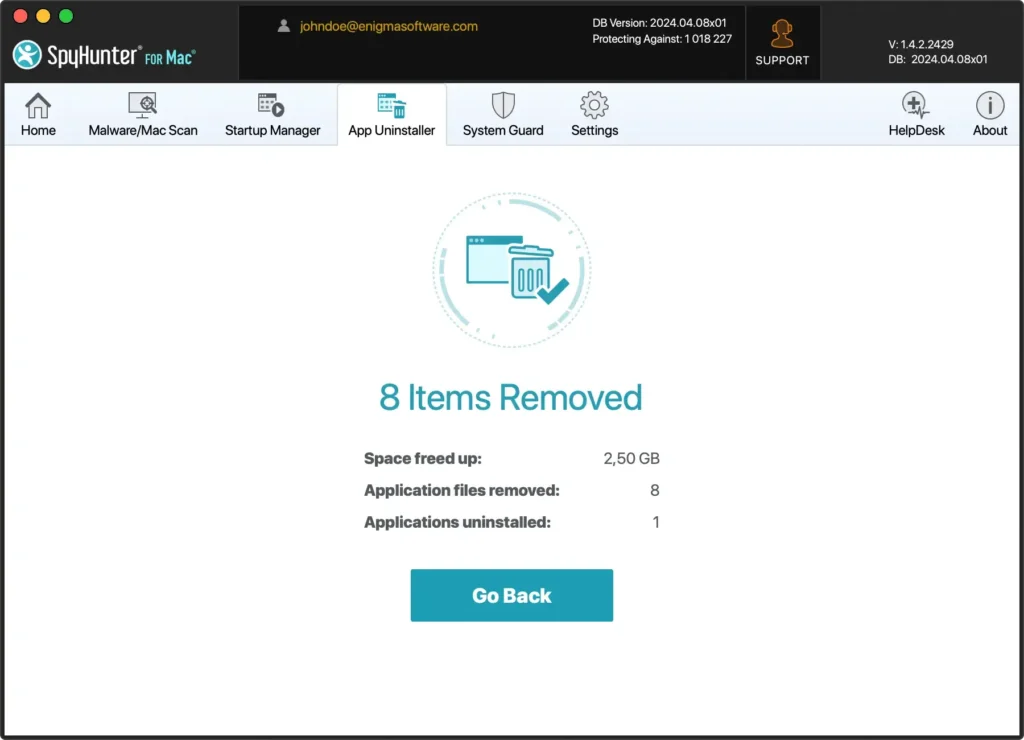
spyhunter pode remover completamente o Adobe Illustrator

Ao usar o Desinstalador de Aplicativos do SpyHunter, você pode agilizar o processo de remoção, garantindo que o Adobe Illustrator seja totalmente excluído do seu sistema, junto com quaisquer arquivos restantes guardados em diretórios e caminhos com os quais a maioria dos usuários não interage.

Isso é essencial para manter seu sistema limpo e funcionando perfeitamente, principalmente quando você está se preparando para instalar uma nova solução de software.

Guia passo a passo para desinstalar o Adobe Illustrator manualmente

O processo de desinstalação manual descrito abaixo garante a remoção completa do Adobe Illustrator e de seus arquivos associados, liberando seu sistema para novos softwares.

Passo 1: Saia do Adobe Illustrator

A primeira etapa para garantir uma desinstalação sem problemas é encerrar o aplicativo corretamente.

Você pode fazer isso clicando no Illustrator na barra de menu superior do seu Mac enquanto o aplicativo está em foco e selecionando Quit Illustrator no menu suspenso.
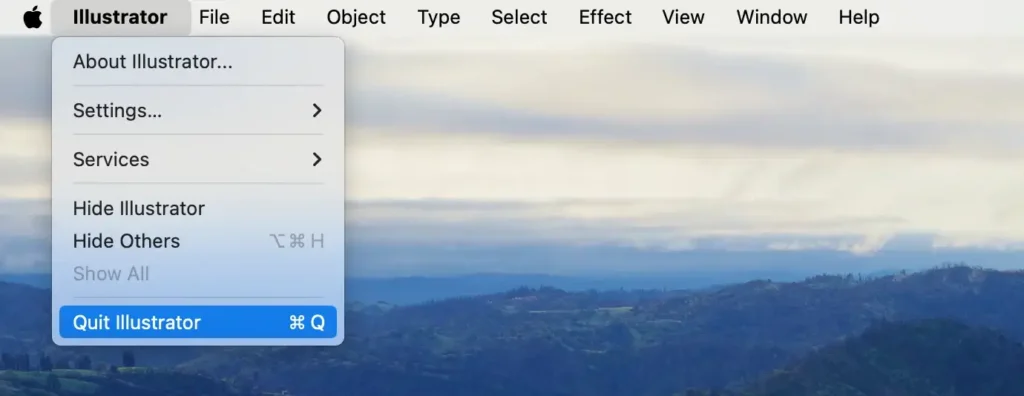
sair do ilustrador no menu

Outra maneira de sair do aplicativo Illustrator com segurança é clicar com o botão direito do mouse em seu ícone no Dock e clicar em Quit.
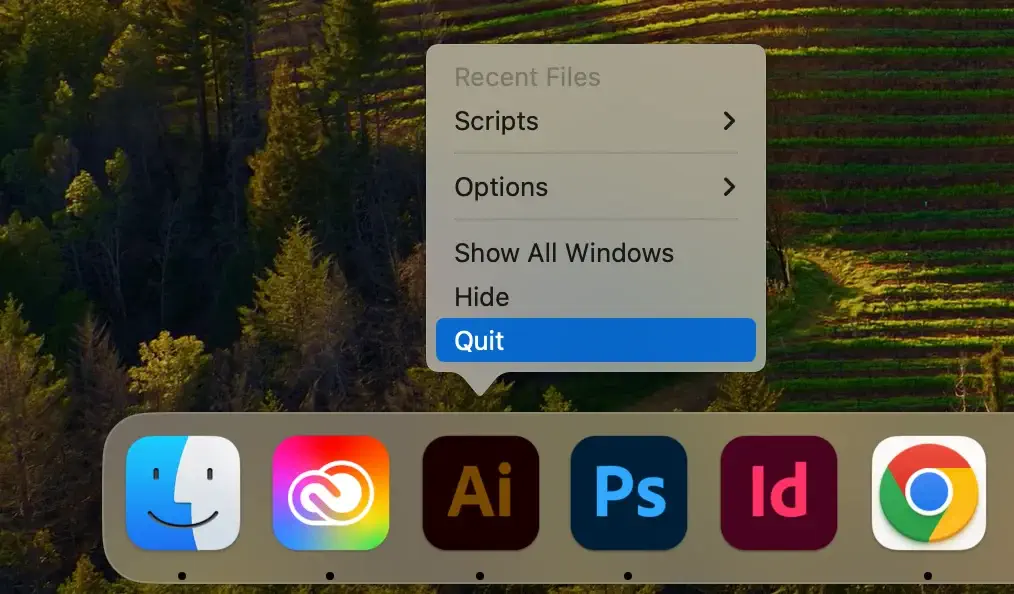
sair do ilustrador do dock

Finalmente, se o aplicativo Adobe Illustrator não responder, você pode forçar o encerramento do processo. Para fazer isso, inicie Activity Monitor no seu Mac. Na lista de processos ativos, encontre todas as entradas que possuem “Adobe Illustrator” em seus nomes, selecione-as e force o encerramento delas usando o botão [X] acima.
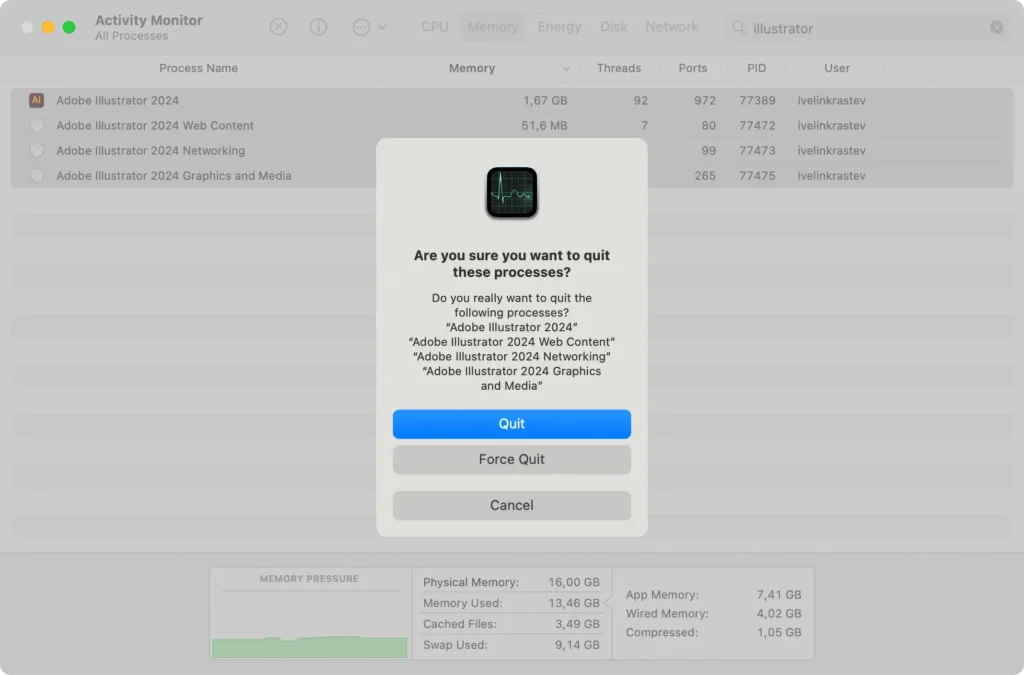
forçar o encerramento do ilustrador usando o monitor de atividades

Passo 2: Desinstalar o Adobe Illustrator dos aplicativos

Para remover o Adobe Illustrator, você precisa localizá-lo na pasta Applications e excluí-lo. Veja como fazer isso:

  1. Abra Finder no seu Mac.
  2. Clique na guia Applications na barra lateral do Finder.
  3. Percorra a lista de aplicativos até encontrar o Adobe Illustrator. Clique com o botão direito nele e selecione Move to Trash ou simplesmente arraste e solte no ícone Trash.
  4. Esvazie sua Trash para finalizar esta etapa e remover o aplicativo permanentemente.
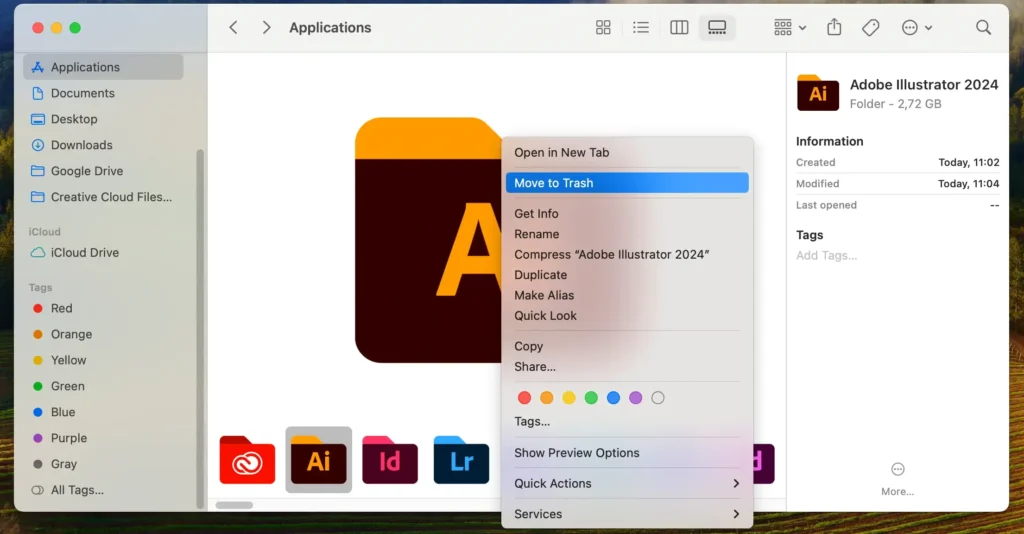
excluir ilustrador de aplicativos

Esta etapa remove os principais componentes do Adobe Illustrator, mas para desinstalá-lo completamente você também deve limpar os arquivos restantes.

Passo 3: Remova as sobras do Adobe Illustrator

A desinstalação completa do Illustrator ou de qualquer outro aplicativo em seu Mac geralmente envolve a varredura de arquivos residuais em locais incomuns com os quais você talvez não esteja familiarizado.

Para limpar esses arquivos do Illustrator, faça o seguinte:

  1. Abra uma nova janela Finder e clique em Go > Go to Folder ou pressione as teclas Command + Shift + G.
  2. Na nova janela, digite ou cole os seguintes caminhos, um após o outro:
    • ~/Library/Application Support/Adobe/Adobe Illustrator
    • ~/Library/Caches/com.adobe.illustrator
    • ~/Library/Preferences/Adobe Illustrator
    • ~/Library/Preferences/com.adobe.illustrator.plist
  3. Exclua todos os arquivos encontrados nesses locais arrastando-os para a Trash.
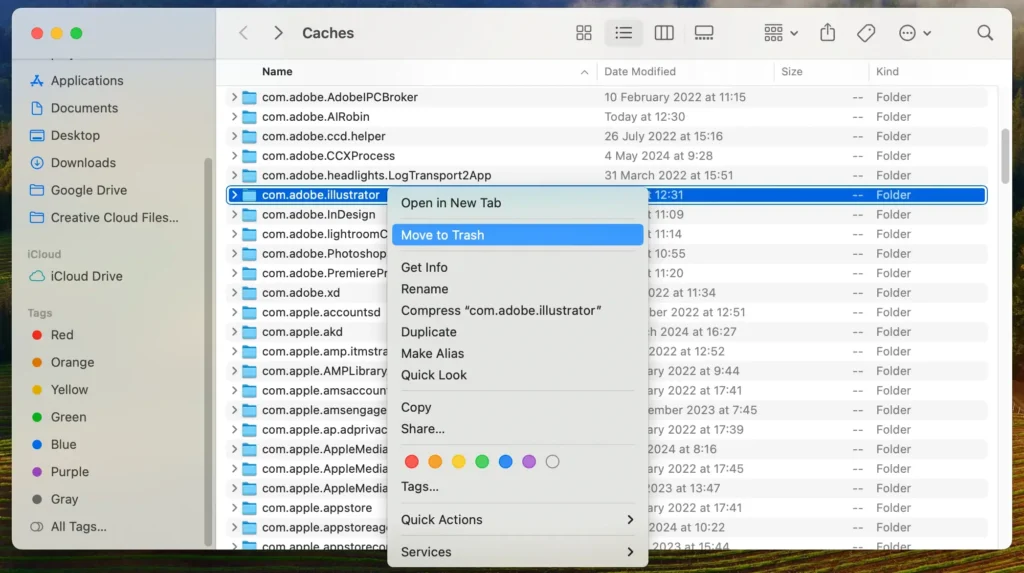
removedor de pastas relacionadas ao ilustrador
  1. Esvazie sua Trash para finalizar esta etapa.

Localizar e remover manualmente esses arquivos garante uma limpeza completa. No entanto, é crucial não excluir arquivos sobre os quais você não tem certeza, pois isso pode afetar outros aplicativos ou a estabilidade do seu sistema.

Desinstale o Adobe Illustrator usando o aplicativo de desktop Adobe Creative Cloud

Por fim, você também pode desinstalar manualmente o Illustrator por meio da interface do aplicativo Adobe Creative Cloud, que serve como inicializador de front-end para todos os seus aplicativos Adobe, como Adobe Acrobat ou Adobe Photoshop.

Inicie a Creative Cloud e localize o Illustrator em sua interface principal na guia All Apps. Clique no botão de menu de três pontos do Adobe Illustrator e clique em Uninstall no menu suspenso.
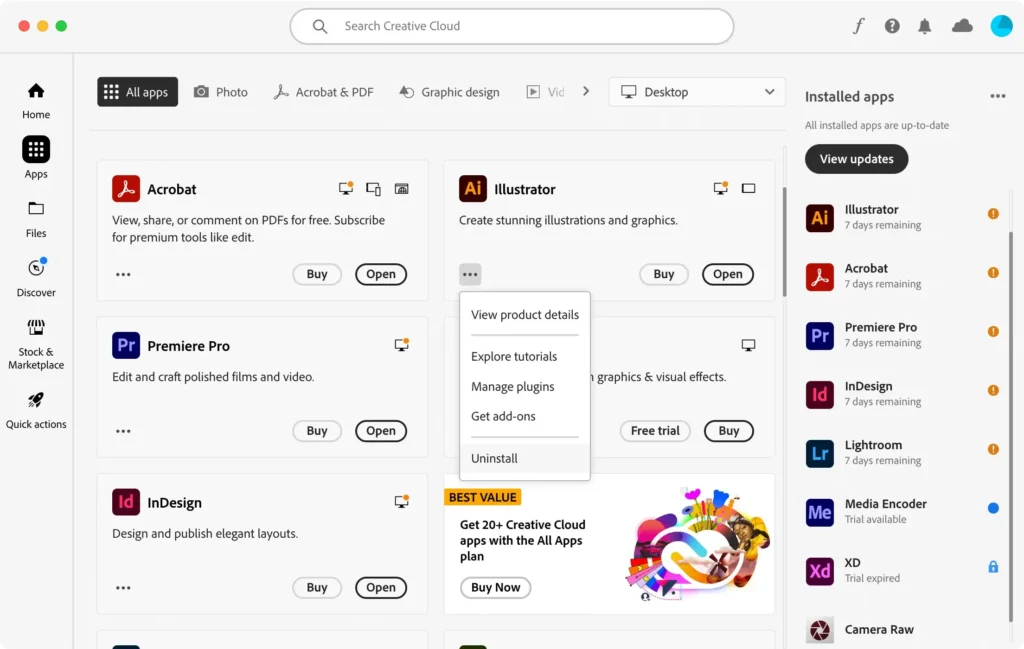
desinstalar o Illustrator usando o aplicativo Adobe Creative Cloud

Isso desinstalará o aplicativo Illustrator usando o desinstalador integrado da Adobe.

Conclusão

Remover completamente um aplicativo do seu Mac geralmente é mais complexo do que simplesmente arrastá-lo para a Lixeira. No entanto, com a ferramenta certa ou conhecimento do processo, pode ser muito fácil.

Com o Adobe Illustrator agora totalmente desinstalado do seu Mac, você pode desfrutar de um sistema limpo que funciona bem e não fica cheio de arquivos restantes.

Para uma remoção completa dos produtos Adobe, confira nosso guia sobre como desinstalar o Adobe Creative Cloud no Mac para garantir que todos os arquivos associados sejam completamente excluídos.

Compartilhe esta postagem em suas redes sociais favoritas
Mantenha seu Mac rápido e seguro
Otimize seu Mac e fique livre de malware com o SpyHunter

Para uma melhor compreensão de nossas políticas, consulte nossa oferta de avaliação gratuita abaixo, o EULA e a Política de privacidade/cookies.

Avaliação gratuita do SpyHunter: Termos e condições importantes

A versão de avaliação do SpyHunter inclui, para um dispositivo, um período de avaliação único de 7 dias para SpyHunter 5 Pro (Windows) ou SpyHunter para Mac, oferecendo funcionalidade abrangente de detecção e remoção de malware, proteções de alto desempenho para proteger ativamente seu sistema contra malware ameaças e acesso à nossa equipe de suporte técnico através do HelpDesk do SpyHunter. Você não será cobrado antecipadamente durante o período de avaliação, embora seja necessário um cartão de crédito para ativar a avaliação. (Cartões de crédito pré-pagos, cartões de débito e cartões-presente não são aceitos nesta oferta.) O requisito para seu método de pagamento é ajudar a garantir proteção de segurança contínua e ininterrupta durante a transição de uma assinatura de avaliação para uma assinatura paga, caso você decida comprar. Não será cobrado um valor de pagamento adiantado do seu método de pagamento durante o Teste, embora solicitações de autorização possam ser enviadas à sua instituição financeira para verificar se o seu método de pagamento é válido (tais envios de autorização não são solicitações de cobranças ou taxas da EnigmaSoft, mas, dependendo seu método de pagamento e/ou sua instituição financeira pode refletir na disponibilidade de sua conta). Você pode cancelar sua avaliação entrando em contato com o processador de pagamentos da EnigmaSoft (identificado em seu e-mail de confirmação) ou diretamente com a EnigmaSoft, no máximo dois dias úteis antes do término do período de avaliação de 7 dias, para evitar que uma cobrança seja devida e processada imediatamente após o término da avaliação. Se decidir cancelar durante o período de avaliação, você perderá imediatamente o acesso ao SpyHunter. Se, por qualquer motivo, você acreditar que foi processada uma cobrança que você não desejava fazer (o que pode ocorrer com base na administração do sistema, por exemplo), você também poderá cancelar e receber um reembolso total pela cobrança a qualquer momento dentro de 30 dias após a data da cobrança da compra. Consulte Perguntas frequentes.

No final do teste, você será cobrado imediatamente pelo preço e pelo período de assinatura conforme estabelecido nos materiais de oferta e nos termos da página de registro/compra (que são incorporados aqui por referência; os preços podem variar de acordo com o país por detalhes da página de compra) se você não tiver cancelado em tempo hábil. O preço normalmente começa em $72 por 3 meses (SpyHunter Pro Windows) e $42 por 3 meses (SpyHunter para Mac). Sua assinatura adquirida será renovada automaticamente de acordo com os termos da página de registro/compra, que fornecem renovações automáticas na taxa de assinatura padrão aplicável em vigor no momento da sua compra original e pelo mesmo período de assinatura, desde que você seja um usuário de assinatura contínua e ininterrupta. Consulte a página de compra para obter detalhes. O teste está sujeito a estes Termos, sua concordância com o EULA/TOS, a Política de Privacidade/Cookies e os Termos de Desconto. Se você deseja desinstalar o SpyHunter, saiba como.

Para o pagamento da renovação automática da sua assinatura, um lembrete por e-mail será enviado para o endereço de e-mail que você forneceu quando se registrou antes da próxima data de pagamento. No início da sua avaliação, você receberá um código de ativação que pode ser usado apenas em uma avaliação e em apenas um dispositivo por conta. Sua assinatura será renovada automaticamente pelo preço e pelo período de assinatura de acordo com os materiais de oferta e os termos da página de registro/compra (que são incorporados aqui por referência; o preço pode variar de acordo com o país por detalhes da página de compra), desde que você seja um cliente contínuo, usuário de assinatura ininterrupta. Para usuários de assinatura paga, se você cancelar, você continuará tendo acesso ao(s) seu(s) produto(s) até o final do período de assinatura paga. Se desejar receber um reembolso pelo período de assinatura atual, você deverá cancelar e solicitar um reembolso no prazo de 30 dias após sua compra mais recente e deixará imediatamente de receber todas as funcionalidades quando seu reembolso for processado.

Para CONSUMIDORES DA CALIFÓRNIA, consulte as disposições do aviso:
AVISO AOS CONSUMIDORES DA CALIFÓRNIA: De acordo com a Lei de Renovação Automática da Califórnia, você pode cancelar uma assinatura da seguinte forma:

  1. Acesse www.enigmasoftware.com e clique no botão "Login" no canto superior direito.
  2. Faça login com seu usuário e senha.
  3. No menu de navegação, vá em “Pedido/Licenças”. Ao lado do seu pedido/licença, um botão está disponível para cancelar sua assinatura, se aplicável. Observação: se você tiver vários pedidos/produtos, precisará cancelá-los individualmente.

Caso tenha alguma dúvida ou problema, você pode entrar em contato com nossa equipe de suporte da EnigmaSoft pelo telefone +1 (888) 360-0646 (ligação gratuita nos EUA) / +353 76 680 3523 (Irlanda/Internacional) ou por e-mail para support@enigmasoftware.com.
Como você cancela uma avaliação do SpyHunter? Se o seu teste do SpyHunter foi registrado via MyCommerce, você pode cancelar o teste via MyCommerce fazendo login na seção MyAccount do MyCommerce (veja seu e-mail de confirmação para obter mais detalhes). Você também pode entrar em contato com o MyCommerce por telefone ou e-mail para cancelar. Para entrar em contato com o MyCommerce por telefone, você pode ligar para +1-800-406-4966 (ligação gratuita nos EUA) ou +1-952-646-5022 (24x7x356). Você pode entrar em contato com o MyCommerce por e-mail em ordersupport@mycommerce.com. Você pode identificar facilmente se sua avaliação foi registrada via MyCommerce verificando os e-mails de confirmação que foram enviados a você no momento do registro. Alternativamente, todos os usuários também podem entrar em contato diretamente com a EnigmaSoft Limited. Os usuários podem entrar em contato com nossa equipe de suporte técnico enviando um e-mail para support@enigmasoftware.com, abrindo um ticket no HelpDesk do SpyHunter ou ligando para +1 (888) 360-0646 (EUA) / +353 76 680 3523 (Irlanda/Internacional). Você pode acessar o HelpDesk do SpyHunter na tela principal do SpyHunter. Para abrir um ticket de suporte, clique no ícone “HelpDesk”. Na janela que aparece, clique na aba “Novo Ticket”. Preencha o formulário e clique no botão "Enviar". Se você não tiver certeza de qual “Tipo de problema” selecionar, escolha a opção “Perguntas gerais”. Nossos agentes de suporte processarão prontamente sua solicitação e responderão a você.

———

Detalhes de compra do SpyHunter
Você também tem a opção de assinar o SpyHunter imediatamente para funcionalidade completa, incluindo remoção de malware e acesso ao nosso departamento de suporte por meio do nosso HelpDesk, normalmente a partir de $42 por 3 meses (SpyHunter Basic Windows) e $42 por 3 meses (SpyHunter para Mac) de acordo com os materiais de oferta e os termos da página de registro/compra (que são incorporados aqui por referência; os preços podem variar de acordo com o país, conforme os detalhes da página de compra). Sua assinatura será renovada automaticamente pela taxa de assinatura padrão aplicável em vigor no momento da sua assinatura de compra original e pelo mesmo período de tempo de assinatura, desde que você seja um usuário de assinatura contínua e ininterrupta e para o qual você receberá um aviso de cobranças futuras antes do vencimento de sua assinatura. A compra do SpyHunter está sujeita aos termos e condições na página de compra, EULA/TOS, Política de Privacidade/Cookies e Termos de Desconto.

———

Termos gerais
Qualquer compra do SpyHunter com desconto é válida durante o período de assinatura com desconto oferecido. Depois disso, o preço padrão então aplicável será aplicado para renovações automáticas e/ou compras futuras. Os preços estão sujeitos a alterações, embora iremos notificá-lo com antecedência sobre alterações de preços.
Todas as versões do SpyHunter estão sujeitas à sua concordância com nosso EULA/TOS, Política de Privacidade/Cookies e Termos de Desconto. Consulte também nossas perguntas frequentes e critérios de avaliação de ameaças. Se você deseja desinstalar o SpyHunter, saiba como.