

Supprimer Le Logiciel Publicitaire Germanize.app Sur Mac

Avant de plonger
Avant de commencer, assurons-nous que vous restez en sécurité en ligne. Nous avons créé SpyHunter parce que votre sécurité est importante pour nous.
Protégez votre ordinateur aujourd'hui — Téléchargez SpyHunter ici ! Consultez nos meilleurs conseils ci-dessous pour assurer la sécurité de votre ordinateur.

Avez-vous déjà cliqué sur une publicité apparemment anodine ou téléchargé un logiciel gratuit pour constater que votre Mac fonctionnait plus lentement ou débordait de fenêtres contextuelles ennuyeuses ?
Si tel est le cas, vous avez peut-être affaire à un logiciel publicitaire comme Germanize.app, un programme embêtant qui peut s’infiltrer dans votre système et perturber la paix numérique.
Mais qu’est-ce que ce logiciel publicitaire exactement et comment peut-il avoir un impact sur votre sécurité en ligne et les performances de votre ordinateur ?
Dans l’article suivant, nous explorerons comment Germanize.app s’infiltre sur votre Mac, les risques qu’il présente et, surtout, des instructions claires étape par étape sur la façon de le supprimer et d’empêcher toute infiltration future.
Que vous souhaitiez nettoyer votre système ou le protéger contre des intrusions similaires, nous avons les informations et les outils dont vous aurez besoin.
Qu’est-ce que l’adware Germanize.app exactement ?
Germanize.app est un type de logiciel publicitaire qui, une fois installé, inonde votre ordinateur de publicités intrusives, telles que des pop-ups, des bannières et des coupons.
Ces programmes sont ennuyeux et potentiellement dangereux, car ils contiennent souvent des informations trompeuses et des liens vers des sites Web dangereux. Le programme fait partie de la famille des logiciels publicitaires Pirrit, connus pour leurs tactiques publicitaires agressives et leurs problèmes de collecte de données.
Les risques associés au logiciel publicitaire Germanize.app
Les risques liés à l’installation de Germanize.app sur votre appareil vont au-delà d’un simple désagrément.
Ce logiciel publicitaire peut dégrader considérablement les performances de votre système en consommant des ressources, ce qui entraîne des temps de réponse plus lents et l’efficacité des applications légitimes.
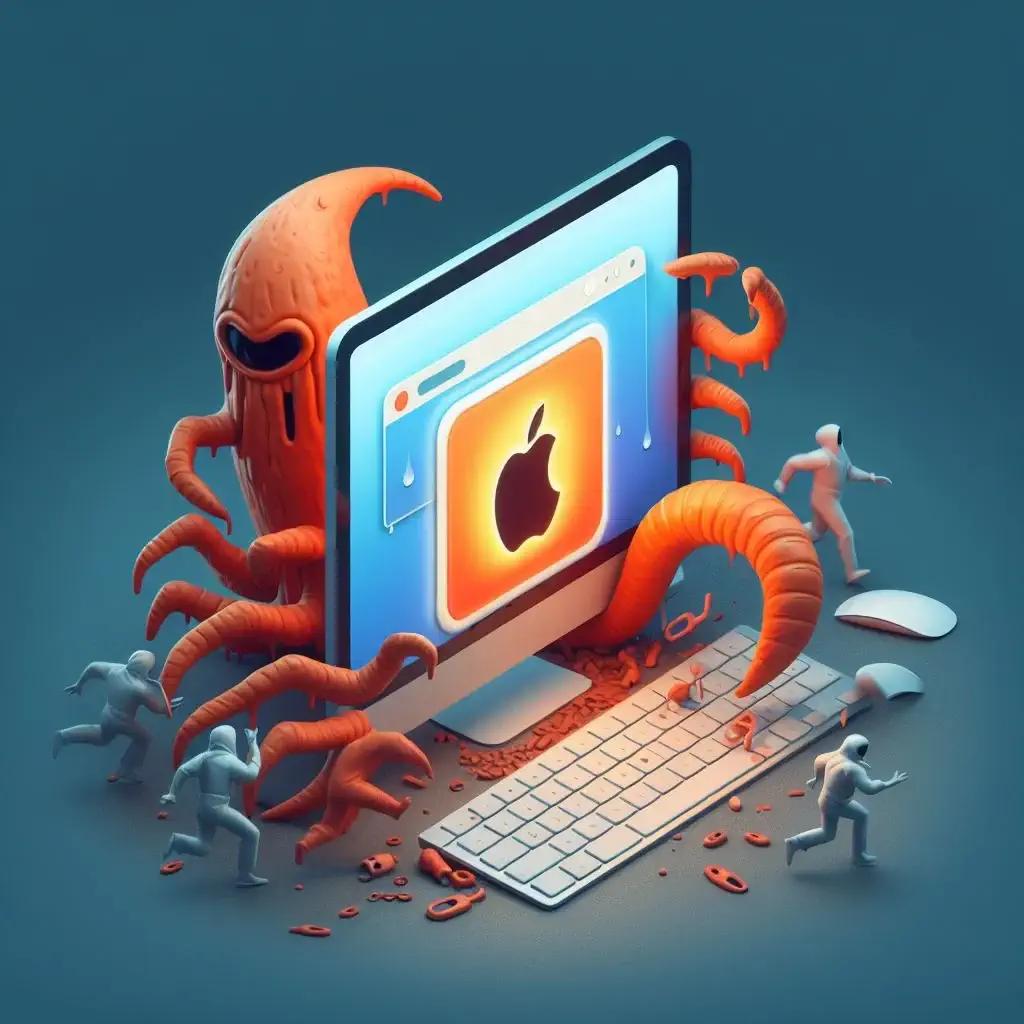
De plus, la menace pour la vie privée est considérable, car Germanize.app est capable de suivre des informations personnelles telles que l’historique de navigation, les requêtes de recherche et même des données de géolocalisation précises. La collecte de données aussi sensibles pourrait conduire à un vol d’identité ou à d’autres violations de la vie privée.
Comment Germanize.app se retrouve-t-il sur votre Mac ?
Germanize.app se retrouve généralement sur les appareils Mac via divers mécanismes courants mais trompeurs.
Souvent dissimulé dans des bundles de logiciels, ce logiciel publicitaire peut s’installer sans consentement explicite lors de l’installation d’un autre programme.
Les utilisateurs qui ne désactivent pas les paramètres personnalisés ou avancés du processus d’installation peuvent accepter par inadvertance d’installer Germanize.app.
Méthodes courantes d’infiltration de logiciels publicitaires
Les logiciels publicitaires comme Germanize.app s’infiltrent souvent dans les ordinateurs via des téléchargements provenant de sources peu fiables telles que des sites Web non officiels, des sites de réseautage peer-to-peer (P2P) et d’autres téléchargeurs tiers. Ces plateformes regroupent souvent des logiciels légitimes avec des applications indésirables, prenant les utilisateurs au dépourvu.
Cliquer sur des publicités trompeuses ou des fenêtres contextuelles sur des sites Web douteux peut également conduire à l’installation de logiciels publicitaires.
Ces publicités peuvent se faire passer astucieusement pour des mises à jour logicielles légitimes ou des messages urgents qui incitent les utilisateurs à cliquer et à télécharger des logiciels publicitaires par inadvertance.
Enfin, ne pas désélectionner d’autres programmes indésirables lors de l’installation d’un logiciel peut contribuer davantage à l’installation involontaire de logiciels publicitaires, il est donc essentiel de toujours suivre attentivement les étapes d’installation.
Un guide étape par étape pour supprimer Germanize.app de votre Mac
Pour débarrasser efficacement votre Mac du logiciel publicitaire Germanize.app, une approche systématique est nécessaire.
Suivez ces étapes détaillées pour vous assurer que votre système est propre et sécurisé.
Détecter et supprimer les fichiers publicitaires
Commencez par cibler les recoins cachés où se trouvent souvent les fichiers publicitaires. Utilisez le Finder pour naviguer :
- Ouvrez le Finder, puis sélectionnez
Go>Go to Folder… - Tapez
/Library/LaunchAgents/et recherchez les fichiers inhabituels. Les fichiers suspects peuvent inclure des noms tels que « installmac.AppRemoval.plist » ou « myppes.download.plist ». Faites-les glisser vers la corbeille. - Répétez le processus pour
~/Library/Application Support/,~/Library/LaunchAgents/et/Library/LaunchDaemons/, en supprimant tous les fichiers ou dossiers suspects.
La suppression de ces fichiers empêche le logiciel publicitaire de continuer à s’exécuter sur votre système.
Éliminer les extensions indésirables de Safari
Les logiciels publicitaires installent souvent des extensions qui peuvent détourner votre expérience de navigation. Pour nettoyer Safari :
- Ouvrez Safari et allez dans
Safari>Preferences… - Cliquez sur l’onglet
Extensions. Recherchez les extensions inconnues que vous ne vous souvenez pas avoir installées. - Sélectionnez l’extension indésirable et cliquez sur
Uninstall.
Cela devrait arrêter les publicités indésirables et les redirections causées par ces extensions.
Assurez une suppression complète avec SpyHunter
Même après un nettoyage manuel, certains composants publicitaires peuvent rester cachés. Pour garantir une suppression complète :
- Téléchargez SpyHunter gratuitement ici, fournissant une analyse complète de votre système.
- Installez SpyHunter et lancez l’application.
- Cliquez sur
Scanpour détecter les fichiers liés à Germanize.app et toute autre menace potentielle. - Une fois l’analyse terminée, suivez les instructions pour supprimer tout logiciel malveillant détecté.
SpyHunter peut vous aider à protéger votre Mac contre les risques futurs en offrant une protection en temps réel.

En suivant ces étapes, vous assurez un nettoyage complet de votre Mac, améliorant ainsi les performances de votre système et votre sécurité en ligne.
Conseils de prévention : Évitez les futures attaques de logiciels publicitaires
Pour éviter de futures attaques de logiciels publicitaires, la vigilance et les mesures proactives sont cruciales.
Tout d’abord, téléchargez toujours les logiciels à partir de sources fiables, comme des sites Web officiels ou des boutiques d’applications validées. Cela réduit le risque d’installer par inadvertance des logiciels malveillants ou indésirables.
Deuxièmement, lors de l’installation du logiciel, portez une attention particulière aux informations fournies, en particulier en désactivant toutes les fonctionnalités ou programmes supplémentaires inutiles.
Protégez les paramètres de votre Mac contre les modifications non autorisées
Pour sécuriser les paramètres de votre Mac contre les modifications non autorisées, une tactique courante utilisée par les logiciels publicitaires pour maintenir leur présence sur un système, vous devez utiliser les fonctionnalités de sécurité intégrées de votre Mac.
Accédez à System Preferences, puis Security & Privacy pour ajuster ces paramètres.
Activez les options Firewall et assurez-vous que le chiffrement du disque FileVault est activé. Cela crypte l’intégralité de votre disque dur, ce qui rend plus difficile l’accès ou la modification de vos données par des logiciels malveillants.
Vérifiez régulièrement les profils installés dans les paramètres Users & Groups pour vous assurer qu’aucun profil suspect n’a été ajouté sans votre consentement.
En outre, pensez à installer un logiciel de cybersécurité complet comme SpyHunter, qui peut surveiller et empêcher les modifications non autorisées sur votre système.
Pourquoi des mises à jour logicielles régulières peuvent protéger votre Mac des logiciels publicitaires
L’exécution régulière de mises à jour logicielles est essentielle pour lutter contre les logiciels publicitaires.
Les développeurs de logiciels publient souvent des correctifs et des mises à jour pour corriger les vulnérabilités qui pourraient être exploitées par des logiciels publicitaires et d’autres applications malveillantes. En gardant votre système d’exploitation et les applications installées à jour, vous comblez ces failles de sécurité et réduisez les risques d’apparition de logiciels publicitaires dans votre système.

Configurez votre Mac pour qu’il télécharge et installe automatiquement les mises à jour en accédant System Preferences, en sélectionnant Software Update et en cochant la case Automatically keep my Mac up to date. Vous êtes ainsi assuré de bénéficier des dernières protections sans délai.

Combiner cette pratique avec un logiciel de cybersécurité fiable comme SpyHunter offre une défense solide contre les menaces en constante évolution posées par les logiciels publicitaires.
Questions fréquemment posées sur la suppression des logiciels publicitaires tels que Germanize.app
Les logiciels publicitaires comme Germanize.app peuvent être une nuisance et présenter des risques importants pour la sécurité de votre ordinateur et votre confidentialité. Voici quelques questions fréquemment posées sur la suppression de ces logiciels publicitaires :
Qu’est-ce qu’un adware ?
Les logiciels publicitaires sont des logiciels conçus pour injecter des publicités dans votre expérience Web, collecter vos données personnelles et parfois modifier les paramètres de votre navigateur sans votre consentement.
Il monétise généralement sa présence sur votre système en affichant des publicités ou en collectant des données à des fins de marketing.
Comment les logiciels publicitaires affectent-ils mon ordinateur ?
Les logiciels publicitaires peuvent ralentir les performances de votre ordinateur, provoquer l’apparition de fenêtres contextuelles gênantes et apporter des modifications non sollicitées à votre navigateur, vous exposant ainsi potentiellement à d’autres risques de cybersécurité tels que les logiciels malveillants et les attaques de phishing.
Comment puis-je empêcher l’installation de logiciels publicitaires ?
- Téléchargez toujours les logiciels à partir de sources fiables.
- Lisez attentivement les guides d’installation et refusez toute offre de logiciel supplémentaire.
- Maintenez votre système et vos applications à jour.
- Utilisez un outil antivirus réputé pour analyser les fichiers avant de les ouvrir.
Comment supprimer les logiciels publicitaires comme Germanize.app ?
Pour supprimer efficacement Germanize.app ou un logiciel publicitaire similaire de votre système, procédez comme suit :
- Vérifiez les applications : Accédez à votre dossier
Applicationset supprimez toutes les applications inconnues ou suspectes. - Nettoyer les navigateurs : Supprimez les extensions ou modules complémentaires indésirables de votre navigateur Web.
- Supprimer les fichiers suspects : Recherchez tous les fichiers ou dossiers inconnus dans vos répertoires système et supprimez-les.
- Analysez votre système : Utilisez un logiciel de sécurité fiable pour analyser et supprimer les logiciels publicitaires cachés. Par exemple, vous pouvez télécharger et installer SpyHunter, qui identifie et supprime efficacement les logiciels publicitaires intrusifs.
Si ces étapes semblent complexes ou si vous souhaitez avoir l’assurance d’une suppression complète, l’utilisation d’un logiciel de cybersécurité dédié comme SpyHunter fournira une solution simple et efficace.
Ce logiciel est conçu pour détecter et éliminer les logiciels publicitaires, protégeant ainsi votre système contre de futures attaques.
Les logiciels publicitaires peuvent-ils voler mes informations personnelles ?
Oui, certains logiciels publicitaires avancés peuvent suivre et collecter votre historique de navigation, vos identifiants de connexion et même vos informations financières. Ces données peuvent être utilisées à des fins malveillantes, telles que le vol d’identité ou les transactions frauduleuses.
La suppression manuelle des logiciels publicitaires est-elle efficace ?
Bien que la suppression manuelle puisse vous débarrasser des composants visibles des logiciels publicitaires, elle ne supprimera peut-être pas tous les fichiers cachés.
De plus, le nettoyage manuel peut être risqué si vous n’êtes pas féru de technologie, car vous risquez de supprimer accidentellement des fichiers système essentiels.
L’utilisation d’un logiciel antivirus professionnel comme SpyHunter garantit un nettoyage sûr et complet.
