

Fix “Receiver Helper Will Damage Your Computer”-Varsel (2025)

Før vi stuper inn
Før vi dykker inn, la oss sørge for at du er trygg på nettet. Vi opprettet SpyHunter fordi sikkerheten din er viktig for oss.
Beskytt datamaskinen din i dag — last ned SpyHunter her! Sjekk ut våre beste tips nedenfor for å holde datamaskinen din trygg og sikker.

Snublet over mottakerhjelperen på Mac-en og usikker på hva den er eller hvordan den kom dit?
Mange Mac-brukere blir forvirret over plutselige endringer i nettleserinnstillingene eller en tilstrømning av irriterende annonser, som alle peker tilbake til denne mystiske applikasjonen.
Ikke la deg lure av det harmløse navnet; Receiver Helper er et potensielt uønsket program (PUP) som kan utsette deg for unødvendige risikoer.
Fra å endre nettleseropplevelsen til å samle inn dine personlige data, det er en stille trussel som du vil fjerne raskt.
Hva er Receiver Helper malware?
Receiver Helper, ofte feilmerket som et Mac-virus, er faktisk en annen type Mac malware – et potensielt uønsket program (PUP).
Dens oppførsel viser egenskaper som vanligvis er assosiert med adware og nettleserkaprere. Dette har ført til en betydelig mengde forvirring og bekymring blant Mac-brukere som finner applikasjonen på systemet uventet.
Når den er installert, bruker Receiver Helper uetiske nettleserkapringsteknikker og begynner å endre nettleserinnstillingene uten brukerens samtykke.
Dette kan inkludere å endre standard hjemmeside og søkemotor til de som kontrolleres av programvaren, noe som fører til en endret nettleseropplevelse.
Hovedmålet med disse endringene er å presse annonser og omdirigere nettrafikk til bestemte nettsteder.
Disse nettstedene kan variere fra lett irriterende reklamesider til mer ondsinnede nettsteder som kan skade datamaskinen din eller kompromittere din personlige informasjon.
Den villedende naturen til Receiver Helpers oppførsel er det som ofte vekker alarmer for Mac-brukere.
Hvorfor ser jeg meldingen “Receiver Helper will damage your computer”?
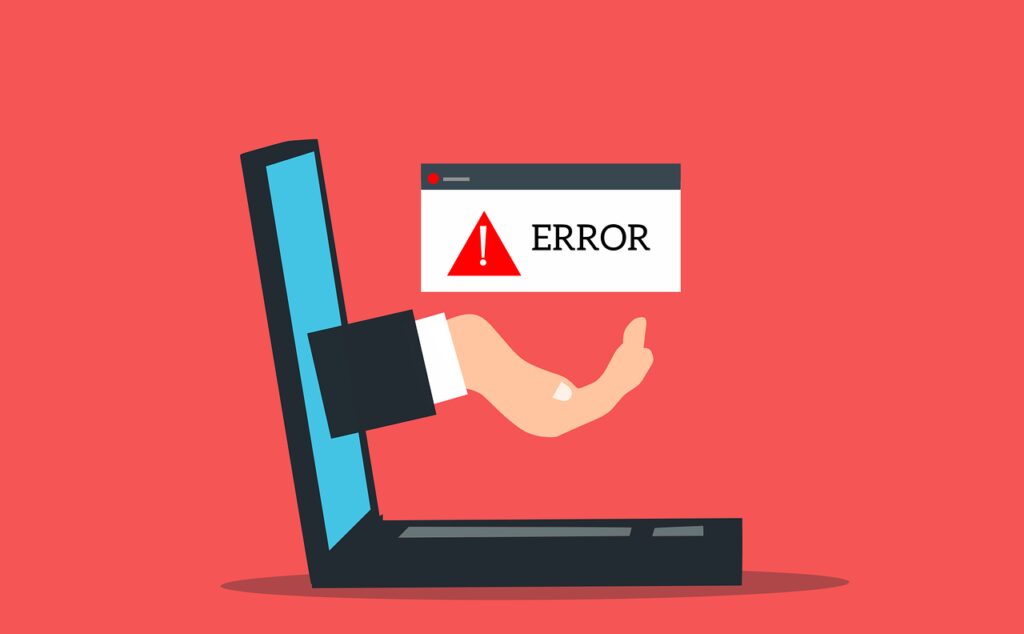
Programmet kan vise alarmerende popup-vinduer som sier at Receiver Helper will damage your computer. Meldingen vil bli supplert med en melding om at filen er lastet ned på en ukjent dato.
Dette er en automatisert forsvarsmekanisme for Mac-en din, utløst av Gatekeeper-anti-malware-verktøyet som er integrert i alle moderne macOS-versjoner.
Det er viktig å forstå at Receiver Helper ikke er et tradisjonelt virus, men et potensielt skadelig program.
Selv om det kanskje ikke skader Mac-systemet ditt direkte, kan dets aktiviteter utsette deg for betydelige sikkerhetsrisikoer og redusere din generelle nettleseropplevelse.
Hvis du ser denne advarselsmeldingen, er det tryggeste alternativet å slette mottakerhjelperfilen før den hadde en sjanse til å installere og forårsake ytterligere problemer.
Hvordan Receiver Helper infiserer Mac-er
Receiver Helper jakter vanligvis på Mac-brukere som er mindre erfarne i å navigere i programvareinstallasjoner.
En av de primære infiltrasjonsmetodene er bunting med freeware eller shareware. Intetanende brukere laster ned disse ompakkede installasjonsprogrammene fra internett, uten å innse at de inneholder skjulte tilleggsfunksjoner.
Under installasjonen vil det å hoppe over alternativene for avanserte eller tilpassede innstillinger der medfølgende programvare avsløres, føre til utilsiktede installasjoner av potensielt uønskede applikasjoner som Receiver Helper.
En annen vanlig taktikk involverer villedende reklame. Brukere kan støte på lokkende bannere eller annonser som, når de klikkes, omdirigerer dem til nettsteder som ber om nedlasting av falske programvareoppdateringer eller optimaliseringsverktøy.
Disse nettstedene kan også kjøre skript snikende for å installere Receiver Helper eller lignende trusler uten brukerens samtykke.
Villedende annonser utnytter brukernes nysgjerrighet eller haster, og lurer dem til å starte nedlastinger som kompromitterer Mac-ens sikkerhet.
Å gjenkjenne og unngå disse triksene er avgjørende for å forhindre infiltrasjon av uønsket Mac-adware som Receiver Helper på din Mac.
Tegn på Receiver Helper-infeksjon på din Mac
En klar indikasjon er den uventede endringen i nettleserens innstillinger. Hvis hjemmesiden din, siden med ny fane eller foretrukket søkemotor har blitt endret uten ditt samtykke, er det et tydelig tegn på en infeksjon.
Disse endringene omdirigerer deg ofte til svindelsøkemotorer som samler inn dataene dine.
En annen viktig indikator er nedgangen i nettleserens ytelse. Receiver Helper, som andre potensielt uønskede programmer (PUPs), har en tendens til å overbelaste nettleseren din med annonser, noe som får den til å forsinke eller krasjer ofte.
Du kan også legge merke til en tilstrømning av popup-annonser eller bannere som ikke var der før, hvorav mange kan omdirigere deg til mistenkelige eller skadelige nettsteder.
I tillegg kan uventede programmer eller utvidelser som vises på Mac-en din være et tegn på Receiver Helpers aktivitet.
Disse uønskede installasjonene følger vanligvis med hoved-PUP og bidrar ytterligere til forringelsen av systemets ytelse og sikkerhet.
Hvis du begynner å motta advarsler om skade på skadelig programvare eller ser uopphørlige popup-meldinger som hevder ulike infeksjoner på datamaskinen din, er det sannsynligvis arbeidet til Receiver Helper som prøver å lure deg til å laste ned mer skadelig programvare.
Slike skremselstaktikker er vanlig blant PUP-er for å lure brukere til å ta unødvendige handlinger som kompromitterer systemet deres ytterligere.
Bruk SpyHunter for å fjerne Receiver Helper
Du kan velge å utnytte den automatiserte fjerningsprosessen som tilbys av SpyHunter for å rense malware som ligner på Receiver Helper fra din Mac.
Last ned appen her og følg veiledningen på skjermen for å fullføre installasjonen på riktig måte.
Start SpyHunter-appen og start en fullstendig skanning av skadelig programvare fra hovedmenyen. Skanningen vil ta en kort stund og deretter produsere en liste over alle skadelige filer som finnes på systemet ditt, inkludert adware som ligner på Receiver Helper.

Bruk appens grensesnitt for å fortsette med den automatiske fjerningsprosedyren og rense systemet for en tryggere og mer stabil brukeropplevelse.

Tips for manuell fjerning for Receiver Helper
Trinn 1: Fjern Receiver Helper fra applikasjoner
- Åpne Applications-mappen via Finder.
- Undersøk listen over appikoner og søk etter noen du ikke kjenner igjen eller som du aldri har brukt som ser mistenkelige ut. Selvfølgelig er alle apper som heter Receiver Helper også et mål.
- Dra og slipp mistenkelige apper i papirkurven.

- Tøm papirkurven for å fullføre dette trinnet.
Trinn 2: Fjern gjenværende filer knyttet til Receiver Helper
- Åpne Finder, og klikk deretter på Gå > Gå til mappe i Finder-menyen øverst.
- I dialogvinduet som kommer opp, skriv inn følgende baneplasseringer én etter én, og trykk på Retur etter hver, slik at du kan undersøke innholdet i hver:
/Library/LaunchAgents//Library/Application Support//Library/LaunchDaemons/~/Library/LaunchAgents/~/Library/Application Support/

- Finn og slett alle filer manuelt på de stedene som er koblet til Receiver Helper.
- Tøm papirkurven for å fjerne alle gjenværende filer fullstendig.
Trinn 3: Rens nettleserne dine fra Receiver Helper-utvidelser
Selv etter at du har fjernet Receiver Helper og dens gjenværende filer, er det viktig å sikre at nettleserne dine er rene.
Skadevaren kan ha installert utvidelser eller tillegg som kan fortsette å påvirke nettleseropplevelsen din ved å omdirigere søkene dine, vise annonser eller fange opp personlig informasjon.
For Safari-brukere:
- Åpne Safari og klikk på Safari-menyen, og velg deretter Innstillinger.
- Gå til fanen Utvidelser og se etter utvidelser relatert til Receiver Helper, eller som du ikke kjenner igjen.
- Velg den mistenkelige utvidelsen og trykk på Avinstaller.
For Google Chrome-brukere:
- Start Google Chrome og klikk på de tre prikkene i øvre høyre hjørne, og velg deretter Flere verktøy etterfulgt av utvidelser.
- Finn eventuelle utvidelser knyttet til Receiver Helper eller ukjente for deg.
- Klikk Fjern for å slette disse utvidelsene fra nettleseren din.
For Mozilla Firefox-brukere:
- Åpne Firefox og få tilgang til menyen ved å klikke på de tre horisontale stolpene øverst til høyre.
- Velg Tillegg og deretter Utvidelser.
- Identifiser eventuelle utvidelser relatert til Receiver Helper eller som virker mistenkelige.
- Klikk Fjern for å bli kvitt disse utvidelsene.
Tips for å forhindre skadelig programvare
I tillegg til å utnytte programvareløsninger som SpyHunter for proaktivt forsvar mot skadelig programvare, er det like viktig å ta i bruk årvåken online atferd.
Vær skeptisk til uønskede e-poster eller meldinger, spesielt de med vedlegg eller lenker, siden de er vanlige vektorer for distribusjon av skadelig programvare.
Selv når du laster ned programvare, reduserer valg av offisielle og anerkjente kilder risikoen for utilsiktet installasjon av ondsinnede applikasjoner.
Videre kan bruk av en robust passordstrategi på tvers av alle kontoene dine styrke sikkerhetsposisjonen din betydelig.
Vurder å bruke en passordbehandler for å generere og lagre komplekse passord, noe som gjør det vanskeligere for angripere å få uautorisert tilgang.
Til slutt, aktivering av tofaktorautentisering der det er mulig gir et ekstra lag med sikkerhet, og sikrer at selv om passordene dine er kompromittert, forblir kontoene dine beskyttet.
