

MacOS Sequoia Vs Ventura: Bør Du Oppgradere?

Før vi stuper inn
Før vi dykker inn, la oss sørge for at du er trygg på nettet. Vi opprettet SpyHunter fordi sikkerheten din er viktig for oss.
Beskytt datamaskinen din i dag — last ned SpyHunter her! Sjekk ut våre beste tips nedenfor for å holde datamaskinen din trygg og sikker.

Å velge mellom macOS Sequoia og macOS Ventura kan føles som en vanskelig avgjørelse, spesielt med alle de spennende oppdateringene Apple har pakket inn i disse utgivelsene.
Begge operativsystemene tilfører bordet noe unikt, fra macOS Sequoias innovative Apple Intelligence-funksjoner og avanserte passordapplikasjoner til macOS Venturas stabilitet og støtte for eldre Mac-er.
I denne artikkelen vil vi forklare de viktigste forskjellene og hjelpe deg med å bestemme hvilket operativsystem som er riktig for deg, og fremheve viktige funksjoner, systemkompatibilitet og sikkerhetsforbedringer.
Hvis du lurer på om det er på tide å ta spranget eller holde deg til den velprøvde Ventura, fortsett å lese for å finne ut!
Enhetskompatibilitet
macOS Ventura støttet et bredt spekter av Mac-er, inkludert både Intel-baserte og Apple Silicon-modeller.
Noen eldre modeller ble imidlertid ekskludert fra Sequoia-oppdateringen. Spesielt er følgende Mac-er som kan kjøre Ventura ikke kompatible med Sequoia:
- iMac (2017)
- MacBook Pro (2017)
- MacBook (2017)
- MacBook Air (2018)
- MacBook Air (2019)
Hvis Mac-en din kjører Ventura og ikke er oppført ovenfor, bør den være kompatibel med Sequoia. For å bekrefte Mac-modellen og -året, klikk på Apple-menyen, velg About This Mac og se gjennom detaljene.

Viktige forskjeller i macOS Sequoia vs Ventura
For å gi en klar oversikt, her er en sammenligning av hovedforskjellene mellom macOS Sequoia og macOS Ventura:
| Trekk | macOS Ventura | macOS Sequoia |
|---|---|---|
| Utgivelsesdato | oktober 2022 | september 2024 |
| Kompatibilitet | Støtter Intel og M-serien Mac | Primært optimalisert for Apple Silicon Mac-er; begrenset støtte for eldre Intel Mac-er |
| Brukergrensesnitt | Introdusert Stage Manager for vindushåndtering | Forbedrede vindusfliser og tilpasningsmuligheter |
| Safari | Forbedret ytelse og sikkerhet | Introduserte en dedikert passord-app og forbedret leservisning |
| Videokonferanser | Lagt til funksjoner som Center Stage og Portrait mode | Introdusert Presenter Preview og forbedrede videokonferanseverktøy |
| iPhone-integrasjon | Kontinuitetskamera for å bruke iPhone som webkamera | Introdusert iPhone Mirroring for sømløs kontroll av iPhone fra Mac |
| Sikkerhetsforbedringer | Forbedrede personvernfunksjoner og sikkerhetsvarsler | Introduserte Apple Intelligence med avanserte sikkerhetsfunksjoner |
| Ytelse | Optimalisert for M1-brikker | Ytterligere ytelsesforbedringer som utnytter M-seriens evner |
Nye funksjoner i macOS Sequoia
macOS Sequoia introduserer flere nye funksjoner som forbedrer brukeropplevelsen:
Apple Intelligence
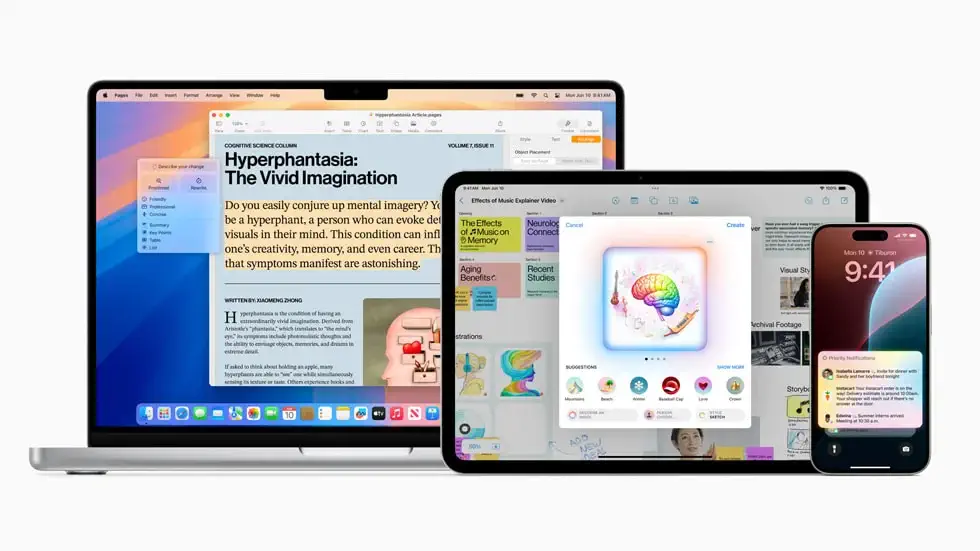
Et av de fremtredende tilleggene i macOS Sequoia er Apple Intelligence, en pakke med AI-drevne funksjoner som optimerer brukerinteraksjon med Mac-en din.
Apple Intelligence kan forutsi dine neste trinn, anbefale handlinger og skreddersy systeminnstillinger til vanene dine, og skape en mer personlig og intuitiv opplevelse.
Denne smarte funksjonaliteten er eksklusiv for Mac-maskiner i M-serien, så Intel-brukere vil ikke ha tilgang til denne funksjonen.
Med Apple Intelligence er oppgaver som å administrere varsler, justere systeminnstillinger og få tilgang til relevante verktøy mer sømløse, noe som bidrar til å strømlinjeforme arbeidsflyten din.
iPhone speiling
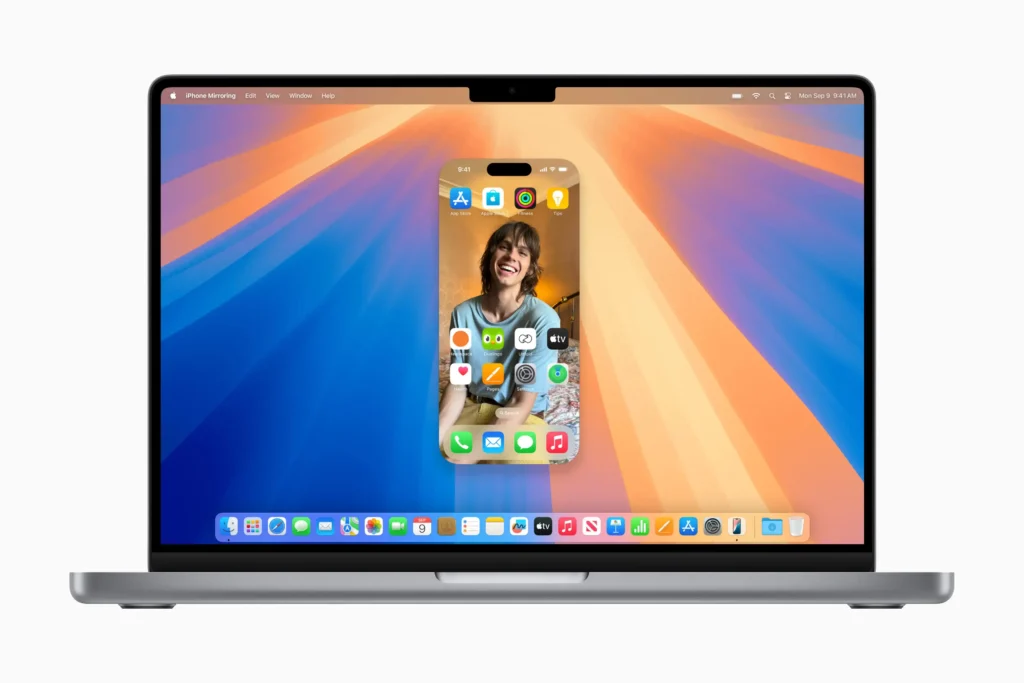
I tillegg til kontinuitet introduserer macOS Sequoia iPhone Mirroring, som lar deg speile iPhone-skjermen direkte på Mac-en.
Denne funksjonen er spesielt nyttig for de som er avhengige av iPhone-apper eller ofte bytter mellom enheter.
Med denne nye funksjonen kan du kontrollere telefonen fra Mac-en, sjekke iPhone-varsler og til og med samhandle med iPhone-apper ved hjelp av Mac-tastaturet og styreflaten.
Denne funksjonen er tilgjengelig for Mac-er med M1-brikker eller nyere, slik at brukere i M-serien kan administrere iPhone-funksjoner uten å forlate Mac-skjermen.
Videokonferanser
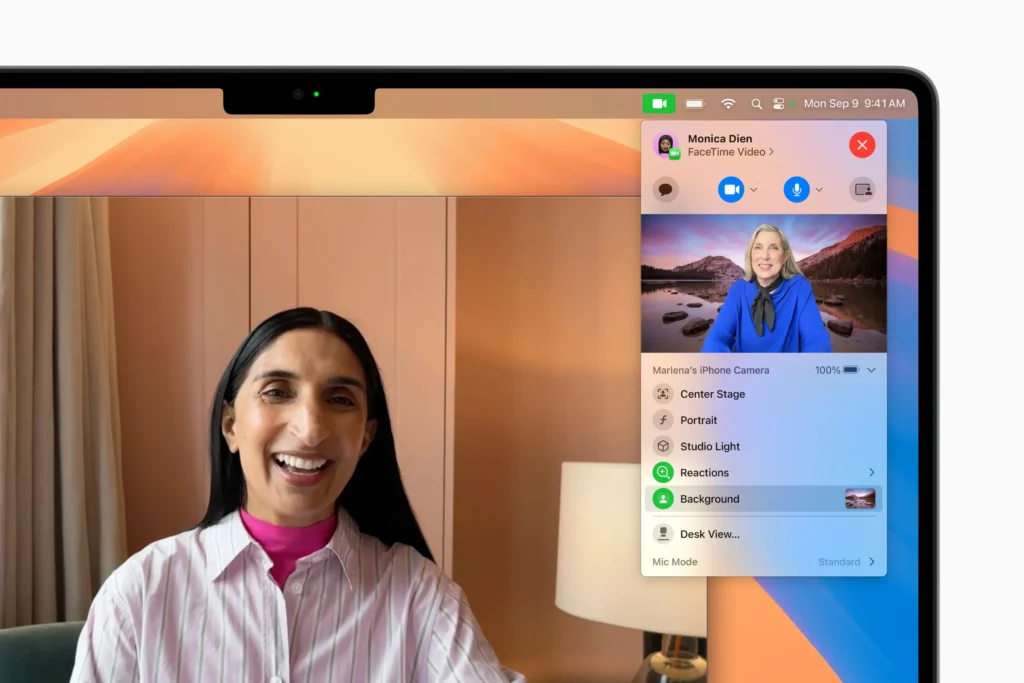
Videokonferanser får et betydelig løft i macOS Sequoia, noe som gjør virtuelle møter og presentasjoner mer engasjerende.
Med presentasjonsmodus kan du overlegge videoen din på delt innhold under videosamtaler, noe som kan endre spill for virtuelle presentasjoner.
Sequoia introduserer også forbedrede kamerakontroller, som tilpassede bakgrunner og lysjusteringer, noe som gjør det enkelt å se best ut under nettmøter.
Disse forbedringene gjør Sequoia til et mer attraktivt alternativ for profesjonelle og studenter som ofte bruker videokonferanseverktøy.
Passord-appen
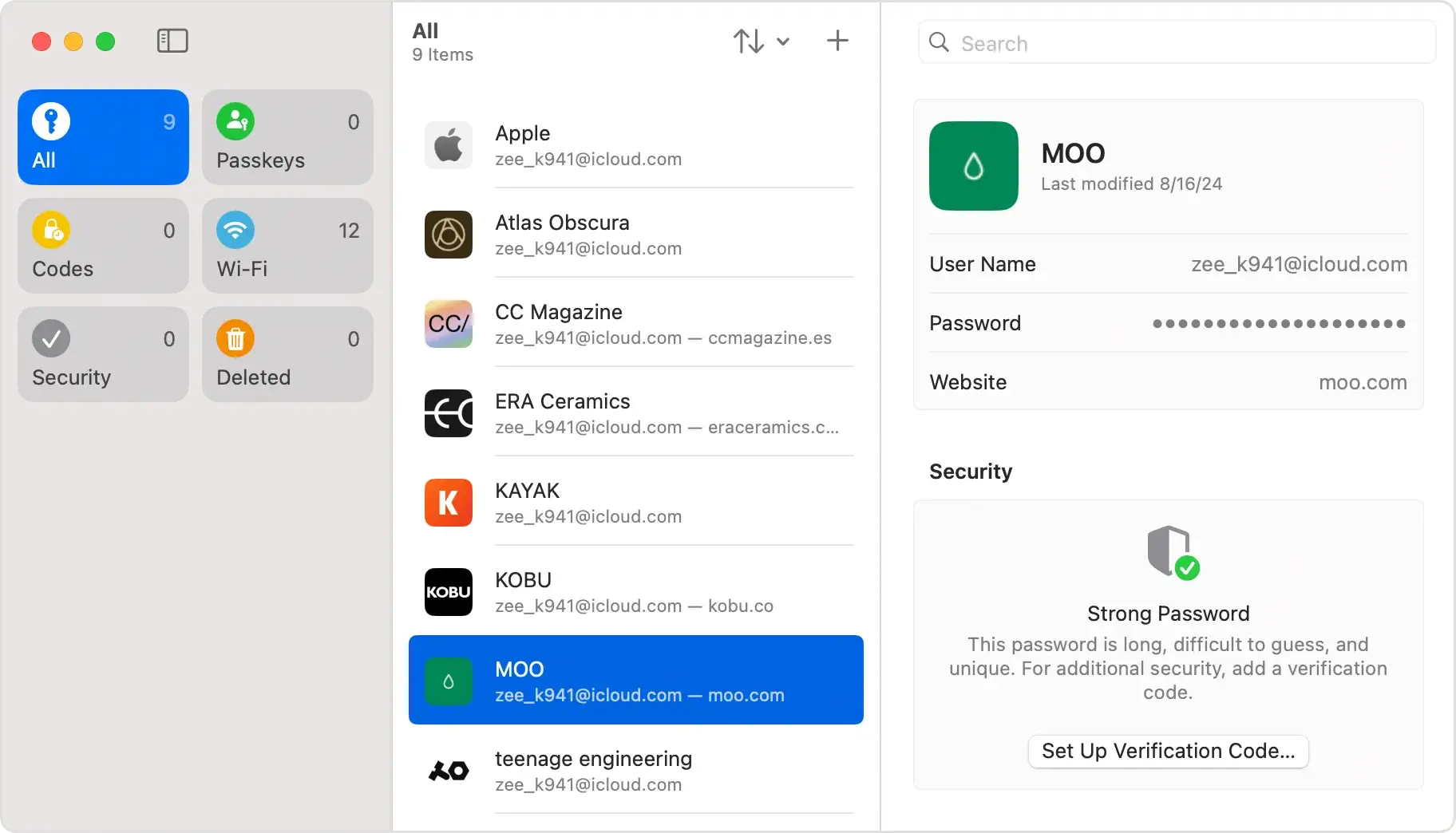
I macOS Sequoia får passordadministrasjon sin egen dedikerte app, passende kalt Passord.
I stedet for å navigere gjennom Safari eller systeminnstillinger, kan du nå få tilgang til alle passordene dine på ett sted.
Passord-applikasjonen lagrer sikkert påloggingsinformasjonen din, Wi-Fi-passord og til og med passord, og tilbyr bruddvarsler og tofaktorautentisering for å beskytte dataene dine.
Dette gjør det enklere og mer effektivt å administrere og sikre passordene dine, og integreres jevnt med iCloud-nøkkelringen for å holde informasjonen din synkronisert på tvers av enheter.
Safari
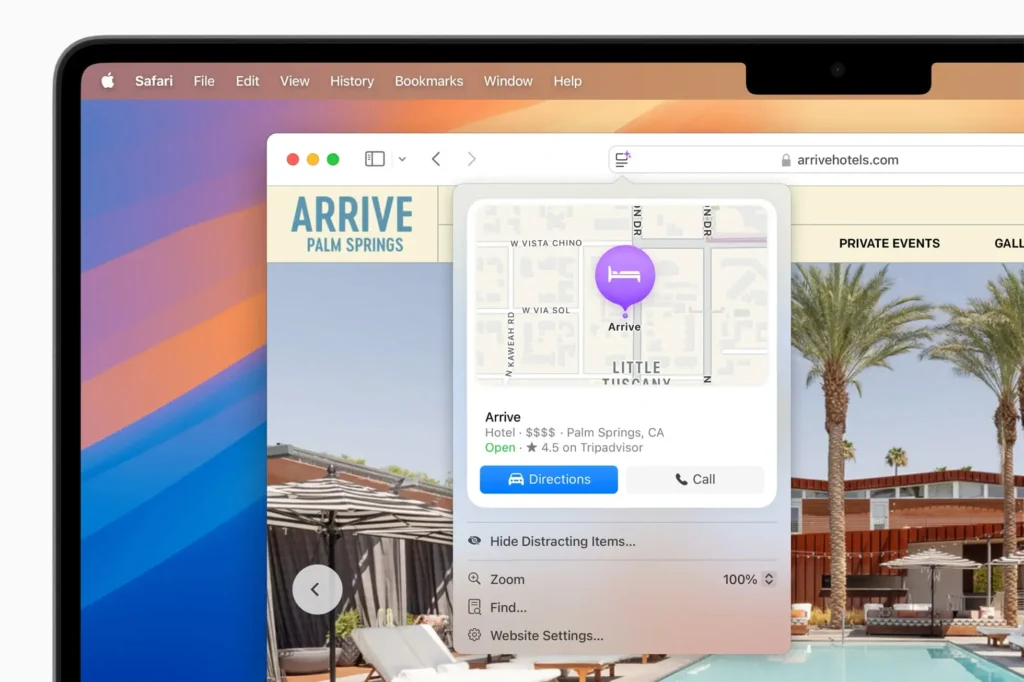
Safari i macOS Sequoia introduserer en forbedret nettleseropplevelse med flere bemerkelsesverdige oppdateringer.
Den nye Highlights-funksjonen gir rask tilgang til relevant informasjon når du besøker en nettside, mens en forbedret Reader-visning tilbyr et sammendrag og navigasjonsvennlig innholdsfortegnelse.
Sequoia har også en dedikert videospiller som sentraliserer videoinnhold, slik at du enkelt kan administrere avspillingsinnstillinger.
Safaris oppdateringer fokuserer på både produktivitet og brukervennlighet, og skaper en mer interaktiv og informativ nettleseropplevelse.
Tilpasning av skrivebordet
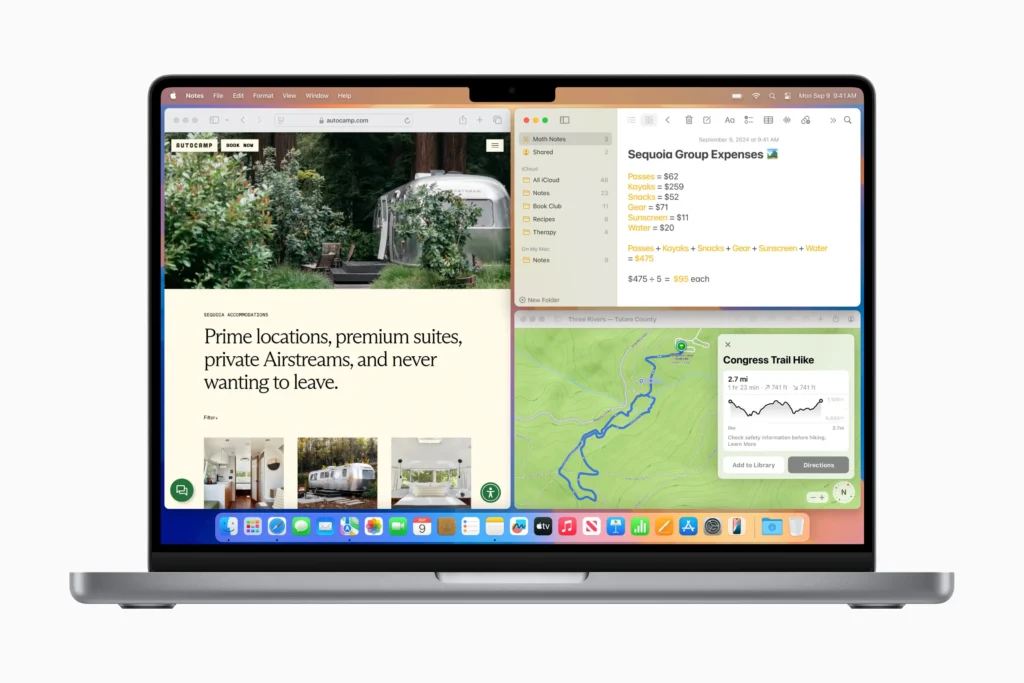
Med macOS Sequoia har Apple forbedret skrivebordstilpasningsalternativer, spesielt med introduksjonen av vindusflis.
Denne funksjonen lar brukere arrangere flere åpne vinduer side ved side eller i et rutenettoppsett, noe som gjør multitasking enklere og mer visuelt organisert.
Vindusflising muliggjør raske vindusarrangementer ved ganske enkelt å dra dem til kantene eller hjørnene på skjermen eller ved å bruke praktiske hurtigtaster.
Dette strømlinjeformede vindusadministrasjonsverktøyet vil forbedre produktiviteten og hjelpe brukere å opprettholde et rent arbeidsområde ved å la dem administrere flere apper og dokumenter samtidig.
Spillmodus og ny videospiller
I macOS Sequoia gir Gaming Mode et nytt engasjementnivå for Apple Silicon Mac-brukere ved å optimalisere systemressursene for å levere en mer oppslukende opplevelse.
Her er hva du kan forvente av Sequoias forbedrede spillegenskaper:
- Forbedret grafikk og bildehastigheter: Bruker brikker i M-serien for å øke bilder og rammestabilitet, noe som gjør spillene mer flytende og responsive.
- Støtte for strålesporing og haptisk tilbakemelding: Legger til dybde til spillingen, og gir sanntids lyseffekter og taktile opplevelser.
- Batterieffektivitet: Optimaliserer strømbruken for lengre spilløkter, perfekt for MacBook-brukere på farten.
Utover spillmodus introduserer Sequoia en oppgradert videospiller i Safari som automatisk oppdager og sentrerer videoer på nettsider.
Med forbedrede avspillingskontroller og forbedret skjerm sikrer Sequoia at både spill og videostrømming er sømløs og visuelt engasjerende.
Forbedrede notater og produktivitetsverktøy
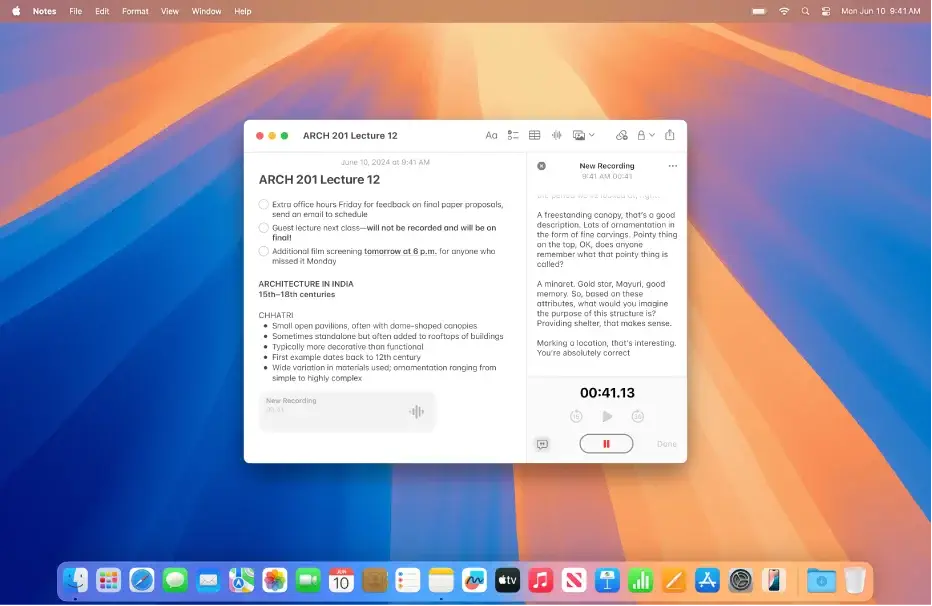
Notes-appen i macOS Sequoia mottar flere oppgraderinger, og forvandler den til et kraftigere verktøy for produktivitet og organisering.
Nye nøkkelfunksjoner inkluderer:
- Lydtranskripsjon: Ta opp og transkriber lyd direkte i Notes, en nyttig funksjon for studenter, fagfolk eller alle som ønsker å fange informasjon fra forelesninger eller møter uten problemer.
- Math Notes: Sequoia legger til et spesialisert verktøy i Notes for å legge inn komplekse ligninger og visualisere matematiske konsepter. Brukere kan lage interaktive grafer og løse ligninger rett i appen, noe som gjør den ideell for akademiske og tekniske felt.
- Forbedret PDF-håndtering:
- Lagre flere PDF-filer i et notat og naviger hvert dokument side for side.
- Autofyll skjemaer ved hjelp av data fra Kontakter, fremskynder utfyllingen av skjemaer og reduserer manuell inntasting.
- Sammenleggbare seksjonsoverskrifter og egendefinerte høydepunkter: Organiser notater med sammenleggbare seksjoner for enkel navigering og tilpass høydepunkter for å fremheve nøkkelinformasjon.
Disse funksjonene fremhever hvordan macOS Sequoia er designet for å forbedre produktivitet, tilpasning og brukeropplevelse, noe som gjør det til et solid valg for de som ønsker å forbedre Mac-funksjonene.
macOS Sequoia vs Ventura: Ytelse
Med hver macOS-oppdatering forventer vi ytelsesforbedringer. Men som med tidligere oppgraderinger, krever den nyeste macOS Sequoia mer av Mac-ens systemressurser enn Ventura.
Alle de nye funksjonene drar fordel av Apples silisiums ytelse og effektivitet, og legger til operativsystemets krav til systemressurser.
Dette kan bety at Sequoia kan kjøre saktere enn Ventura på eldre modeller, spesielt de på Intel-brikker.
For Mac-maskiner i M-serien gir Sequoia raffinert ytelse og bedre styring av systemressurser, noe som betyr raskere applanseringer og jevnere multitasking.
Dette, sammen med optimaliseringer for batterilevetid og effektivitet, betyr at nyere Mac-modeller – spesielt M2- eller M3-baserte enheter – kan se betydelige forbedringer i daglig bruk.
Til syvende og sist vil oppgradering til Sequoia sannsynligvis forbedre ytelsen for Mac-brukere med nyere enheter i M-serien. For de med Intel Mac-er er det verdt å vurdere om de nyere funksjonene oppveier potensialet for tregere ytelse.
Bør du oppgradere til macOS Sequoia?
Oppgradering til den nye versjonen av macOS gir flere fordeler:
- Optimalisert for nyere Mac-er: Sequoia er finjustert for Mac-maskiner i M-serien, og leverer raskere applanseringer, effektiv ressursbruk og forbedret batteriytelse.
- Forbedret multitasking: Med Window Tiling blir organisering av flere apper side ved side intuitivt og effektivt, et stort pluss for produktiviteten.
- Avanserte funksjoner: Funksjoner som Apple Intelligence, iPhone Mirroring og forbedret lydtranskripsjon gir sømløs integrasjon og kraftig AI-drevet tilpasning på tvers av Apple-enheter.
- Forbedret sikkerhet: Den nye passordapplikasjonen gir et sikkert, sentralisert sted for å administrere legitimasjon, og systemomfattende sikkerhetsforbedringer legger til ekstra personvern.
- Fremtidssikre Mac-en din: Oppgradering holder Mac-en din oppdatert med de nyeste funksjonene, sikkerhetsoppdateringene og ytelsesforbedringer, og hjelper den med å holde seg kompatibel med ny programvare og oppdateringer.
Tenk imidlertid på følgende før du oppgraderer:
- Systemkompatibilitet: Sequoias funksjoner er optimalisert for M1 eller nyere Mac-er, noe som betyr at Intel-baserte Mac-er kanskje ikke drar like fullt nytte av eller mangler tilgang til visse funksjoner.
- Økt ressursetterspørsel: Nye funksjoner som vindusfliser kan kreve mer minne, noe som påvirker hastigheten og reaksjonsevnen til eldre enheter.
- Potensielle kompatibilitetsproblemer: Noen eldre eksterne enheter eller programvare kan kreve oppdateringer eller ha begrenset kompatibilitet med Sequoias nye arkitektur og systemkrav.
Avslutningsvis, hvis Mac-en din er kompatibel og du ønsker å dra nytte av de nyeste funksjonene og ytelsesforbedringene, er det verdt å vurdere å oppgradere til den nye versjonen av Mac OS X. Sørg imidlertid alltid for å sikkerhetskopiere dataene dine før du installerer Sequoia.
