

Cómo Solucionar Archive Utility Error 1 En Mac (Guía)

Antes de sumergirnos

Antes de profundizar, asegurémonos de que estés seguro en Internet. Creamos SpyHunter porque tu seguridad nos importa.

Proteja su computadora hoy — ¡Descarga SpyHunter aquí mismo! Consulta nuestros principales consejos a continuación para mantener tu computadora segura y protegida.

Download SpyHunter

¿Alguna vez te enfrentaste a un frustrante “Error 1: Operación no permitida” en tu Mac al intentar descomprimir un archivo?

Este artículo examina los problemas típicos que desencadenan el error 1 de Archive Utility y ofrece soluciones claras y fáciles de seguir.

Ya sea que esté lidiando con archivos grandes, descargas inestables o permisos molestos, comprender estos factores desencadenantes es clave para prevenir y solucionar este problema común de Mac.

¿Qué desencadena el Error 1 de la Utilidad de Archivo en tu Mac?

El error 1 de la utilidad de archivo en Mac a menudo es resultado de varios escenarios típicos que interrumpen el funcionamiento normal de la descompresión de archivos.

Este error aparece principalmente cuando los usuarios de Mac intentan expandir o acceder a archivos comprimidos (como archivos ZIP) utilizando la aplicación Archive Utility incorporada.

Los problemas que desencadenan este error pueden variar desde limitaciones del software hasta factores ambientales que afectan al sistema operativo de Mac.

Situaciones comunes que provocan el error 1 de la utilidad de archivo

  • Tamaños de archivo grandes: Intentar descomprimir archivos excepcionalmente grandes puede exceder las capacidades de la Utilidad de archivo, lo que genera el Error 1.
  • Conexión a Internet inestable: Una conexión a Internet intermitente o débil durante la descarga de archivos ZIP puede dañarlos, imposibilitando la expansión y generando un error.
  • Permisos inadecuados: Si la configuración de ‘Compartir y permisos’ para el archivo ZIP no está configurada correctamente en su Mac, es posible que la Utilidad de archivo no tenga los permisos necesarios para abrir o modificar el archivo.
  • Contraseña olvidada: Los archivos ZIP cifrados requieren una contraseña para abrirlos. Si olvida esta contraseña, no podrá acceder al archivo, lo que hará que la utilidad muestre el Error 1.
  • Archivos dañados: Los archivos ZIP pueden dañarse debido a descargas incompletas o ataques de virus. Este tipo de corrupción a menudo hace que la expansión de archivos sea inviable.

Guía paso a paso para resolver el error 1 de la utilidad de archivo

Si aparece el mensaje “Error 1: Operación no permitida” al usar la Utilidad de archivo de su Mac, puede paralizar su trabajo. Esta guía ofrece varias soluciones para corregir este error y garantizar que las operaciones con archivos vuelvan a la normalidad rápidamente.

Solución 1: Intente la extracción manual con la terminal

Para quienes se sienten cómodos con la línea de comandos de MacOS, la aplicación Terminal ofrece una forma directa de administrar archivos zip sin usar la Utilidad de archivo. A continuación, se muestra cómo puede extraer archivos manualmente:

  1. Abra el Terminal desde la carpeta Applications en Utilities, o puede usar la búsqueda Spotlight para abrirlo.
  2. Cambie el directorio de trabajo al lugar donde se encuentra el archivo zip utilizando el comando cd. Por ejemplo, si el archivo está en el escritorio, deberá escribir cd Desktop.
  3. Escribe unzip filename.zip y pulsa Enter. Reemplaza “filename.zip” por el nombre de tu archivo zip.
  4. El contenido del archivo zip se extraerá al directorio actual. Si la operación se realiza correctamente, sus archivos deberían estar ahora accesibles.

Este método omite por completo la Archive Utility y puede ser una solución rápida si la interfaz gráfica no funciona correctamente.

Solución 2: Modificar los permisos de los archivos

Los permisos de archivo incorrectos también pueden provocar que la utilidad de archivo falle. Asegurarse de que el archivo zip tenga los permisos correctos podría resolver el error 1. Esto es lo que debe hacer:

  1. Localice el archivo zip problemático en Finder.
  2. Haga clic derecho en el archivo y seleccione Get Info.
  3. En la sección Sharing and Permissions de la ventana de información, asegúrese de que su cuenta de usuario tenga acceso Read & Write. De lo contrario, haga clic en el icono del candado, ingrese su contraseña de administrador y ajuste la configuración.
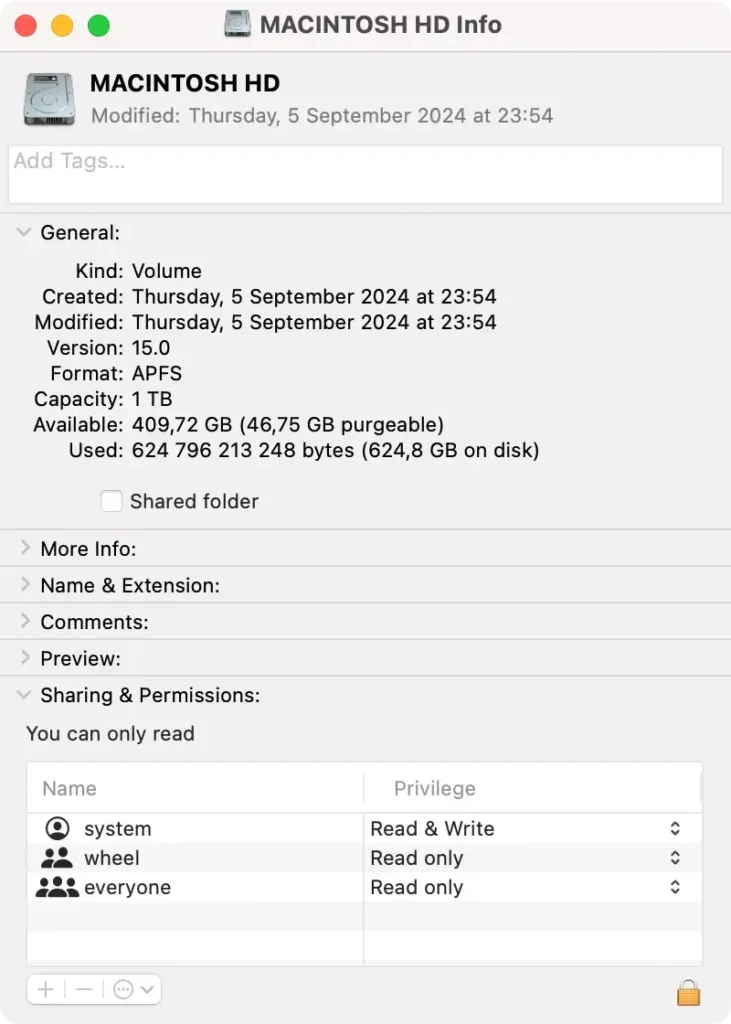
Macintosh HD más información

Después de modificar los permisos, intente extraer el archivo nuevamente con Archive Utility. Si los permisos eran el problema, la extracción ahora debería continuar sin errores.

Solución 3: Reparar problemas relacionados con malware con SpyHunter

Si el problema persiste debido a un posible malware que afecta el proceso, utilizar SpyHunter puede ser una solución práctica.

SpyHunter puede lidiar con una amplia variedad de aplicaciones y archivos maliciosos, limpiarlos y restaurar su Mac a un estado de funcionamiento óptimo. A continuación, le indicamos cómo puede reparar su sistema con SpyHunter:

  1. Descarga la aplicación aquí e instálelo siguiendo las instrucciones en pantalla.
  2. Inicie SpyHunter y realice un análisis completo del sistema para detectar cualquier malware que pueda estar causando el error 1 de la utilidad de archivo.
  3. Una vez finalizado el análisis, revise los problemas detectados. SpyHunter le proporcionará una lista detallada de problemas y acciones sugeridas.

elimine malware, troyanos y otras amenazas con spyhunter
  1. Aplique las correcciones recomendadas. SpyHunter lo guiará a través del proceso de reparación, asegurándose de que se resuelvan todas las amenazas o errores.

elimine malware, virus y programas potencialmente no deseados con spyhunter para mac

Esta solución no sólo soluciona el error inmediato, sino que también mejora la seguridad general del sistema, evitando que vuelvan a aparecer problemas similares.

¿Cómo puedo evitar futuros errores de archivo?

Para minimizar la probabilidad de encontrar errores con la Utilidad de Archivo de Mac, hay varios pasos proactivos que puede llevar a cabo.

  • Evite comprimir demasiados archivos en un solo archivo. Al hacerlo, reduce el riesgo de que la utilidad de archivo deje de responder o se produzcan errores debido a tamaños de archivo demasiado grandes.
  • Actualice su sistema operativo macOS con regularidad para garantizar que todas las herramientas del sistema, como la utilidad de archivo, funcionen sin problemas. Las actualizaciones de software suelen incluir correcciones de errores que pueden solucionar problemas comunes relacionados con la compresión y descompresión de archivos.
  • A veces, los archivos pueden dañarse debido a malware o virus, lo que puede provocar errores en Archive Utility. Instalar una solución antivirus sólida como SpyHunter puede ayudar.
  • Mantenga su sistema libre de archivos innecesarios y desorden. Limpiar su Mac con regularidad garantiza que funcione sin problemas, lo que reduce el riesgo de errores al usar la utilidad de archivo.

La implementación de estas prácticas no solo ayuda a prevenir errores de Archive Utility, sino que también mejora el rendimiento general y la seguridad de su sistema Mac OS.

Consejos para solucionar errores comunes de archivos zip

Encontrar errores con archivos zip puede ser frustrante, pero hay varios consejos que puedes aplicar para solucionar problemas comunes:

  • Compruebe el tamaño del archivo: Los archivos de gran tamaño pueden provocar que la utilidad de archivo se bloquee o falle. Pruebe a comprimir o descomprimir porciones más pequeñas de los datos si tiene problemas con archivos de gran tamaño.
  • Asegúrese de la integridad de los archivos: Si un archivo ZIP no se descomprime, es posible que esté dañado. El uso de un software antivirus confiable como SpyHunter puede ayudar a analizar y eliminar cualquier malware que pueda estar causando el problema. SpyHunter se puede descargar e instalar fácilmente para aliviar los problemas de seguridad.
  • Verifique la conexión a Internet: Una conexión a Internet débil puede afectar la descarga y carga de archivos, así que asegúrese de que su conexión sea estable durante estas operaciones.

Al mantener estos aspectos bajo control, podrá administrar archivos sin problemas con Archive Utility y minimizar las interrupciones en su flujo de trabajo.

Comparte esta publicación en tus redes sociales favoritas.
Mantenga su Mac rápido y seguro
Optimice su Mac y manténgase libre de malware con SpyHunter

Para comprender mejor nuestras políticas, revise nuestra Oferta de prueba gratuita a continuación, el CLUF y la Política de privacidad/cookies.

Prueba gratuita de SpyHunter: términos y condiciones importantes

La versión de prueba de SpyHunter incluye, para un dispositivo, un período de prueba único de 7 días para SpyHunter 5 Pro (Windows) o SpyHunter para Mac, que ofrece una funcionalidad integral de detección y eliminación de malware y protectores de alto rendimiento para proteger activamente su sistema contra el malware. amenazas y acceso a nuestro equipo de soporte técnico a través del servicio de asistencia de SpyHunter. No se le cobrará por adelantado durante el período de prueba, aunque se requiere una tarjeta de crédito para activar la prueba. (Esta oferta no acepta tarjetas de crédito, tarjetas de débito ni tarjetas de regalo prepagas). El requisito de su método de pago es ayudar a garantizar una protección de seguridad continua e ininterrumpida durante su transición de una suscripción de prueba a una suscripción paga en caso de que decida comprar. A su método de pago no se le cobrará un monto de pago por adelantado durante la Prueba, aunque se pueden enviar solicitudes de autorización a su institución financiera para verificar que su método de pago sea válido (dichas presentaciones de autorización no son solicitudes de cargos o tarifas por parte de EnigmaSoft pero, dependiendo de su método de pago y/o su institución financiera, pueden reflejarse en la disponibilidad de su cuenta). Puede cancelar su prueba comunicándose con el procesador de pagos de EnigmaSoft (identificado en su correo electrónico de confirmación) o directamente con EnigmaSoft a más tardar dos días hábiles antes de que expire el período de prueba de 7 días para evitar que un cargo venza y se procese inmediatamente después de que expire su prueba. Si decide cancelar durante su prueba, inmediatamente perderá el acceso a SpyHunter. Si, por algún motivo, cree que se procesó un cargo que no deseaba realizar (lo que podría ocurrir debido a la administración del sistema, por ejemplo), también puede cancelar y recibir un reembolso completo por el cargo en cualquier momento dentro de los 30 días posteriores a la fecha del cargo de compra. Ver preguntas frecuentes.

Al final de la prueba, se le facturará por adelantado de inmediato al precio y por el período de suscripción según lo establecido en los materiales de oferta y los términos de la página de registro/compra (que se incorporan aquí como referencia; el precio puede variar según el país según los detalles de la página de compra) si no ha cancelado a tiempo. El precio suele comenzar en $72 por 3 meses (SpyHunter Pro Windows) y $42 por 3 meses (SpyHunter para Mac). Su suscripción comprada se renovará automáticamente de acuerdo con los términos de la página de registro/compra, que establecen renovaciones automáticas a la tarifa de suscripción estándar aplicable en ese momento en vigor en el momento de su compra original y por el mismo período de suscripción, siempre que sea un usuario de suscripción continuo e ininterrumpido. Consulte la página de compra para obtener más detalles. La prueba está sujeta a estos Términos, su aceptación de EULA/TOS, Política de privacidad/cookies y Términos de descuento. Si desea desinstalar SpyHunter, obtenga información sobre cómo.

Para el pago de la renovación automática de su suscripción, se enviará un recordatorio por correo electrónico a la dirección de correo electrónico que proporcionó cuando se registró antes de la próxima fecha de pago. Al inicio de su prueba, recibirá un código de activación cuyo uso está limitado a una sola prueba y solo a un dispositivo por cuenta. Su suscripción se renovará automáticamente al precio y durante el período de suscripción de acuerdo con los materiales de oferta y los términos de la página de registro/compra (que se incorporan aquí como referencia; el precio puede variar según el país según los detalles de la página de compra), siempre que sea un usuario continuo, usuario de suscripción ininterrumpida. Para los usuarios de suscripción paga, si cancela, seguirá teniendo acceso a su(s) producto(s) hasta el final de su período de suscripción paga. Si desea recibir un reembolso por su período de suscripción actual, debe cancelar y solicitar un reembolso dentro de los 30 días posteriores a su compra más reciente, e inmediatamente dejará de recibir la funcionalidad completa cuando se procese su reembolso.

Para los CONSUMIDORES de CALIFORNIA, consulte las disposiciones del aviso:
AVISO A LOS CONSUMIDORES DE CALIFORNIA: Según la Ley de Renovación Automática de California, puede cancelar una suscripción de la siguiente manera:

  1. Vaya a www.enigmasoftware.com y haga clic en el botón "Iniciar sesión" en la esquina superior derecha.
  2. Inicia sesión con tu nombre de usuario y contraseña.
  3. En el menú de navegación, vaya a "Pedido/Licencias". Junto a su pedido/licencia, hay un botón disponible para cancelar su suscripción, si corresponde. Nota: Si tiene varios pedidos/productos, deberá cancelarlos de forma individual.

Si tiene alguna pregunta o problema, puede comunicarse con nuestro equipo de soporte de EnigmaSoft por teléfono al +1 (888) 360-0646 (llamada gratuita en EE. UU.) / +353 76 680 3523 (Irlanda/internacional) o por correo electrónico a support@enigmasoftware.com.
¿Cómo se cancela una prueba de SpyHunter? Si su prueba de SpyHunter se registró a través de MyCommerce, puede cancelar la prueba a través de MyCommerce iniciando sesión en la sección Mi cuenta de MyCommerce (consulte su correo electrónico de confirmación para obtener más detalles). También puede comunicarse con MyCommerce por teléfono o correo electrónico para cancelar. Para comunicarse con MyCommerce por teléfono, puede llamar al +1-800-406-4966 (número gratuito en EE. UU.) o al +1-952-646-5022 (24x7x356). Puede ponerse en contacto con MyCommerce por correo electrónico a ordersupport@mycommerce.com. Puede identificar fácilmente si su prueba se registró a través de MyCommerce revisando los correos electrónicos de confirmación que se le enviaron al registrarse. Alternativamente, todos los usuarios también pueden comunicarse directamente con EnigmaSoft Limited. Los usuarios pueden ponerse en contacto con nuestro equipo de soporte técnico enviando un correo electrónico a support@enigmasoftware.com, abriendo un ticket en el servicio de asistencia de SpyHunter o llamando al +1 (888) 360-0646 (EE. UU.) / +353 76 680 3523 (Irlanda/Internacional). Puede acceder al servicio de asistencia de SpyHunter desde la pantalla principal de SpyHunter. Para abrir un ticket de soporte, haga clic en el icono "HelpDesk". En la ventana que aparece, haga clic en la pestaña "Nuevo ticket". Complete el formulario y haga clic en el botón "Enviar". Si no está seguro de qué "Tipo de problema" seleccionar, elija la opción "Preguntas generales". Nuestros agentes de soporte procesarán rápidamente su solicitud y le responderán.

———

Detalles de compra de SpyHunter
También tiene la opción de suscribirse a SpyHunter inmediatamente para obtener todas las funciones, incluida la eliminación de malware y el acceso a nuestro departamento de soporte a través de nuestro HelpDesk, que normalmente comienza en $42 por 3 meses (SpyHunter Basic Windows) y $42 por 3 meses (SpyHunter para Mac) de acuerdo con los materiales de la oferta y los términos de la página de registro/compra (que se incorporan aquí como referencia; el precio puede variar según el país según los detalles de la página de compra). Su suscripción se renovará automáticamente con la tarifa de suscripción estándar aplicable en ese momento en vigencia en el momento de su suscripción de compra original y por el mismo período de tiempo de suscripción, siempre que sea un usuario de suscripción continuo e ininterrumpido y para el cual recibirá un aviso de los próximos cargos antes del vencimiento de su suscripción. La compra de SpyHunter está sujeta a los términos y condiciones de la página de compra, EULA/TOS, Política de privacidad/cookies y Términos de descuento.

———

Términos generales
Cualquier compra de SpyHunter a un precio con descuento es válida durante el plazo de suscripción con descuento ofrecido. Después de eso, se aplicará el precio estándar vigente en ese momento para renovaciones automáticas y/o compras futuras. El precio está sujeto a cambios, aunque le notificaremos con antelación sobre los cambios de precio.
Todas las versiones de SpyHunter están sujetas a su aceptación de nuestro EULA/TOS, Política de privacidad/cookies y Términos de descuento. Consulte también nuestras Preguntas frecuentes y Criterios de evaluación de amenazas. Si desea desinstalar SpyHunter, aprenda cómo hacerlo.