

Eliminar La Estafa Emergente «13 Malware» De Chrome (Guía)

Antes de sumergirnos
Antes de profundizar, asegurémonos de que estés seguro en Internet. Creamos SpyHunter porque tu seguridad nos importa.
Proteja su computadora hoy — ¡Descarga SpyHunter aquí mismo! Consulta nuestros principales consejos a continuación para mantener tu computadora segura y protegida.

¿Alguna vez has visto una ventana emergente que dice “¡Tu Chrome está gravemente dañado por 13 programas maliciosos!”?
Es inquietante y suficiente como para hacer que cualquiera se preocupe por sus datos personales.
Este artículo examinará la estafa emergente “13 Malware” de Chrome y le enseñará cómo identificar y abordar estas alertas engañosas antes de que causen algún daño real.
Desde comprender por qué aparecen estas notificaciones alarmantes y anuncios spam hasta identificar formas de proteger su navegador y su información personal, cubriremos pasos y consejos prácticos para mantenerlo seguro en línea.
¿Qué es la estafa emergente de Chrome ‘Tu Chrome está gravemente dañado por 13 programas maliciosos’?
La ventana emergente “¡Tu Chrome está gravemente dañado por 13 programas maliciosos!” es una alerta engañosa diseñada para imitar una advertencia de seguridad legítima de Google.
Esta estafa se dirige a los usuarios convenciéndolos de que su navegador Chrome ha sido comprometido por múltiples infecciones de malware, concretamente 13, y los insta a tomar medidas inmediatas.
La notificación está diseñada para asustar a los usuarios con el riesgo de fuga de datos, incluidas contraseñas e información personal.

Por lo general, esta estafa se origina a partir de infecciones de adware o como resultado de visitar sitios web de alto riesgo.
El objetivo final es engañar al usuario para que haga clic e instale software o extensiones maliciosas con el pretexto de corregir el supuesto daño a su navegador.
Explorando las características de la advertencia de estafa 13 malware
La estafa funciona mostrando una serie de mensajes alarmantes y advertencias de virus falsas que afirman que la funcionalidad del navegador está comprometida.
Para crear una sensación de urgencia, la estafa a menudo incluye un contador o un porcentaje que indica el alcance del daño, lo que hace que la alerta parezca más creíble a simple vista.
Otra característica común es la recomendación de descargar una “solución” que, en lugar de resolver los problemas reales, probablemente genere más problemas de malware o la instalación de programas no deseados en el sistema del usuario.
Esto puede incluir adware, que continúa mostrando ventanas emergentes molestas, o incluso malware más grave que podría robar datos confidenciales.
¿Por qué aparecen estas ventanas emergentes de estafa 13 malware en Chrome?
Encontrar ventanas emergentes que indican “Chrome está gravemente dañado por 13 malware en su navegador puede resultar alarmante y confuso.
Estos mensajes suelen aparecer porque los ciberdelincuentes utilizan técnicas sofisticadas para explotar vulnerabilidades en los navegadores o sitios web.
Estas estafas están diseñadas para parecer advertencias legítimas de Google Chrome, sugiriendo que su dispositivo está en riesgo. Intentan engañarlo para que descargue software dañino o proporcione información personal.
Los estafadores utilizan este método como táctica de miedo, con la esperanza de que actúes rápidamente para resolver una amenaza inmediata. Por lo general, estas ventanas emergentes se activan al visitar sitios web infectados o hacer clic en anuncios infectados.
También pueden aparecer si su sistema ya ha sido infiltrado por adware u otras formas de malware, como secuestradores de navegador, que pueden cambiar la configuración del navegador sin su permiso.
Factores desencadenantes comunes de ventanas emergentes maliciosas
Comprender qué provoca la aparición de ventanas emergentes maliciosas es fundamental para prevenirlas. Los desencadenantes más habituales son:
- Sitios maliciosos: Los sitios web no seguros a menudo contienen códigos maliciosos que pueden provocar ventanas emergentes inesperadas.
- Hacer clic en anuncios engañosos: Los anuncios en Internet pueden ser engañosos y llevar a sitios dañinos o provocar descargas directas de malware.
- Vulnerabilidades del software: Los navegadores o aplicaciones obsoletos pueden tener agujeros de seguridad que los ciberdelincuentes explotan para mostrar estas estafas.
- Adware instalado previamente: Algunas aplicaciones de software engañosas pueden generar ventanas emergentes en varios sitios, independientemente de su seguridad. Esas aplicaciones suelen considerarse programas potencialmente no deseados.
Actualizar periódicamente su software y evitar enlaces sospechosos son buenas prácticas para reducir el riesgo de encontrarse con estos anuncios emergentes maliciosos.
Además, instalar un software antimalware confiable, como SpyHunter, puede proporcionar una capa adicional de protección al identificar y eliminar las amenazas que podrían causar estas ventanas emergentes.
Guía paso a paso para eliminar las ventanas emergentes de ’13 Malware’ en Chrome
Para eliminar las ventanas emergentes de “13 Malware” de su navegador Chrome, debe seguir algunos pasos cruciales para limpiar y proteger su sistema de manera eficaz. Esta guía lo guiará por cada etapa, lo que le permitirá recuperar su navegador y evitar futuras intrusiones.
- Identifique y cierre cualquier programa sospechoso que se esté ejecutando en su computadora. Para ello, puede verificar las aplicaciones que se están ejecutando actualmente y cerrar manualmente cualquier cosa que parezca fuera de lo normal.
- Restablezca la configuración predeterminada de su navegador Chrome. Esta acción deshabilitará cualquier extensión no deseada que se haya instalado sin su consentimiento y restablecerá su motor de búsqueda. Vaya al menú de configuración, seleccione
Advancedy, a continuación, elijaReset settings. - Borre el caché y las cookies de su navegador para eliminar cualquier dato almacenado que pueda usarse para rastrear su actividad en línea o reinfectar su sistema.
- Busque y desinstale cualquier aplicación desconocida que tenga instalada en su sistema. Puede encontrarlas en la carpeta
Applicationsde su Mac. - Ejecute un análisis completo del sistema con un software antivirus o antimalware de confianza para detectar y eliminar las amenazas restantes. Considere configurar su software de seguridad para que realice análisis periódicos de forma automática.
Este enfoque integral ayuda no solo a eliminar las amenazas inmediatas, sino también a fortalecer su sistema contra ataques futuros.
Utilice SpyHunter para eliminar malware de forma eficaz
SpyHunter es una robusta herramienta de eliminación de malware que puede detener el malware propagado por páginas engañosas similares a las que muestran las ventanas emergentes falsas 13 malware.
Puede descarga la aplicación aquí y luego seguir las instrucciones en pantalla para instalarlo.
Ejecute SpyHunter desde el Dock y luego seleccione un análisis completo del sistema desde el menú principal de la aplicación. El análisis mostrará una lista de todas las amenazas detectadas en su Mac.
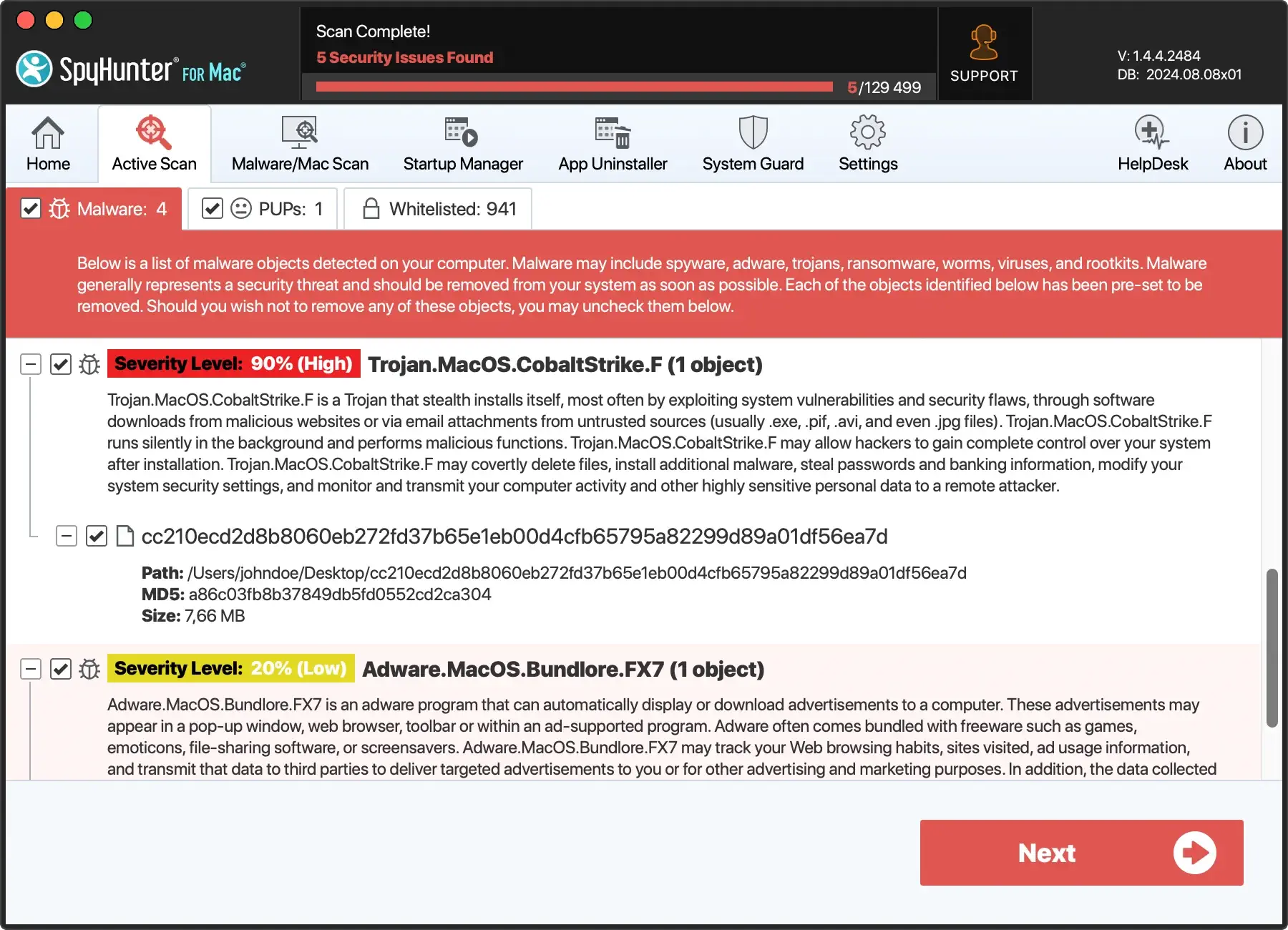
Utilice la interfaz para seleccionar y eliminar automáticamente cualquier programa malicioso descubierto y disfrute de una experiencia de usuario mucho más segura y estable.

El componente de protección activa de SpyHunter bloqueará malware potencial y se asegurará de que futuras amenazas no puedan infectar su sistema en primer lugar.
¿Qué tan peligrosa es la estafa emergente ’13 Malware’ de Chrome?
La estafa emergente “13 Malware” de Chrome presenta una amenaza importante principalmente a través del engaño y la explotación de la confianza del usuario.
Los usuarios que se enfrentan a esta estafa son engañados y creen que su navegador Chrome está gravemente comprometido.
Esta tergiversación puede llevar a decisiones perjudiciales, como descargar software antivirus fraudulento o exponer aún más datos personales a fuentes no autorizadas.
La estafa explota elementos de marcas reconocidas, imitando las alertas de seguridad de Google para otorgarle una credibilidad inmerecida. Los anuncios maliciosos y agresivos de este tipo dependen de tácticas de miedo.
Si un usuario actúa según estos avisos falsos, aumenta el riesgo de una infección de malware real, lo que puede conducir a vulnerabilidades de ciberseguridad más amplias dentro de su sistema.
¿Qué daños puede causar la estafa ’13 Malware’ a tu computadora?
Interactuar con la estafa ’13 Malware’ puede tener diversas consecuencias perjudiciales para su computadora y su seguridad personal.
Principalmente, puede engañar a los usuarios para que instalen malware camuflado en software legítimo. Este malware puede ser desde adware relativamente inofensivo, que inunda el dispositivo con anuncios no deseados, hasta amenazas más graves, como spyware, que pone en peligro sus datos privados.
El daño se extiende más allá del engaño inicial. Una vez que su sistema se ve comprometido, la información confidencial, como contraseñas, datos financieros e identificadores personales, corre el riesgo de ser robada.
Además, el malware instalado podría degradar el rendimiento de su computadora, provocar pérdida de datos o incluso bloquear archivos del sistema a cambio de un rescate.
Estos incidentes no sólo perturban el uso personal y profesional, sino que también generan estrés financiero y emocional a la hora de resolver estos problemas.
Cómo evitar alertas falsas de malware en el futuro
Para protegerse de las alertas de malware falsas es necesario saber identificarlas.
Estas alertas falsas a menudo imitan advertencias de seguridad legítimas, intentando asustarlo para que tome acciones apresuradas, como descargar software no verificado o brindar información personal.
Verifique siempre las alertas accediendo directamente a su software de seguridad en lugar de hacer clic en ventanas emergentes.
El uso de herramientas de ciberseguridad confiables o una extensión de navegador de bloqueo de anuncios confiable, popular y con buenas reseñas puede detener estas alertas incluso antes de que pueda ingresar a sus páginas y cargar los mensajes engañosos.
Actualizaciones periódicas y hábitos de navegación seguros
Actualizar periódicamente el software, el sistema operativo y las aplicaciones es fundamental para mantener la seguridad. Las actualizaciones suelen incluir parches que corrigen vulnerabilidades, lo que reduce la posibilidad de que se produzcan ataques de malware.
Habilite las actualizaciones automáticas siempre que sea posible, para asegurarse de tener las últimas protecciones sin tener que recordar actualizar manualmente cada vez.
Mejore sus hábitos de navegación evitando sitios web y enlaces sospechosos, que pueden ser puertas de entrada a malware y estafas.
Utilice bloqueadores de anuncios para evitar hacer clic en anuncios agresivos y maliciosos y practique la verificación de la seguridad de los sitios web antes de ingresar información confidencial.
¿Qué hacer si accidentalmente hiciste clic en una ventana emergente fraudulenta?
Si ha hecho clic en una ventana emergente fraudulenta, una acción inmediata puede ayudar a minimizar los posibles daños. Las ventanas emergentes fraudulentas pueden provocar infecciones de malware o una vulneración de datos personales.
Tomar las medidas adecuadas rápidamente puede proteger tanto su información como su dispositivo contra daños mayores.
Acciones inmediatas para proteger su sistema después de la exposición
En primer lugar, desconecte su dispositivo de Internet. Esto evita que cualquier malware potencial transmita sus datos a un servidor malicioso o descargue archivos dañinos adicionales.
A continuación, considere ejecutar un análisis completo del sistema utilizando un software antimalware confiable como SpyHunter.
Cambie todas sus contraseñas, especialmente si la ventana emergente fraudulenta le solicitó información personal, como credenciales de inicio de sesión. También se recomienda habilitar la autenticación de dos factores para una capa adicional de seguridad.
Supervise de cerca sus transacciones financieras e informes de crédito para detectar cualquier actividad no autorizada.
