

So entfernen Sie MegaUnit vom Mac [Ultimate Guide]

Bevor wir eintauchen
Bevor wir loslegen, stellen wir sicher, dass Sie online sicher sind. Wir haben SpyHunter entwickelt, weil uns Ihre Sicherheit wichtig ist.
Schützen Sie Ihren Computer noch heute — Laden Sie SpyHunter hier herunter! Sehen Sie sich unten unsere Top-Tipps an, um die Sicherheit Ihres Computers zu gewährleisten.

Entdecken Sie die potenziellen Risiken der MegaUnit-Adware oder MegaUnit.gqa und erlernen Sie praktische Methoden zum Schutz Ihres Systems.
Dieses umfassende Handbuch beleuchtet das aufdringliche Verhalten von MegaUnit und zeigt den Benutzern, wie sie den Entfernungsprozess durchführen.
Befolgen Sie die Empfehlungen unserer Experten, um MegaUnit zu entfernen und ein reibungsloses Surferlebnis auf Ihrem Gerät wiederherzustellen.
MegaUnit verstehen
MegaUnit ist eine werbeunterstützende Anwendung, die in erster Linie dazu dient, ungebeten in Ihr Mac-System einzudringen. Sobald es sich darin befindet, kann es Ihren Webbrowser manipulieren, um verschiedene Werbeanzeigen anzuzeigen.
Die Monetarisierung dieser Anwendung erfolgt hauptsächlich über Pay-per-Click-Systeme und ähnliche Methoden, sodass Online-Werbung ihre wichtigste Einnahmequelle darstellt.
Dies stellt ein erhebliches Risiko dar, da die angezeigten Anzeigen häufig zu gefährlichen Domänen wie Betrugs- oder Viren-Websites führen können.
Definition und Zweck von Megaunit
MegaUnit wird als Browser-Hijacker oder potenziell unerwünschtes Programm (PUP) eingestuft, das dazu bestimmt ist, die Einstellungen Ihres Webbrowsers zu ändern.
Dadurch kann es zu Browser-Weiterleitungen und der Anzeige einer Vielzahl von Werbeanzeigen kommen.
Der Schädling ist darauf ausgelegt, auf subtile Weise – oft ohne Ihre ausdrückliche Zustimmung – auf Ihr Mac-System zuzugreifen und beginnt, die Eigenschaften Ihres Browsers zu verändern, um aus Profitgründen unerwünschte Werbung anzuzeigen.
Häufige Symptome einer MegaUnit-Infektion
Wenn Ihr System Opfer der MegaUnit-Adware wird, bemerken Sie möglicherweise mehrere deutliche Anzeichen einer Infektion. Zu diesen Symptomen gehören:
- Übermäßige Online-Werbung: MegaUnit überschwemmt Ihren Browser mit verschiedenen Online-Anzeigen, was zu einer spürbaren Verlangsamung der Leistung Ihres Computers führt.
- Änderungen der Browsereinstellungen: Die installierte Anwendung kann Ihre Browsereinstellungen ändern, was zu unerwarteten und unerwünschten Weiterleitungen führen kann, die Ihre normalen Browsing-Aktivitäten stören.
- Popup-Werbung: Auf Ihrem Bildschirm werden möglicherweise ständig Popup-Werbungen eingeblendet, die den aufdringlichen Charakter von MegaUnit noch verstärken und ein reibungsloses Surferlebnis verhindern.
Beziehung zu anderer macOS-Adware
MegaUnit weist Ähnlichkeiten mit anderer macOS-Adware auf, etwa DataExplorer, ExtendedField und ConnectedPlatform.
Es kann über die Softwarebündelungsmethode in Ihr System eindringen. Dabei werden normalerweise Installationsprogramme von Drittanbieter-Apps wie Mediaplayer, Bildbearbeitungs-Apps und andere kostenlose Software verwendet.
Bei dieser Methode werden die unerwünschten Anwendungsdateien unauffällig zum Installationspaket hinzugefügt.
Von MegaUnit verwendete Anzeigentypen und Tracker
MegaUnit ist für die Anzeige verschiedener Anzeigen konzipiert, beispielsweise:
- Suchergebnisse;
- Pop-Up Werbung;
- Banner-Adware;
- Hervorgehobene Anzeigen im Text;
- Benachrichtigungs-Popups;
- Browser-Weiterleitungen.
Darüber hinaus werden verschiedene Tracker, darunter Cookies, Pixel, Geolokalisierungs-Tracker und Tags, verwendet, um Einblicke in Ihr Online-Verhalten zu erhalten.
Zu den verfolgten Aktionen gehören mit Lesezeichen versehene Sites, kürzlich besuchte Websites, Klicks und der Browserverlauf.
Mit MegaUnit verbundene Risiken
Wenn Sie feststellen, dass MegaUnit Ihren Mac infiltriert hat, ist es wichtig, die potenziellen Gefahren zu verstehen. Das Hauptziel der MegaUnit-Adware besteht darin, durch die Anzeige aufdringlicher und unerwünschter Werbung Gewinn zu erzielen.
Diese Adware kann jedoch dazu führen, dass Ihr Browser potenziell gefährliche Websites besucht, was erhebliche Risiken für die Sicherheit Ihres Systems und Ihre Privatsphäre birgt.
Besuche auf Viren- und Betrugswebsites
Eines der Hauptprobleme der MegaUnit-Adware ist die spontane Weiterleitung auf schädliche und betrügerische Websites. Dazu können gehören:
- Mit Viren infizierte Websites.
- Phishing-Seiten, deren Ziel der Diebstahl vertraulicher Informationen ist.
- Betrugsseiten, die Sie zum Herunterladen schädlicher Dateien verleiten können.
- Gefälschte Tech-Support-Betrügereien.
- Betrügerische Umfragen zum Sammeln Ihrer Daten.
Da die Programmierer hinter MegaUnit die Art der angezeigten Anzeigen nicht genau prüfen, besteht ein echtes Risiko, dass einige Anzeigen Sie auf derart gefährliche Websites weiterleiten.
Indirekte Risiken von MegaUnit
Obwohl MegaUnit nicht explizit schädlich oder bösartig ist, wird es als indirekt riskant für Ihren Mac eingestuft. Ein Hauptproblem ist die erhebliche Systemverlangsamung aufgrund der hohen Ressourcennutzung durch aufdringliche Werbung.
Darüber hinaus verwendet MegaUnit verschiedene Tracker wie Cookies, Pixel, Tags und Geolokalisierungstracker, um Details zu Ihrem Online-Verhalten zu sammeln und so möglicherweise Ihre Privatsphäre zu verletzen.
Ein weiteres erhebliches Risiko, das von MegaUnit ausgeht, ist seine mögliche Verbindung mit Mac-Malware. Obwohl MegaUnit in erster Linie eine Adware ist, kann es als Tor für weitaus gefährlichere Bedrohungen dienen.
Daher ist die sofortige Entfernung von MegaUnit unerlässlich, um die Integrität und privaten Daten Ihres Systems zu schützen.
Entfernen Sie MegaUnit vom Mac
Das Entfernen von MegaUnit von Ihrem Mac ist entscheidend, um Ihr System zu schützen und den negativen Auswirkungen dieser Adware entgegenzuwirken.
Ihnen stehen zwei primäre Entfernungsoptionen zur Verfügung: geführte manuelle Entfernung oder ein erweitertes Anti-Malware-Tool.
Vorbereiten vor dem Entfernen von MegaUnit
Stellen Sie sicher, dass Sie die nötigen Vorbereitungen getroffen haben, bevor Sie etwas unternehmen. Isolieren Sie die Bedrohung, indem Sie die Internetverbindung trennen oder Ihr System im abgesicherten Modus starten, um die Verbreitung potenzieller Malware zu verhindern.
Wählen Sie nach der Isolierung entweder die geführte manuelle Entfernung oder erweiterte Anti-Malware-Tools, um MegaUnit zu entfernen.
Laden Sie SpyHunter herunter Wenn Sie sich für Letzteres entscheiden, befolgen Sie die Installationsanweisungen und Eingabeaufforderungen, um MegaUnit und alle anderen Bedrohungen, die auf Ihrem Mac verbleiben, zu beseitigen.
MegaUnit manuell entfernen
Wenn Sie sich für die manuelle Entfernung entscheiden, folgen Sie der ausführlichen Anleitung unten, die Sie durch den Vorgang führt.
Das manuelle Entfernen kann zeitaufwändig sein und erfordert spezielle technische Kenntnisse, um erfolgreich durch Systemdateien und -einstellungen zu navigieren.
Befolgen Sie diese umfassenden Schritte, um eine gründliche Bereinigung Ihres Systems von MegaUnit sicherzustellen:
Deinstallieren Sie MegaUnit aus den Anwendungen
- Navigieren Sie zum
ApplicationsIhres Mac. - Identifizieren Sie verdächtige oder kürzlich installierte Anwendungen, insbesondere solche, die Ihnen unbekannt sind.
- Klicken Sie mit der rechten Maustaste auf die MegaUnit-Anwendung und wählen Sie im Kontextmenü
Move to Trash. - Prüfen Sie Ihre Anwendungen gründlich, um potenzielle Bedrohungen nicht zu übersehen.

Löschen Sie mit MegaUnit.gqa verbundene Dateien und Ordner
- Suchen Sie nach der Deinstallation von MegaUnit manuell nach allen verbleibenden MegaUnit-bezogenen Dateien und Ordnern und entfernen Sie diese.
- Navigieren Sie durch bestimmte Verzeichnisse, in denen Browser-Hijacker häufig Spuren hinterlassen. Dazu gehören
/Library/Caches//Library/LaunchAgents//Library/LaunchDaemons//Library/Application Support//Library/StartupItems/
- Suchen und löschen Sie alle mit MegaUnit verknüpften Ordner oder Dateien, um eine mögliche erneute Infektion zu verhindern.
Entfernen Sie schädliche Browsererweiterungen
Rufen Sie die Einstellungen Ihres Browsers auf und überprüfen Sie die installierten Erweiterungen. Entfernen Sie alle mit MegaUnit verknüpften Erweiterungen, da diese häufig aufdringliche Werbung und unerwünschte Browseränderungen auslösen.
Erwägen Sie für eine umfassendere Bereinigung das Zurücksetzen Ihres Browsers auf die Standardeinstellungen.
Entfernen bösartiger Konfigurationsprofile
Überprüfen Sie Ihren Mac auf von MegaUnit installierte schädliche Konfigurationsprofile.
Navigieren Sie zu System Settings > Profiles und löschen Sie alle verdächtigen Profile, die die Systemeinstellungen manipulieren.

Hosts-Datei prüfen und Proxys anpassen
Überprüfen Sie die Hosts-Datei auf nicht autorisierte Änderungen durch MegaUnit.
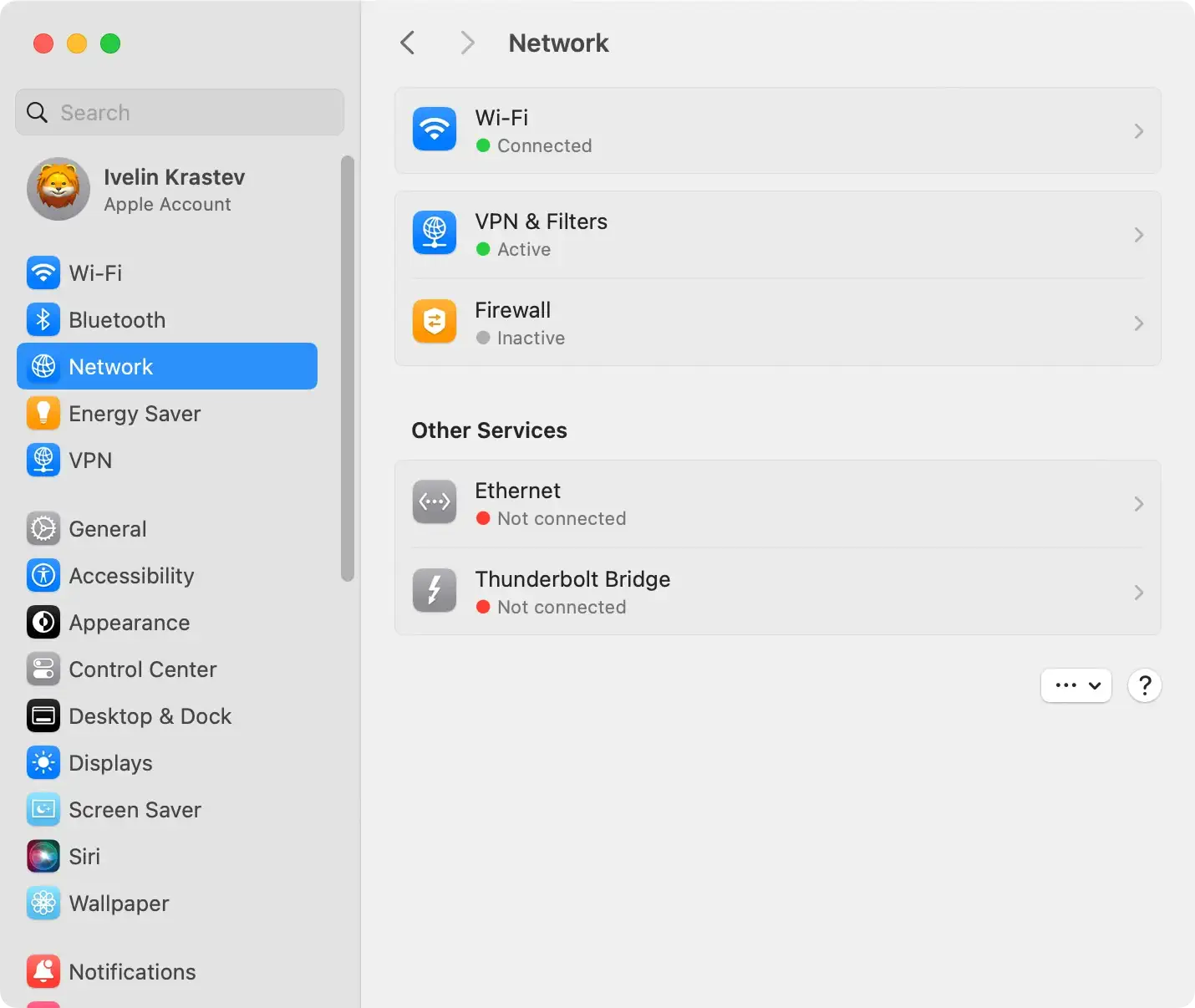
Passen Sie außerdem Proxys in Ihren Systemeinstellungen an, um zu verhindern, dass MegaUnit die Kontrolle über Ihr System behält.
Verwenden Sie ein erweitertes Anti-Malware-Tool, um MegaUnit zu entfernen
Erwägen Sie die Verwendung erweiterter Anti-Malware-Software wie SpyHunter für Mac für einen automatisierteren und gründlicheren Entfernungsprozess.
SpyHunter wurde speziell zum Erkennen und Beseitigen von Bedrohungen wie MegaUnit entwickelt. Es scannt Ihr gesamtes System, identifiziert die Problemquelle und entfernt sie automatisch.
Diese Vorgehensweise spart erheblich Zeit und Aufwand.

- Laden Sie SpyHunter hier kostenlos herunter und installieren Sie es.
- Starten Sie einen Scan, um MegaUnit oder andere Bedrohungen zu erkennen und unter Quarantäne zu stellen.

Die benutzerfreundliche Oberfläche von SpyHunter gewährleistet die Zugänglichkeit für Benutzer mit unterschiedlichem technischen Fachwissen, bietet kontinuierlichen Schutz vor potenziellen Bedrohungen und gewährleistet die Sicherheit Ihres Mac.
Befolgen Sie diese Schritte, um MegaUnit von Ihrem Mac zu befreien und seine Sicherheit zu verbessern.
Schützen Sie Ihren Mac vor Bedrohungen wie MegaUnit
Obwohl Mac-Systeme im Allgemeinen als sicher gelten, sind sie nicht immun gegen Cybersicherheitsbedrohungen.
Das Erkennen der Symptome solcher Bedrohungen ist ein entscheidender Schritt zur Gewährleistung der Sicherheit Ihres Geräts.
Der Einsatz wirksamer Schutzmaßnahmen, einschließlich moderner Anti-Malware-Software, ist unerlässlich.
Arten von Bedrohungen auf dem Mac und ihre Symptome
Mac-Systeme sind anfällig für eine Reihe von Cyber-Bedrohungen, die jeweils unterschiedliche Symptome aufweisen:
- Betrügerische Antivirenprogramme:
- Symptome: Unerwartete Sicherheitswarnungen, gefälschte Antivirenscans und Aufforderungen zum Kauf betrügerischer Sicherheitssoftware.
- Adware und Hijacker:
- Symptome: Verlangsamte Systemleistung, unerwünschte Symbolleisten-Add-Ons und eine Zunahme aufdringlicher Popup-Werbung während Online-Aktivitäten.
- Trojanische Pferde und Spyware:
- Symptome: Automatisch laufende Apps, verdächtige Prozesse im Hintergrund und potenzieller Datendiebstahl oder unbefugter Zugriff.
- Ransomware und Bildschirmsperren:
- Symptome: Gesperrte Bildschirme mit Lösegeldforderungen, verschlüsselte Dateien, auf die ohne Zahlung nicht zugegriffen werden kann, und möglicher Verlust vertraulicher Daten.
- Kryptowährungs-Miner-Malware:
- Symptome: Erhöhte CPU-Auslastung, träge Systemleistung und mögliche Überhitzung aufgrund nicht autorisierter Kryptowährungs-Mining-Prozesse.
Das Verständnis dieser Bedrohungen und der damit verbundenen Symptome ist von entscheidender Bedeutung für die Identifizierung und Behebung von Sicherheitsproblemen auf Ihrem Mac.
Verwenden Sie professionelle Anti-Malware-Apps wie SpyHunter
Die Investition in eine zuverlässige Anti-Malware-Anwendung für den Mac bietet zusätzlichen Schutz gegen diese Cyberbedrohungen.
Anwendungen wie SpyHunter für Mac scannen Ihr Gerät kostenlos, erkennen Viren oder Malware und entfernen sie automatisch ( Laden Sie SpyHunter hier herunter ).

Diese Spezialwerkzeuge sollen Ihnen den Zeit- und Arbeitsaufwand einer manuellen Entfernung ersparen und einen gründlichen und reibungslosen Entfernungsprozess gewährleisten.
Der Mechanismus hinter Mac-Bedrohungen
Bedrohungen gelangen normalerweise auf verschiedene Weise in Ihr System, beispielsweise über infizierte Websites, E-Mail-Anhänge oder Freeware-Anwendungen.
Sobald diese Bedrohungen in Ihr System eingedrungen sind, können sie die Sicherheit Ihrer Daten gefährden, die Systemleistung beeinträchtigen und manchmal zu finanziellen Verlusten führen.
Beispielsweise kann Adware wie MegaUnit aufdringliche Werbung anzeigen und Sie auf potenziell schädliche Websites umleiten.
Schützen Sie Ihren Mac vor Bedrohungen
Zum Schutz Ihres Mac vor diesen Bedrohungen können Sie verschiedene Maßnahmen ergreifen – von der Aktivierung einer Firewall und der regelmäßigen Aktualisierung Ihrer Software bis hin zur Verwendung sicherer Netzwerke und der regelmäßigen Änderung von Passwörtern.
Darüber hinaus sollte man das Herunterladen von Software von fragwürdigen Websites vermeiden und auf unerwartetes Systemverhalten achten.
