

MacOS Sequoia Vs. Sonoma: Upgrade Oder Nicht?

Bevor wir eintauchen
Bevor wir loslegen, stellen wir sicher, dass Sie online sicher sind. Wir haben SpyHunter entwickelt, weil uns Ihre Sicherheit wichtig ist.
Schützen Sie Ihren Computer noch heute — Laden Sie SpyHunter hier herunter! Sehen Sie sich unten unsere Top-Tipps an, um die Sicherheit Ihres Computers zu gewährleisten.

Sie fragen sich, ob Sie bei macOS Sonoma bleiben oder auf das neueste macOS Sequoia aktualisieren sollen?
Mit jeder neuen Version führt Apple beeindruckende Funktionen und Aktualisierungen ein, die das Mac-Benutzererlebnis deutlich verbessern können.
Es kann jedoch schwierig sein, die neuen Funktionen gegen Kompatibilitäts- und Leistungsbedenken abzuwägen, insbesondere wenn Sie ein älteres Gerät verwenden.
In diesem Beitrag vergleichen wir macOS Sequoia und macOS Sonoma Funktion für Funktion, um Ihnen zu helfen, die beste Entscheidung für Ihre Anforderungen zu treffen.
Lesen Sie weiter, um herauszufinden, ob ein Upgrade auf macOS Sequoia die richtige Wahl ist oder ob macOS Sonoma immer noch alles bietet, was Sie brauchen.
Wichtige Unterschiede zwischen macOS Sequoia und macOS Sonoma
Hier ist eine Vergleichstabelle für macOS Sequoia und macOS Sonoma, die zum besseren Verständnis und direkten Vergleich dieser beiden macOS-Versionen beiträgt:
| Funktion | macOS Sonoma | macOS Sequoia |
|---|---|---|
| Erscheinungsdatum | Juni 2023 | Ende September 2024 |
| Systemanforderungen | Kompatibel mit den meisten Modellen seit 2017 | Möglicherweise neuere Macs erforderlich, möglicherweise reduzierte Unterstützung für ältere Modelle |
| Benutzeroberfläche | Aktualisiertes Design mit neuen Desktop-Hintergründen | Verbessertes Design, mehr Anpassungsoptionen und mehr Desktop-Widgets |
| Safari | Unterstützung für Web-Apps, verbesserter Reader, neuer Videoplayer | Erweiterter Reader, verbesserter Videoplayer mit zusätzlichen Funktionen und potenzieller KI-Integration |
| Notizen | Verbesserungen für PDFs, Integration mit Pages | Audio-Transkription, Gleichungslösung, anpassbare Kopfzeilen und Hervorhebungen |
| Kontinuität | Handoff, Continuity Camera, AirDrop | Verbesserte Handoff-Funktion, erweiterte Continuity Camera-Funktionen, iPhone-Spiegelung |
| Datenschutz | Fokusmodi, E-Mail-Datenschutz | Erweiterte Datenschutzoptionen, verfeinerte Steuerelemente |
| Leistung | Optimiert für M-Serie-Prozessoren | Erwartete KI-gesteuerte Leistungsverbesserungen |
| Barrierefreiheit | Funktionen wie Live Text und Sprachsteuerung | Wahrscheinlich mehr Barrierefreiheit mit KI-gesteuerter Unterstützung |
| Zusätzliche Funktionen | Game Center, FaceTime-Updates | Neue Passwort-App, Fensteranordnung, mögliche KI-gesteuerte Funktionen wie prädiktiver Text und intelligente Suche |
In dieser Tabelle sind die wichtigsten Unterschiede und erwarteten Verbesserungen in macOS Sequoia aufgeführt. Im Hinblick auf Funktionalität und Personalisierung stellt es im Vergleich zu macOS Sonoma wahrscheinlich einen Fortschritt dar.
Neue Funktionen in macOS Sequoia
Die neuesten Betriebssystemversionen von Apple – Sonoma und Sequoia – enthalten beide Funktionen zur Verbesserung der Produktivität, des Datenschutzes und der Gerätekompatibilität zwischen Mac-Geräten, insbesondere denen mit Apple-Silizium.
Hier erfahren Sie, was jedes Betriebssystem zu bieten hat und wie Sequoia noch einen Schritt weiter geht.
Apple-Intelligenz
Eines der herausragenden Merkmale, das macOS Sequoia von Sonoma unterscheidet, ist Apple Intelligence.
Diese Innovation wurde entwickelt, um erweiterte KI-gestützte Verbesserungen für Apple-Geräte bereitzustellen und bietet eine beispiellose Personalisierung und kontextbezogene Unterstützung.
Obwohl Apple Intelligence zunächst nur als Beta-Version verfügbar ist, verspricht es bahnbrechende Funktionen, die sich voraussichtlich im Laufe der Zeit weiterentwickeln werden, insbesondere für Apple Silicon Macs.
Mit Apple Intelligence-Funktionen:
- Benutzer können lange Dokumente zusammenfassen und kontextbezogene Vorschläge erhalten, wodurch es einfacher wird, relevante Artikel, Bilder und Datenpunkte in Echtzeit zu finden.
- Siri wurde durch Verbesserungen bei der Verarbeitung natürlicher Sprache erweitert und bietet präzisere Unterstützung bei Aufgaben und Produktivitätsanforderungen. Mit Private iCloud Compute sind Siris KI-Antworten geschützt, sodass die Privatsphäre geschützt ist und gleichzeitig die Funktionalität erhalten bleibt.
- Mithilfe kreativer Tools können Benutzer personalisierte Bilder basierend auf Kontakten oder bestimmten Themen erstellen und so geteilten Fotos und Social-Media-Grafiken eine einzigartige Note verleihen.
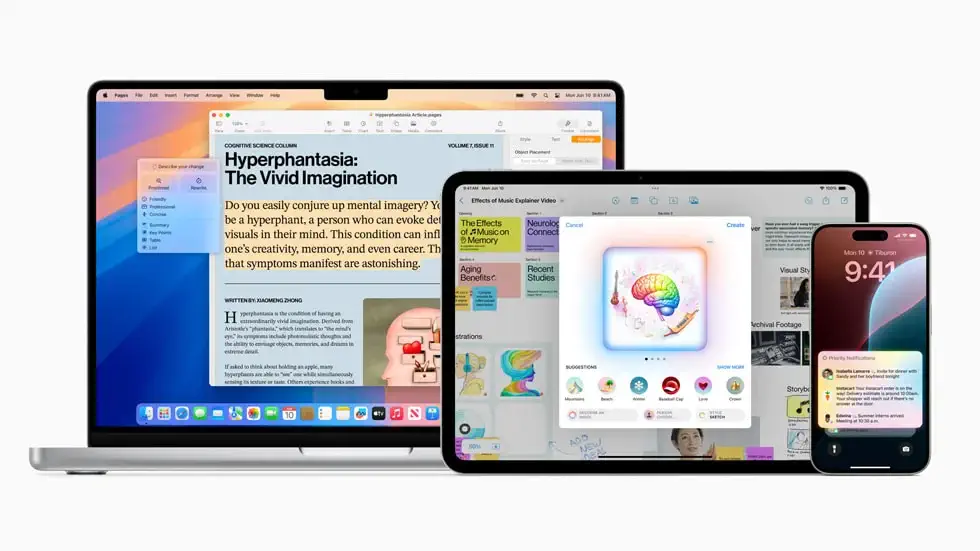
Für eine optimale Leistung benötigt Apple Intelligence die neueste Hardware. Daher ist es nur auf Mac-Computern der M-Serie verfügbar:
- iMac (2021 und neuer)
- MacBook Pro, MacBook Air und Mac Mini (Ende 2020 und später)
- Mac Pro (2023)
- Mac Studio (2022 und höher)
iPhone-Spiegelung
Mit macOS Sequoia geht die iPhone-Spiegelung in Sachen Kontinuität einen Schritt weiter und sorgt für nahezu vollkommen nahtlose Interaktionen zwischen Ihrem Mac und iPhone.
Im Gegensatz zu früheren Versionen können Sie mit Sequoia den gesamten Bildschirm Ihres iPhones auf Ihrem Mac spiegeln, sodass Sie Aufgaben erledigen können, ohne Ihr Telefon in die Hand nehmen zu müssen.
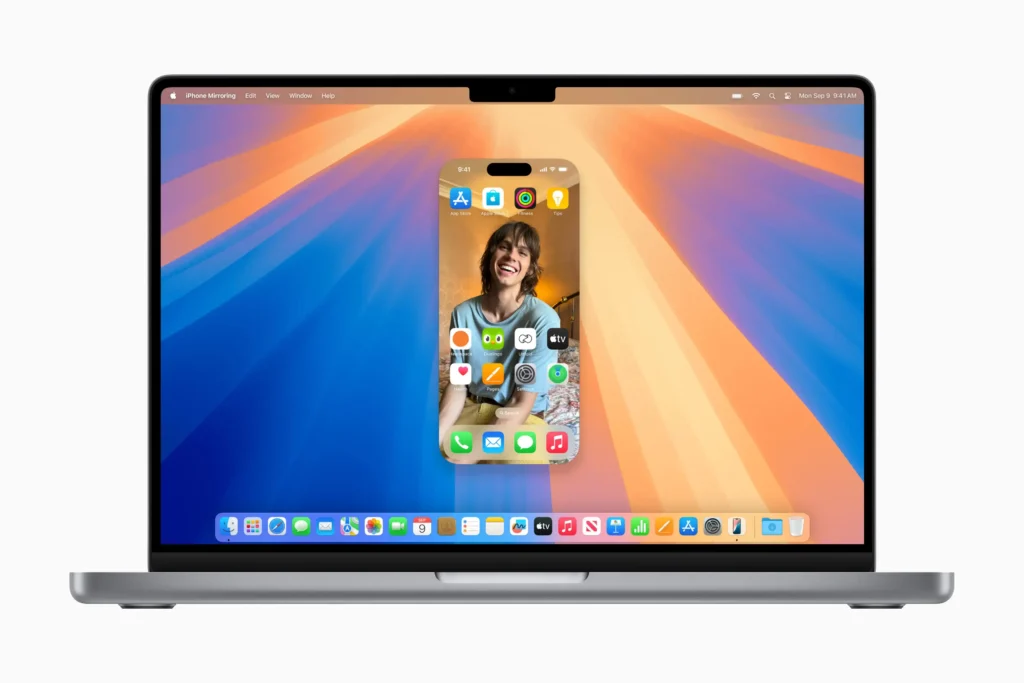
Diese Funktion geht über die einfache Verwendung des iPhone als Webcam oder Mikrofon hinaus. Sie können Ihr iPhone jetzt vollständig über die Tastatur, die Maus oder das Trackpad Ihres Mac steuern.
Zu den Hauptfunktionen der iPhone-Spiegelung gehören:
- Greifen Sie direkt auf Ihrem Mac-Bildschirm auf iPhone-Apps zu. Das ist ideal, um schnell Nachrichten oder soziale Medien zu überprüfen, ohne das Gerät wechseln zu müssen.
- Zeigen Sie iPhone-Benachrichtigungen auf Ihrem Mac an und verwalten Sie sie. So behalten Sie Warnungen an einem Ort und minimieren Sie den Gerätewechsel.
- Übertragen Sie mühelos Dateien zwischen Ihrem iPhone und Mac mit der Drag-and-Drop-Funktion (erwartet in zukünftigen Updates), die für eine reibungslosere Produktivität auf allen Geräten entwickelt wurde.
Diese erweiterte Integration wird auf Macs mit M1- oder neueren Chips (oder Intel-Macs mit dem T2-Chip) unterstützt und bietet Apple-Benutzern echte Multi-Device-Funktionalität.
Passwörter-App
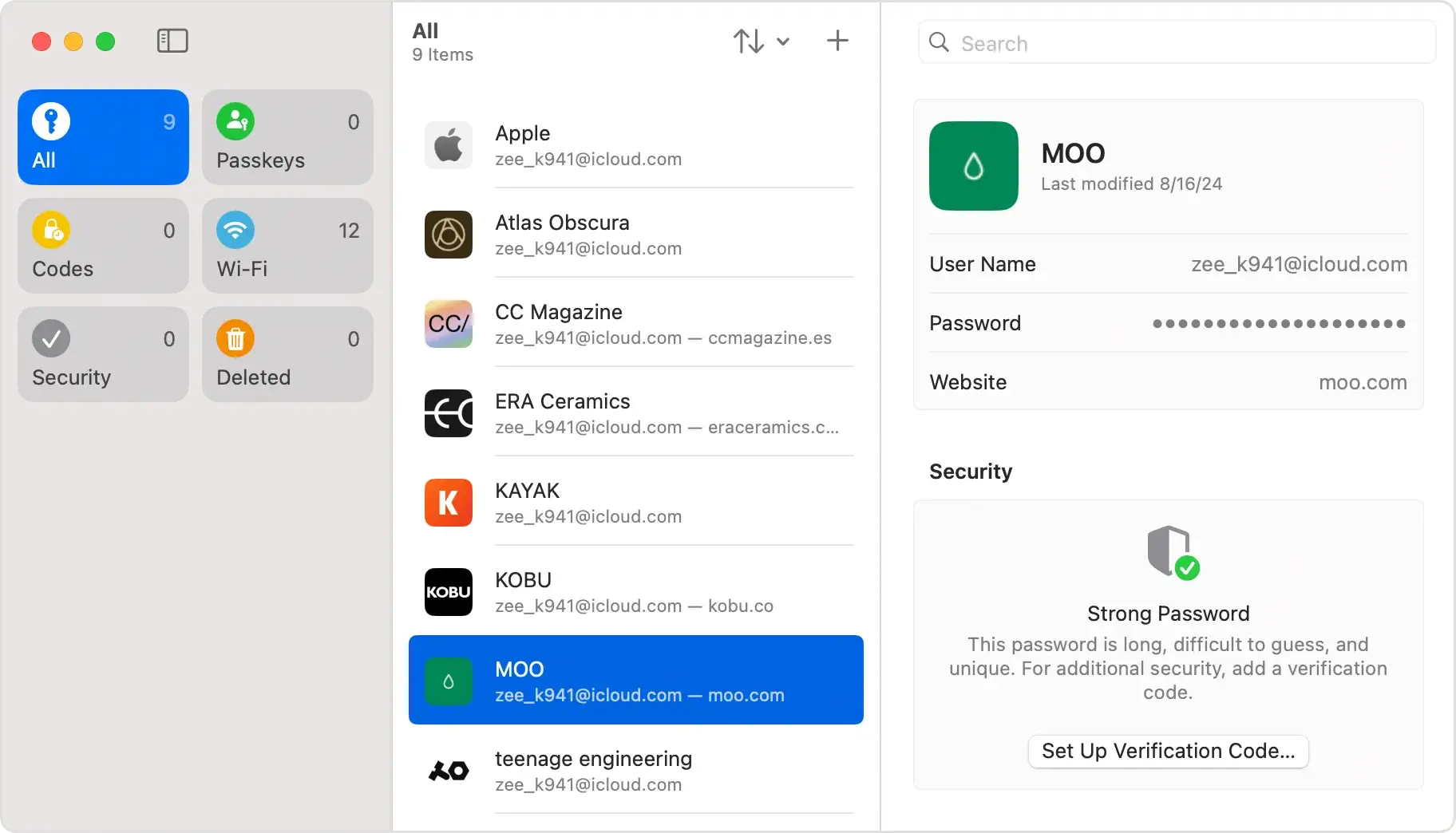
Mit macOS Sequoia führt Apple eine spezielle App „Passwörter“ ein, die die Passwortverwaltung deutlich verbessert, indem sie alle Ihre Anmeldeinformationen an einem leicht zugänglichen Ort zentralisiert.
Anders als bei früheren macOS-Versionen, bei denen Passwörter über Safari oder die Systemeinstellungen gespeichert und verwaltet wurden, bietet die neue App „Passwörter“ eine einzige Oberfläche auf Ihrem Mac, mit der Sie nicht nur Website-Anmeldungen, sondern auch Passkeys, WLAN-Passwörter und Authentifizierungscodes verwalten können.
Zu den Hauptfunktionen der App gehören:
- Starke Kennwortvorschläge und Warnungen bei potenziell gefährdeten Kennwörtern helfen Ihnen dabei, sichere und eindeutige Anmeldeinformationen zu verwalten.
- Die Unterstützung von Passkeys ist eine erweiterte Sicherheitsfunktion, mit der Apple Passwörter vollständig ersetzen möchte, um die Anmeldung geräteübergreifend sicherer und einfacher zu machen.
- Nahtlose Synchronisierung mit iCloud, sodass alle Ihre Anmeldedaten sicher auf Ihren Apple-Geräten verfügbar sind und Ihre Informationen überall auf dem neuesten Stand bleiben.
Zwar unterstützt die neue App noch keine automatische Ausfüllung von Daten wie Kreditkartennummern, doch ihr optimiertes, hochintegriertes Design vereinfacht die Verwaltung Ihrer Anmeldeinformationen auf allen Apple-Geräten.
Fensterkacheln und -anpassung
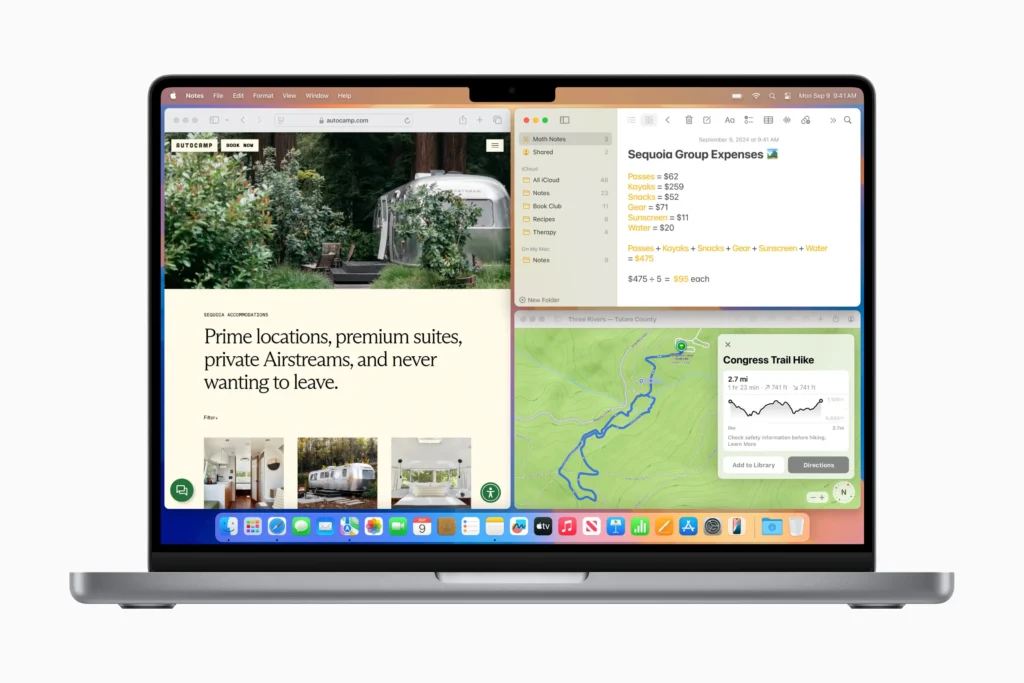
In macOS Sequoia verbessert Apple die Desktop-Organisation mit der neuen Funktion „Fensterkacheln“ und löst damit eine seit langem bestehende Herausforderung für Benutzer, die mehrere Fenster verwalten.
Vorbei sind die Zeiten, in denen Sie die Größe von Apps manuell ändern und sie auf Ihrem Bildschirm jonglieren mussten. Mit Sequoia können Sie Fenster mühelos anordnen, indem Sie sie einfach an die Bildschirmränder oder -ecken ziehen. Dadurch werden sie automatisch in der Größe angepasst und in Kacheln angeordnet.
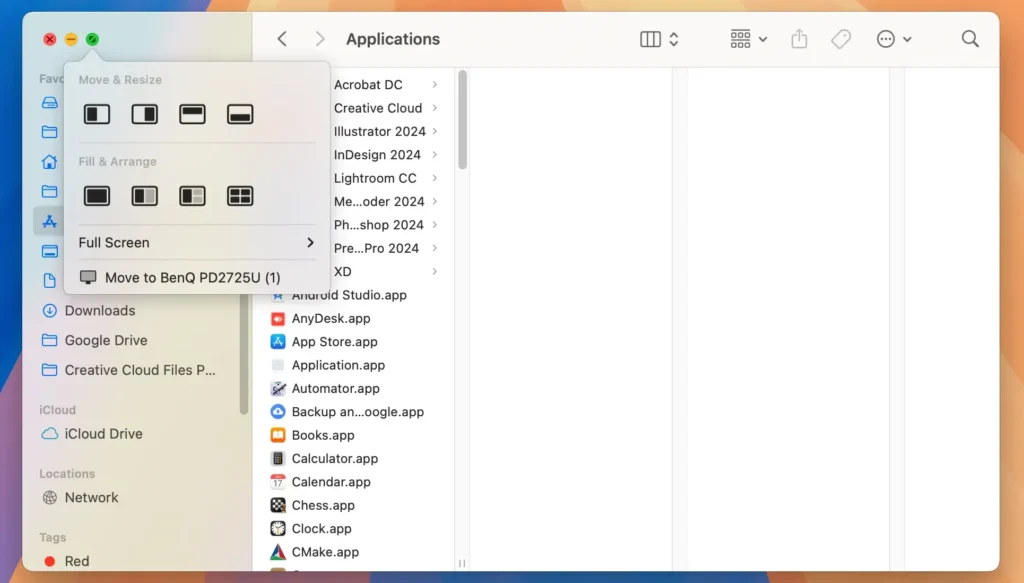
Wichtige Highlights der Fensteraufteilung in macOS Sequoia:
- Flexible Layouts: Fenster können problemlos in Hälften, Viertel oder gitterartige Anordnungen aufgeteilt werden. So entsteht ein organisierter Arbeitsbereich ohne den Aufwand von Tools von Drittanbietern.
- Verbessertes Multitasking: Perfekt für Benutzer, die mehrere Anwendungen gleichzeitig geöffnet haben müssen, da die Kachelfunktion die Anzeige und Interaktion mehrerer Apps nebeneinander erleichtert.
- Tastaturkürzel: Für diejenigen, die schnelle Aktionen bevorzugen, unterstützt Sequoia auch Tastaturkürzel, um Ihr bevorzugtes Fensterlayout sofort einzurichten und Ihnen so eine optimierte, freihändige Einrichtung zu ermöglichen.
Safari
Safari in macOS Sequoia bietet erhebliche Verbesserungen beim Surfen und für die Produktivität.
Sequoia baut auf der Web-App-Funktionalität von macOS Sonoma auf, die das direkte Speichern beliebiger Webseiten im Dock ermöglichte, und verfeinert das Erlebnis noch weiter.
Zu den bemerkenswerten Upgrades gehören:
- Verbesserte Leseransicht: Mit Zusammenfassungen und einem Inhaltsverzeichnis ist es jetzt einfacher, in langen Artikeln zu navigieren.
- Video Viewer: Eine neue Komponente, die beim Abspielen von Videos automatisch zentriert und so eine bessere Kontrolle über die Medien bietet.
- Informationsschaltfläche: Eine kleine Schaltfläche neben der URL bietet beim Durchsuchen von Standorten sofortige Details, wie z. B. Kartenanweisungen oder Bewertungen.
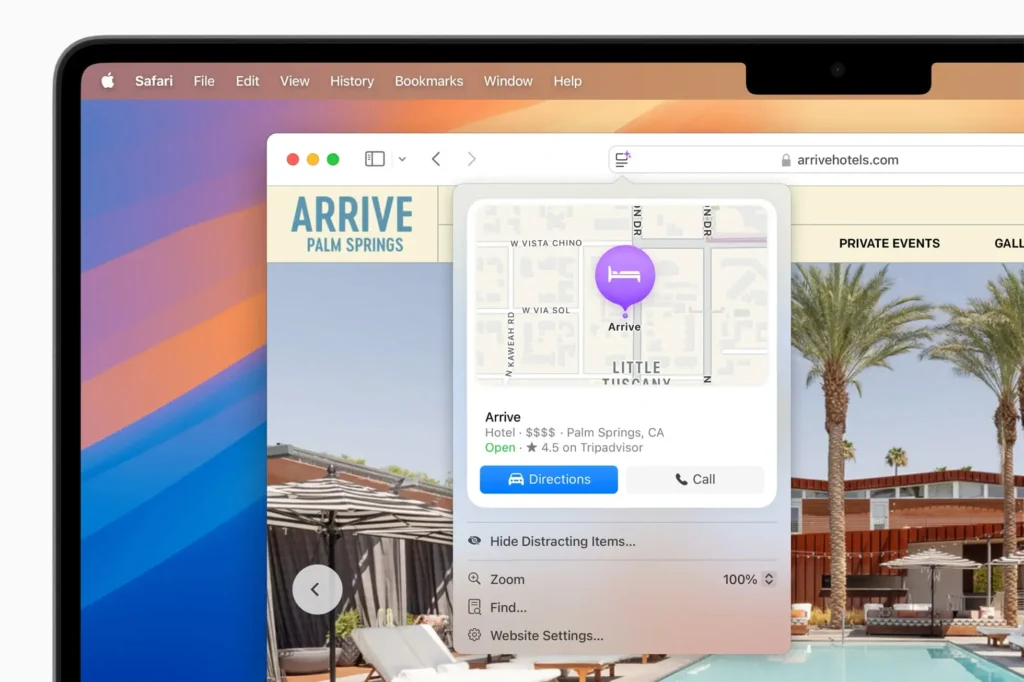
Diese Updates, die auch für einige frühere macOS-Versionen verfügbar sind, machen Safari benutzerfreundlicher und effektiver für verschiedene Browsing-Anforderungen.
Verbesserte Notizen und Produktivitätstools
macOS Sequoia führt ein umfassendes Update der App „Notizen“ ein, mit erweiterten Produktivitätstools für den akademischen und professionellen Einsatz.
Aufbauend auf Sonomas PDF-Verbesserungen und der Pages-Integration fügt Sequoia leistungsstarke neue Funktionen hinzu:
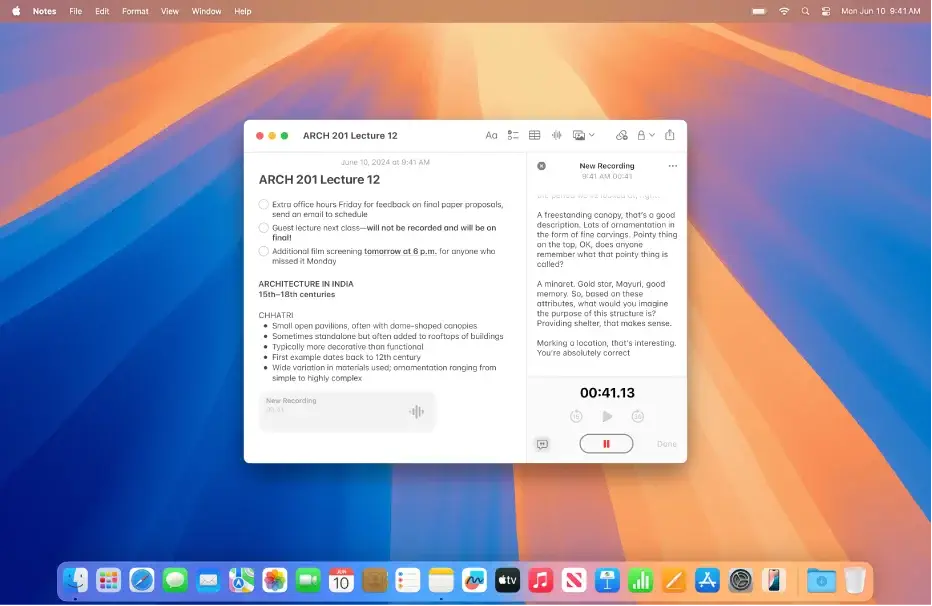
- Transkription: Benutzer können Audiodaten, z. B. eine Vorlesung, direkt in Notes aufzeichnen und sofort in Text transkribieren. Diese Transkription kann dann mit anderen Notizinhalten, wie Checklisten oder angehängten Dokumenten, zusammengeführt werden.
- Mathematische Notizen: Eine spezielle Funktion zum Eingeben komplexer Gleichungen, Erstellen interaktiver Grafiken und Visualisieren von Konzepten in Notizen. Ideal für Studenten und Fachleute, die mit mathematischen Daten arbeiten.
- Verbesserte PDF-Verarbeitung: Benutzer können mehrere PDFs in einer Notiz speichern, diese seitenweise durchsuchen und sogar Formulare mit vorgeschlagenen Daten aus den Kontakten ausfüllen, um sie schnell und genau abzuschließen.
- Einklappbare Überschriften und benutzerdefinierte Hervorhebungen: Organisieren Sie Notizen mit einklappbaren Überschriften für eine bessere Struktur und verwenden Sie anpassbare Hervorhebungen, um wichtige Details hervorzuheben und so ein maßgeschneidertes und leicht zu navigierendes Notizlayout zu erstellen.
Videokonferenzen und Referentenvorschau
Videokonferenzen in macOS Sequoia verleihen virtuellen Meetings ein neues Maß an Interaktivität und Eleganz und bauen auf den in Sonoma eingeführten Videoanruffunktionen auf.
Mit Sequoia können Sie mit der Presenter Preview genau sehen, was Sie gleich freigeben, und so reibungslose Übergänge gewährleisten. Egal, ob Sie Folien oder ein Dokument freigeben, Sie können den Ablauf Ihrer Präsentation im Auge behalten.
Zur individuellen Gestaltung können Sie Ihren Hintergrund so anpassen, dass er ein Apple-Design oder eines Ihrer Fotos enthält.
Für Macs mit M1 oder neuer bietet Presenter Overlay zwei Modi – groß und klein. Im großen Modus werden Sie auf dem Display zentriert, mit Ihren Folien dahinter, während Sie im kleinen Modus wie ein schwebender Kopf aussehen, der zur besseren Übersicht neu positioniert werden kann.
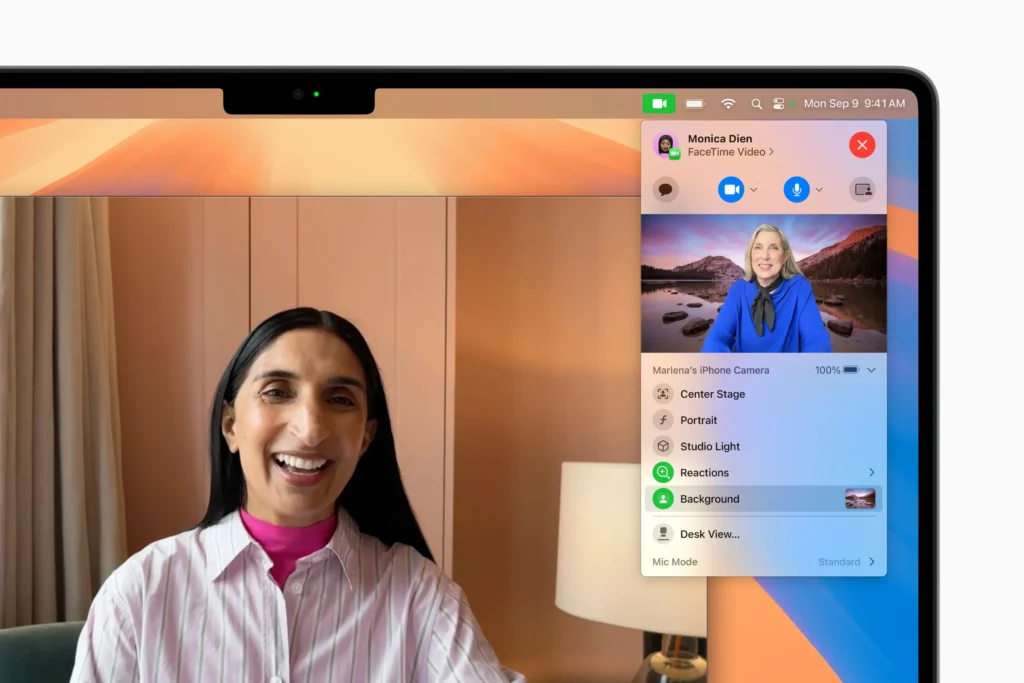
Die Teilnehmer können sogar in Echtzeit mit Handgesten reagieren, die Animationen wie Konfetti oder Daumen hoch auslösen und so jeder Präsentation eine zusätzliche Ebene der Interaktion verleihen.
Gaming-Modus und neuer Videoplayer
Der Gaming-Modus in macOS Sequoia bringt Gaming auf dem Mac auf ein neues Niveau, insbesondere für Benutzer von Apple Silicon.
Der Immersive Gaming-Modus nutzt Chips der M-Serie und verbessert Grafik, Bildrate und Audio, um Spiele spannender und lebensechter zu gestalten.
Durch die Unterstützung von Raytracing und haptischem Feedback optimiert macOS Sequoia ressourcenintensive Spiele für eine reibungslose Reaktionsfähigkeit und hält gleichzeitig den Batterieverbrauch unter Kontrolle.
Neue AAA-Titel wie Assassin’s Creed Shadows, Control und Prince of Persia: The Lost Crown werden bald im Mac App Store erhältlich sein und die wachsende Attraktivität der Plattform für ernsthafte Gamer unter Beweis stellen.
Systemleistung und Akkulaufzeit
Diese neueste Version von macOS konzentriert sich auf die Optimierung der Ressourcennutzung auf Apple-Silizium und verbessert sowohl Geschwindigkeit als auch Effizienz, insbesondere für Macs mit M1-Chips oder neueren Chips.
Durch die Verbesserung der Hintergrundprozesse und die Integration einer intelligenteren Energieverwaltung bietet Sequoia MacBook Air- und MacBook Pro-Kunden eine längere Akkulaufzeit.
Diese Verbesserungen sind insbesondere beim Multitasking oder beim Ausführen ressourcenintensiver Anwendungen spürbar.
Mac-Benutzer werden eine geringere Batterieentladung und schnellere Reaktionszeiten feststellen, selbst wenn mehrere Apps und Hintergrundaufgaben aktiv sind.
Bei den meisten Macs bedeutet dies eine längere Nutzungsdauer und einen geringeren Energieverbrauch, was Sequoia zu einem idealen Upgrade zur Maximierung von Leistung und Batterieeffizienz macht.
macOS Sequoia vs. Sonoma – Sollten Sie ein Upgrade durchführen?
Das Upgrade auf macOS Sequoia bringt eine Reihe von Vorteilen mit sich, aber es ist wichtig, diese gegen mögliche Nachteile abzuwägen, insbesondere für Benutzer älterer Macs.
Hier ist ein Blick auf die Vor- und Nachteile, um Ihnen die Entscheidung zu erleichtern:
Pro
- Optimiert für Chips der M-Serie: Sequoia läuft effizient auf neuerer Hardware wie M1-, M2- und M3-Macs, was zu schnelleren App-Starts und einer längeren Akkulaufzeit führt.
- Verbessertes Multitasking: Die Fensterkachelung von Sequoia ermöglicht die nahtlose Organisation mehrerer Apps und ist somit eine hervorragende Wahl für mehr Produktivität.
- Neue Funktionen: Apple Intelligence-Funktionen und iPhone Mirroring bieten leistungsstarke KI-gesteuerte Personalisierung und Kontinuität und sorgen so für ein einheitlicheres Erlebnis auf allen Apple-Geräten.
- Verbesserte Sicherheit: Die neue Anwendung „Passwörter“ zentralisiert und sichert Ihre Anmeldeinformationen, während erweiterte Sicherheitsfunktionen für mehr Privatsphäre und Schutz Ihrer Daten sorgen.
- Zukunftssicherheit: Durch Upgrades wird sichergestellt, dass Sie die neuesten Funktionen, Leistungsverbesserungen und Sicherheitspatches erhalten und Ihr Mac so auf dem neuesten Stand und sicher bleibt.
Nachteile
- Kompatibilitätseinschränkungen: Sequoia ist für neuere Modelle optimiert und viele seiner herausragenden Funktionen erfordern M1-Chips oder neuere Chips, sodass Intel-betriebene und ältere Macs nicht in vollem Umfang davon profitieren können.
- Höherer Ressourcenbedarf: Sequoia benötigt möglicherweise mehr Speicherplatz und RAM, was die Reaktionsfähigkeit älterer Maschinen beeinträchtigen kann.
- Kompatibilität von Peripheriegeräten und Apps: Einige ältere Anwendungen oder Peripheriegeräte funktionieren möglicherweise nicht wie erwartet oder müssen aktualisiert werden, um auf Sequoia reibungslos zu funktionieren.
Wenn Sie einen neueren Mac mit Apple Silicon haben, können Sie durch ein Upgrade auf macOS Sequoia die Fähigkeiten Ihres Macs erheblich verbessern und ihn mit allen neuen Funktionen zukunftssicher machen.
Wenn Sie jedoch ein älteres Modell haben oder Einfachheit bevorzugen, ist es möglicherweise vorerst die richtige Wahl, bei macOS Sonoma zu bleiben.
Häufig gestellte Fragen zu macOS Sequoia und Sonoma
Sehen Sie sich die Antworten auf häufig gestellte Fragen zu macOS Sequoia vs. Sonoma an, um zu entscheiden, ob ein Upgrade der richtige Schritt ist.
Wie kann ich überprüfen, ob mein Mac mit macOS Sequoia kompatibel ist?
Um die Kompatibilität zu bestätigen, gehen Sie zum Apple-Menü, wählen Sie About This Mac und notieren Sie sich Ihr Modell und das Jahr.
Vergleichen Sie diese Informationen mit den offiziellen Systemanforderungen von Apple für macOS Sequoia, um sicherzustellen, dass auf Ihrem Gerät das neueste Betriebssystem ausgeführt werden kann.
Ist macOS Sequoia besser als macOS Sonoma?
macOS Sequoia baut auf Sonoma auf und bietet erweiterte KI-gesteuerte Funktionen, erweiterte Produktivitätstools und verbesserte Leistung.
Während Sequoia darauf ausgelegt ist, neuere Mac-Hardware zu nutzen, hängt die Wahl zwischen den beiden von der Gerätekompatibilität und Ihren spezifischen Produktivitätsanforderungen ab.
Wird das Update auf macOS Sequoia meinen Mac verlangsamen?
Sequoia ist auf Geschwindigkeit und Effizienz optimiert, benötigt aber möglicherweise mehr Ressourcen als Sonoma, insbesondere auf älteren Macs. Für ein reibungsloses Erlebnis ist es wichtig, dass Ihr Gerät über ausreichend RAM und Speicherplatz verfügt.
