

Ta Bort Abovenetwork Ads På Mac (Steg-För-Steg-Guide)

Innan vi dyker in
Innan vi dyker in, låt oss se till att du är säker online. Vi skapade SpyHunter eftersom din säkerhet är viktig för oss.
Skydda din dator idag — ladda ner SpyHunter här! Kolla in våra bästa tips nedan för att hålla din dator säker och säker.

Har du någonsin undrat varför din webbsurfning plötsligt känns belamrad med oändliga annonser och oväntade omdirigeringar?
Detta kan vara arbetet med Abovenetwork Ads, ett namn på en typ av reklamprogram som stör din onlineupplevelse långt utöver bara irritation.
Den här artikeln dyker ner i naturen hos Abovenetwork och ger insikter om dess infiltrationstaktik, farorna det utgör och effektiva strategier för borttagning och skydd.
Vad exakt är Abovenetwork annonser?
Ibland felaktigt kallad Abovenetwork Ads Virus” är den sanna naturen hos detta hot annorlunda.
En mer exakt beskrivning av Abovenetwork skulle vara en webbläsarkapare eller adware. Till skillnad från virus som replikerar och skadar ditt system och dina filer, infiltrerar Abovenetwork din webbläsare med det primära målet att omdirigera din trafik och bombardera dig med annonser.
Men trots att det inte är ett virus i traditionell mening kan konsekvenserna av att ignorera Abovenetwork närvaro på din dator vara lika allvarliga, vilket leder till potentiella integritetsproblem och säkerhetsrisker.
Abovenetwork Ads: Mer än bara irritationsmoment
Abovenetwork är utformade för att fånga din uppmärksamhet. De kan dyka upp som banners, omdirigeringar eller till och med som spontant öppnande av webbsidor.
Men det finns mer i dessa annonser än vad man kan se. De kan se ofarliga ut, men interaktion med dem kan oavsiktligt leda till att mer skadlig programvara hittar vägen till din enhet eller utsätter dig för onlinebedrägerier.

Varje annons är en potentiell inkörsport till oönskade programvaruinstallationer eller nätfiskewebbplatser. Därför, även om annonserna i sig inte direkt skadar din dator, kan deras konsekvenser definitivt det.
Hur Abovenetwork Ads infekterar din Mac
Abovenetwork kommer vanligtvis in i ditt system på ett sätt som kan kännas nästan smygande. Den levereras ofta med gratis nedladdning av programvara, gömmer sig inom villkoren eller installationsinställningarna som många användare förbiser.
När annonsprogrammet väl har installerats slösar det inte med tid. Den använder din webbinformation för att rikta in dig med specifika annonser och kan till och med ändra dina webbläsarinställningar utan din tillåtelse.
Här är de vanligaste distributionsmetoderna för liknande annonsprogram och andra potentiellt oönskade appar:
- Medföljande programvara: När du installerar ett fritt nedladdat program smyger Abovenetwork obemärkt in, ofta för att installationsinställningarna inte anpassades av användaren.
- Oönskade webbläsartillägg: Ibland visar vilseledande sidor ett popup-fönster som erbjuder att installera ett webbläsartillägg. Dessa installationer kan plantera potentiellt oönskade aps som Abovenetwork Ads på ditt system.
- Missbruk av push-meddelanden: Otillförlitliga webbplatser kan också visa bekräftelsedialoger som ber användaren att tillåta push-meddelanden. Denna funktion missbrukas ofta av oseriösa annonsnätverk för att visa liknande potentiellt skadliga annonser.
Symtom på Abovenetwork Ads-infektion
Om din webbupplevelse har förvandlats till en labyrint av oönskade annonser och oönskade omdirigeringar, kan det vara dags att leta efter viruset Abovenetwork ads.
Att identifiera tecknen tidigt kan skydda ditt system från ytterligare skada. Se upp för följande symtom:
- Datainsamling: Den börjar övervaka dina surfvanor, samlar in data om dina preferenser, de webbplatser du besöker och de sökningar du gör.
- Annonsinriktning: Med hjälp av den insamlade informationen bombarderar Abovenetwork dig med annonser som matchar dina förmodade intressen. Dessa annonser är inte bara irriterande utan kan också vara vilseledande eller skadliga.
- Webbläsarkapning: Det kan ändra dina webbläsarinställningar, som din startsida eller standardsökmotor, omdirigera dina sökningar för att generera annonsintäkter.
När man möter dessa symtom är det viktigt att vidta snabba åtgärder. Att använda ett pålitligt anti-malware-program som SpyHunter kan hjälpa till att identifiera och eliminera dessa hot effektivt.
Ta bort Abovenetwork annonser med SpyHunter
SpyHunter byggdes från grunden för att skydda din Mac mot både virus och potentiellt oönskade appar, inklusive adware som Abovenetwork Ads.
Applikationen har en grundlig detektionsmotor som ständigt uppdateras med aktuella malwaredefinitioner för att hålla jämna steg med nya hot när de dyker upp.
Följ dessa steg för att ta bort Abovenetwork Ads från ditt system med SpyHunters hjälp:
- Ladda ner SpyHunter och installera programmet.
- Starta SpyHunter och kör en fullständig systemsökning för att upptäcka Abovenetwork annonser och andra potentiella hot.
- När skanningen är klar kommer SpyHunter att visa en lista över alla identifierade hot. Granska listan och välj Abovenetwork -annonser för borttagning.

- Följ anvisningarna för att ta bort hoten från ditt system.
- Starta om din dator om du begär det för att säkerställa fullständig borttagning av Abovenetwork -annonser.
Att ha ett pålitligt verktyg som SpyHunter för att hjälpa dig och automatisera borttagningsprocessen kan vara en oerhörd hjälp för att hantera virus och envisa, potentiellt oönskade program.
Steg-för-steg manuell borttagningsguide för Abovenetwork -annonser
Steg 1: Ta bort skadliga profiler som skapats av Abovenetwork Ads
Många potentiellt oönskade program skapar oönskade konfigurationsprofiler som en beständighetsmekanism. Du bör börja med att leta efter och ta bort dessa profiler om de finns.
- Öppna Systeminställningar via ikonen på din
Dock. - Klicka på
Profilesom det alternativet är tillgängligt. - Granska listan med profiler och ta bort alla du inte känner igen med knappen (-) till höger.

Steg 2: Ta bort Abovenetwork -annonser från applikationer
Manuell borttagning bör fortsätta med att kontrollera din Applications-mapp för appar som är associerade med Abovenetwork Ads.
- Öppna
Finderoch navigera tillApplications. - Gå över listan över installerade appar och leta efter ikoner som du inte känner igen eller namn på appar som du inte kommer ihåg att ha installerat.

- Dra och släpp de misstänkta apparna i
Trash. - Töm
Trashför att slutföra detta steg.
Steg 3: Ta bort kvarvarande filer som tillhör Abovenetwork Ads
Därefter bör du ta bort alla överblivna filer som det oönskade programmet har lämnat kvar.
- Öppna
Finderoch klicka påGo > Go to Folder. - I dialogrutan som visas anger du följande sökvägar efter varandra:
/Library/LaunchAgents//Library/Application Support//Library/LaunchDaemons/~/Library/LaunchAgents/~/Library/Application Support/
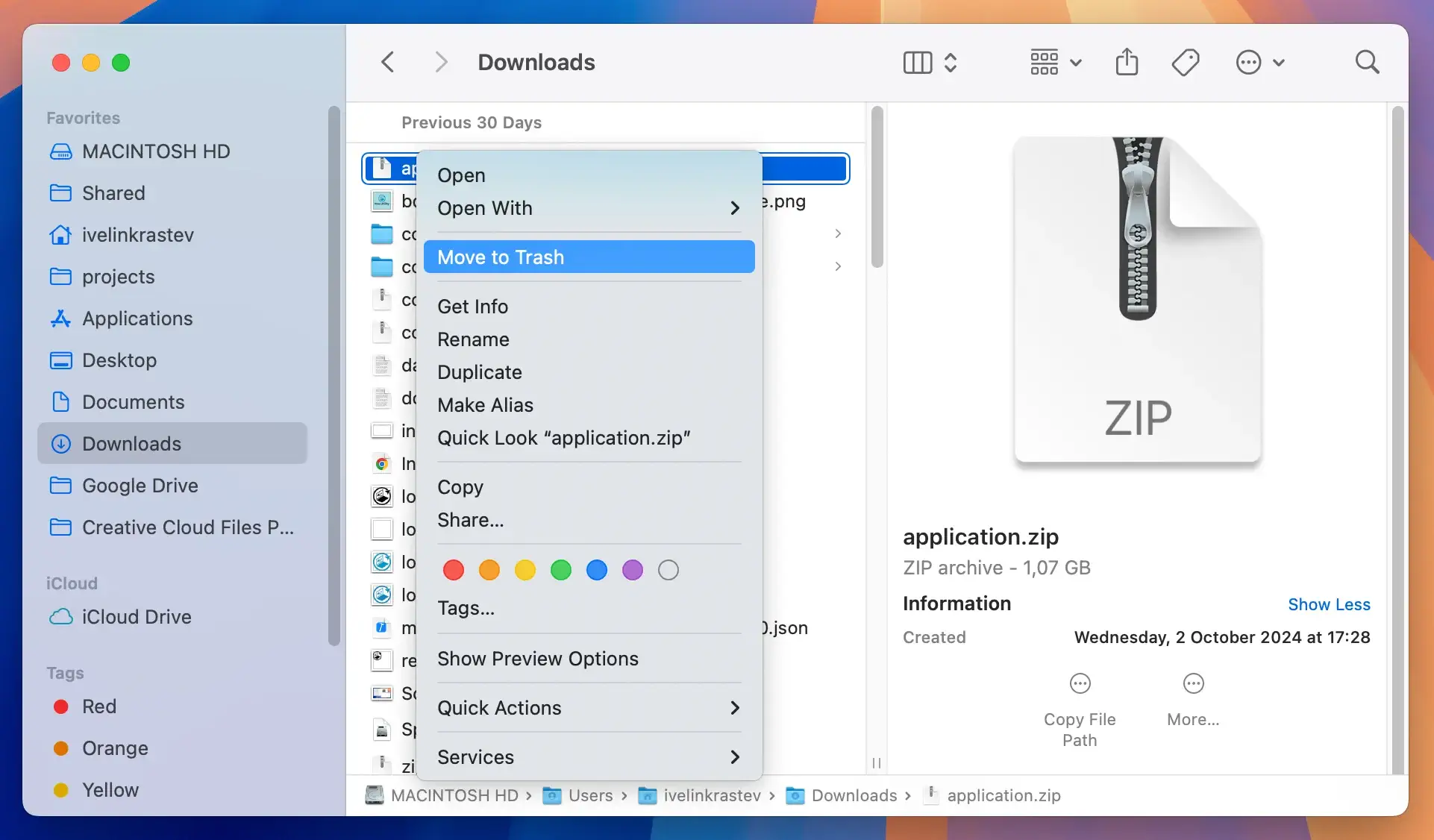
- Undersök var och en av dessa kataloger för filer eller underkataloger relaterade till Abovenetwork Ads och radera dem manuellt.
- Töm
Trashför att slutföra detta steg.
Steg 4: Rensa alla webbläsare från Abovenetwork Ads-tillägg
Gå igenom varje webbläsare du använder och navigera till dess respektive tilläggsmeny. Leta efter eventuella tillägg som du inte kommer ihåg att ha installerat eller tillägg med misstänkta och konstiga namn och ta sedan bort dem från alla webbläsare.
För Google Chrome kan du hitta menyn Tillägg genom att klicka på knappen med tre punkter till höger och sedan klicka på Settings > Extensions.
För Safari kan du hitta tillägg genom att klicka på Inställningar > Tillägg.
För Firefox kan du komma åt menyn Extensions genom att klicka på knappen med de tre raderna och sedan klicka på Add-Ons > Extensions.
Skydda din dator från Abovenetwork Ads i framtiden
Att förstå och tillämpa enkla, praktiska steg kan avsevärt minska risken för infektion och hålla din upplevelse smidig och säker.
Här är några strategier för att skydda din dator från framtida hot som liknar Abovenetwork -annonser:
Surfa säkert: Tips för att undvika skadliga annonser
- Uppdatera din webbläsare regelbundet: Håll din webbläsare uppdaterad. Utvecklare släpper kontinuerligt uppdateringar som åtgärdar säkerhetsbrister.
- Använd annonsblockerare: Att använda annonsblockerare kan förhindra att många skadliga annonser laddas, vilket avsevärt minimerar risken för att oavsiktligt klicka på något skadligt.
- Aktivera popup-blockerare: De flesta webbläsare tillåter dig att blockera popup-fönster; Om du aktiverar den här funktionen kan du skydda dig från oönskade popup-fönster Abovenetwork och liknande störningar.
- Undvik att klicka på misstänkta länkar: Var försiktig med länkar, särskilt de som tas emot i oönskade e-postmeddelanden eller hittas på mindre välrenommerade webbplatser.
- Använd starka lösenord: För alla dina konton, använd starka lösenord som är svåra att gissa. Överväg en lösenordshanterare för att hålla reda på dem.
Att följa dessa webbläsarpraxis kan avsevärt minska risken för att stöta på skadlig programvara och säkerställa en säkrare onlinemiljö.
Slutsats
Sammanfattningsvis, även om att ta bort adware från din Mac är ett avgörande steg för att upprätthålla ett säkert och effektivt system, är det lika viktigt att förhindra den första infektionen.
Att öva på säkra surfvanor, som att undvika misstänkta webbplatser, att inte klicka på okända länkar och bara ladda ner programvara från pålitliga källor, minskar avsevärt risken för att stöta på potentiellt oönskade applikationer.
Genom att vara vaksam och vidta dessa förebyggande åtgärder kan du skydda din Mac från adware och njuta av en säkrare, mer pålitlig datorupplevelse.
